

 English
 Dansk
Dansk Nederlands
 Français
 Deutsch
 Ελληνικά
 Magyar
 Italiano
 Polski
 Português
 Română
 Русский
 Español
 Türkçe
Jak Mt2Guru funguje, obrazovku po obrazovce.
Každý obrázek na této stránce je skutečný snímek obrazovky Mt2Guru spuštěného vedle oficiálního klienta Metin2, obojí v angličtině. Samotné Mt2Guru je k dispozici v patnácti jazycích a jeho popisky se řídí jazykem, který nastavíš v Nastavení.
SNÍMKY Z MT2GURU FREE A PLUS · ANGLICKÝ KLIENT
NA MALÉ OBRAZOVCE SNÍMEK POSUŇ DO STRANY A UVIDÍŠ HO CELÝ
Začínáme
Spusť hru v okně a Mt2Guru se připojí vedle ní. Nic se nepropojuje a nikam se nepřihlašuješ: Mt2Guru najde klienta sám a čte ho stejně jako ty – z obrazovky.
Mt2Guru musí být ve stejném jazyce jako tvůj klient Metin2. Názvy map a předmětů čte z obrazovky, takže ze všeho nejdřív nastav jazyk hry na stránce Nastavení. Nastavení a plány
Ve hře Spusť Mt2Guru vedle hry
- Nainstaluj Mt2Guru a spusť ho. Běží jako správce, stejně jako samotný klient Metin2, takže tě Windows požádá o povolení.
- Hraj Metin2 v okně. Panel potřebuje místo vedle herního okna, takže plnou funkčnost získáš s klientem v okně.
- Klikni do hry. Mt2Guru rozpozná klienta a jeho panel se připojí k pravému okraji herního okna. Pohybuje se spolu s oknem a ustoupí stranou, když přepneš na něco jiného.
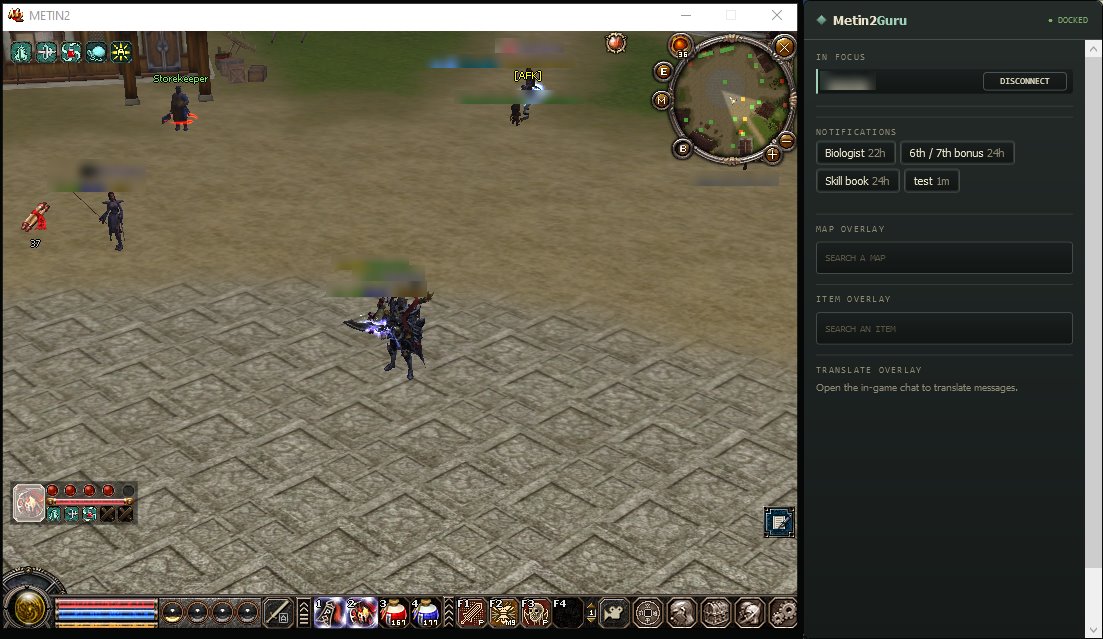
- 1Tvůj klient Metin2, spuštěný v okně.
- 2Připojeno. Panel je připojen k tomuto oknu a sleduje ho.
- 3Aktivní. Klient, kterého právě hraješ, s tlačítkem, které ho odpojí.
- 4Oznámení. Tvoje zkratky časovačů. Jedním kliknutím spustíš časovač.
- 5Vyhledávání map. Vyhledej jakoukoli mapu nebo dungeon bez otevírání ve hře.
- 6Vyhledávání předmětů. Vyhledej jakýkoli kus vybavení nebo truhlu podle názvu.
- 7Překladový overlay. Čeká, až otevřeš herní chat.
Nastavení Nastav jazyk hry
- Otevři Nastavení v okně Mt2Guru.
- Vyber jazyk, ve kterém běží tvůj klient Metin2. Mt2Guru čte názvy předmětů a map z obrazovky v tomto jazyce, takže se oba musí shodovat.

- 1Jazyk tvého klienta. Podporováno je patnáct jazyků.
- 2Připomínka, že Mt2Guru a klient musí mít stejný jazyk.
Mapy a trasy dungeonů
Otevři mapu a spawny už na ní jsou. Panel ukazuje mapu, kterou máš otevřenou ve hře, se všemi známými zónami spawnu metinů a bossů.
Zap. / vyp. Zapnutí a vypnutí
- Otevři stránku Overlay v okně Mt2Guru.
- Overlay mapy zapíná a vypíná celou mapovou část panelu. Metiny, bossové a vyhledávání map mají pod ním každý vlastní přepínač.

- 1Overlay mapy: mapová část panelu.
- 2Metiny: zóny spawnu metinových kamenů na mapě.
- 3Bossové: zóny spawnu bossů.
- 4Vyhledávání: vyhledávání map v panelu.
Ve hře Otevři mapu
- Otevři mapu ve hře. Stiskni M nebo tlačítko M vedle minimapy.
- Přečti si zóny spawnu. Každý popisek uvádí úroveň, název, kolik jich na mapě je a dobu respawnu: Lv.10 Metin of Combat 2/2 · 30m.
- Potřebuješ ji větší? Tlačítko + otevře mapu ve vlastním okně s posuvníkem přiblížení.
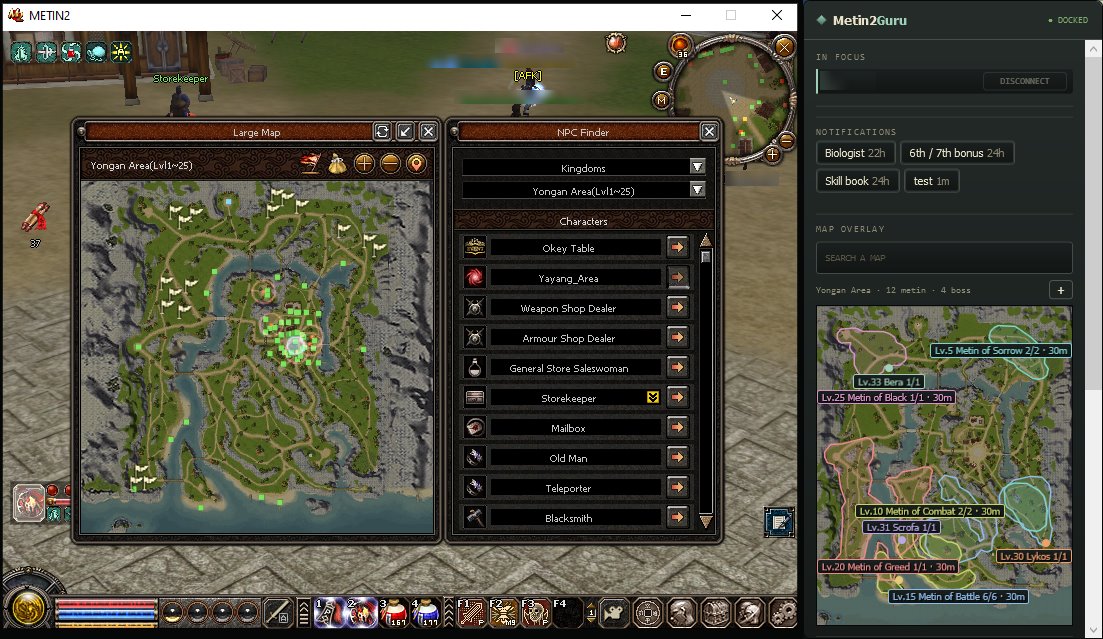
- 1Velká mapa hry, otevřená klávesou M. Mt2Guru pozná, o jakou mapu jde.
- 2Mapa a co na ní je: 12 metinových kamenů a 4 bossové.
- 3Zóna spawnu ohraničená na mapě, s úrovní, názvem, počtem a dobou respawnu.
- 4Zvětšit otevře mapu v okně, které můžeš přibližovat a měnit jeho velikost.
- 5Vyhledávání map – pro prohlížení mapy, na které zrovna nejsi.
Hledání Vyhledej mapu, na které nejsi
- Napiš do vyhledávání map pár písmen. Výsledky ukazují rozsah úrovní každé mapy.
- Vyber výsledek a připneš ho. Panel pak tu mapu ukazuje, dokud nestiskneš ŽIVĚ, čímž se vrátí ke sledování hry.
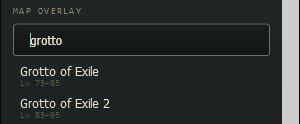
Dungeony Sleduj trasu dungeonu
- Vyhledej dungeon a připni ho. Podporované dungeony ukazují svou trasu: očíslované místnosti, šipky ukazující cestu a legendu, kam která barva vede.
- Zvětši ho a sleduj trasu místnost po místnosti ve vlastním okně.
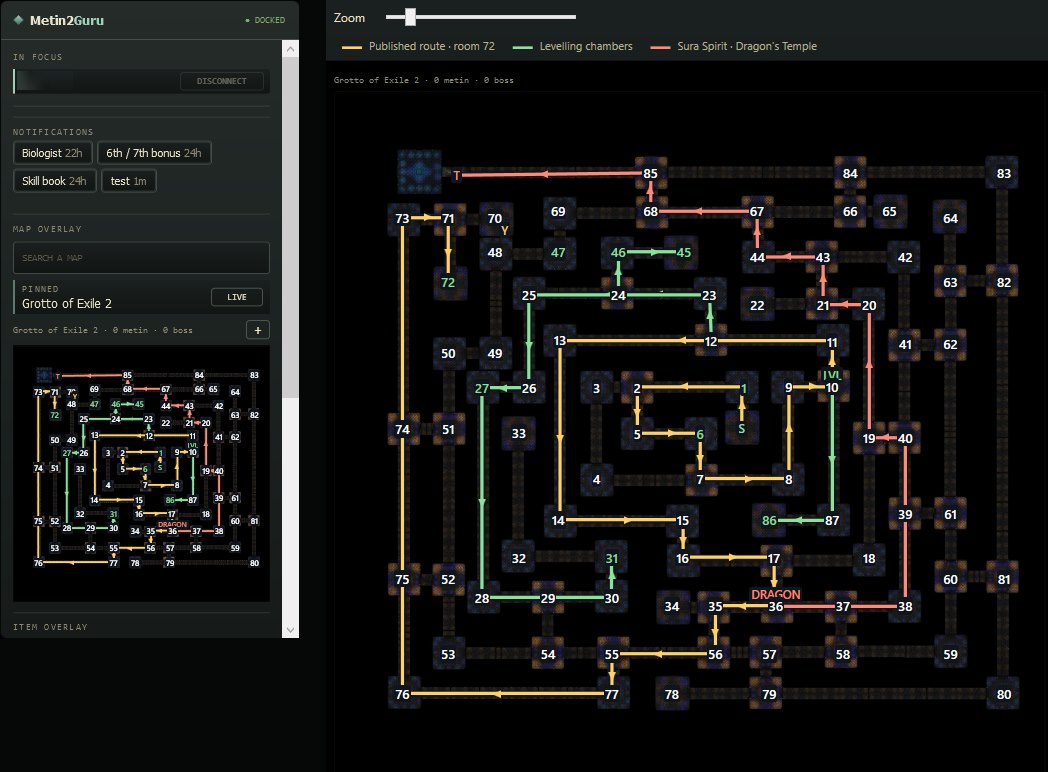
- 1Připnuto. Vybraná mapa zůstane zobrazená. ŽIVĚ se vrátí k mapě, kterou máš otevřenou ve hře.
- 2Zvětšit otevře trasu ve vlastním okně.
- 3Legenda. Každá barva je trasa k jednomu cíli: zveřejněná trasa, místnosti pro zvyšování úrovně a boss.
- 4S je vstup. Odtud sleduj šipky, místnost po místnosti.
- 5Cíle jsou pojmenované v místnosti, kde je najdeš.
Vybavení a vylepšení
Najeď myší na předmět a uvidíš, kolik stojí jeho další vylepšení. Než cokoli poneseš ke kováři, prohlédni si každý zbývající krok: šanci s každou metodou, Yang a materiály.
Zap. / vyp. Zapnutí a vypnutí
- Otevři stránku Overlay v okně Mt2Guru.
- Overlay předmětů zapíná a vypíná předmětovou část panelu, pro vybavení i truhly. Vybavení je část, která ukazuje tabulky vylepšení.

- 1Overlay předmětů: předmětová část panelu.
- 2Vybavení: tabulky vylepšení zbraní a brnění.
- 3Vyhledávání: vyhledávání předmětů v panelu.
Ve hře Najeď na předmět
- Otevři inventář nebo okno výbavy. Stiskni I.
- Nech ukazatel myši na kusu vybavení. Hra vykreslí jeho popisek a Mt2Guru z něj přečte název a úroveň předmětu.
- Přečti si tabulku v panelu. Přesuň ukazatel na panel a můžeš ho posouvat: během čtení zůstane zobrazený.
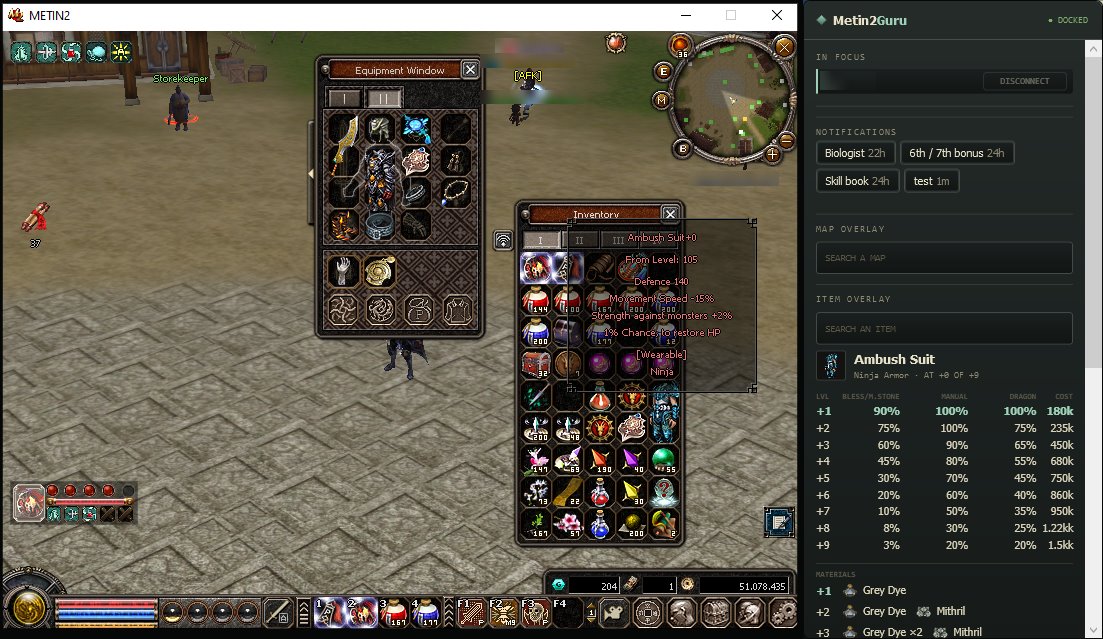
- 1Předmět pod ukazatelem. Stačí na něj najet; nic se nekliká.
- 2Vlastní popisek hry, ze kterého Mt2Guru čte název a +0.
- 3Předmět, jeho typ a stav: na +0 z +9.
- 4Šance na úspěch u každého kroku podle metody: Požehnaný pergamen nebo Magický kámen, příručka a Pergamen draka.
- 5Kolik každý krok stojí v Yangu: od 180k za +1 až po 1.5kk za +9.
- 6Materiály, které každý krok potřebuje, i s množstvím.
Hledání Vyhledej ho podle názvu
- Piš do vyhledávání předmětů v panelu. Stačí pár písmen v jazyce hry zvoleném v Nastavení.
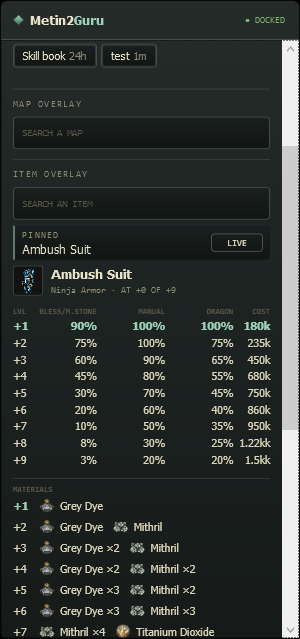
- Vyber výsledek a připneš ho. Jeho tabulka zůstane zobrazená, i když najíždíš na jiné věci, dokud nestiskneš ŽIVĚ.
- 1Vyhledávání předmětů, kam bylo zadáno ambush.
- 2Připnuto, s tlačítkem ŽIVĚ pro návrat k najíždění myší.
- 3Předmět, jeho typ a stav: na +0 z +9.
- 4Všechna zbývající vylepšení se šancí a cenou a pod nimi materiály.
Truhly a vyhledávání předmětů
Zjisti, co je v truhle, ještě než ji otevřeš. Najeď na truhlu a uvidíš její zveřejněnou tabulku dropu, nebo vyhledej jakoukoli truhlu či předmět podle názvu.
Zap. / vyp. Zapnutí a vypnutí
- Otevři stránku Overlay v okně Mt2Guru.
- Overlay předmětů zapíná a vypíná předmětovou část panelu. Truhly jsou část, která ukazuje tabulky dropu, a Vyhledávání je vyhledávání předmětů.
- 1Overlay předmětů: předmětová část panelu.
- 2Truhly: co může z truhly padnout.
- 3Vyhledávání: vyhledávání předmětů v panelu.
Ve hře Najeď na truhlu
- Nech ukazatel myši na truhle v inventáři, stejně jako u vybavení.
- Přečti si drop. Každý předmět, který může dát, se šancí tam, kde je zveřejněná. Nejvzácnější jsou zlatě.
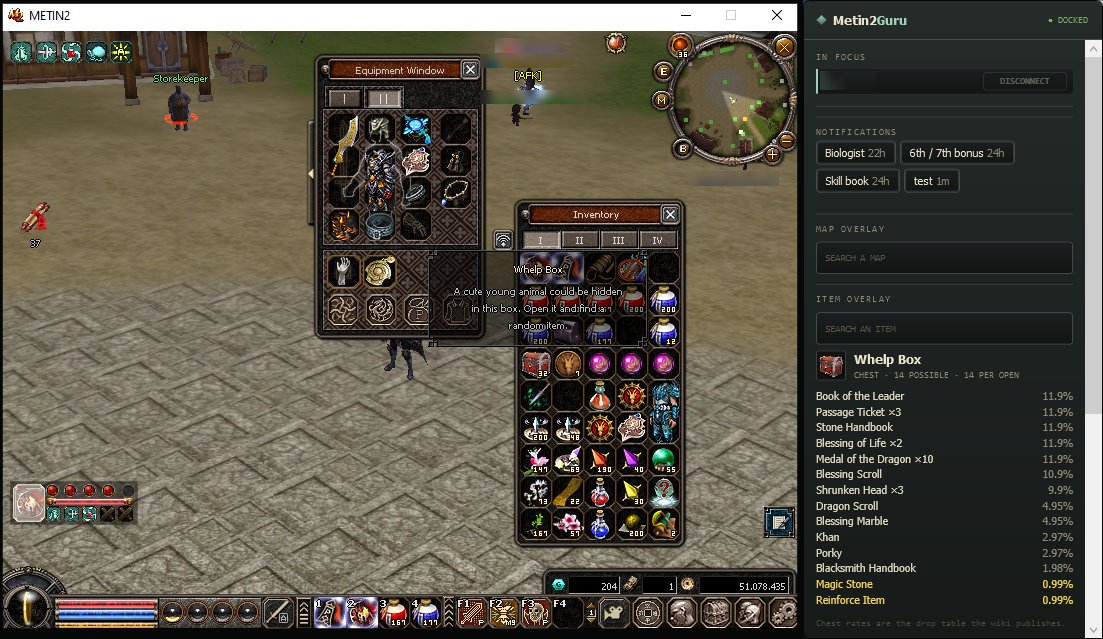
- 1Truhla pod ukazatelem.
- 2Kolik různých dropů má a kolik jich dá jedno otevření.
- 3Každý drop s jeho šancí.
- 4Vzácné, zlatě.
- 5Odkud šance pocházejí: z tabulky dropu zveřejněné na wiki.
Hledání Vyhledej ho podle názvu
- Piš do vyhledávání předmětů v panelu. Názvy jsou v jazyce hry zvoleném v Nastavení.
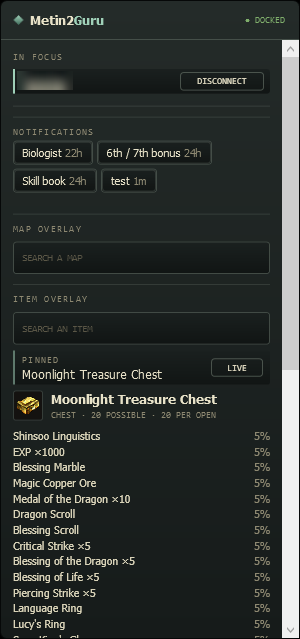
- Vyber výsledek a připneš ho. Zůstane zobrazený, i když najíždíš na jiné věci, dokud nestiskneš ŽIVĚ.
- 1Vyhledávání předmětů, kam bylo zadáno moonlight.
- 2Připnuto, s tlačítkem ŽIVĚ pro návrat k najíždění myší.
- 3Truhla: 20 možných dropů, 20 za otevření, pak tabulka.
Klienti a ovládání relogu
Všichni klienti, které máš otevřené, a rychlá cesta ven a zpět. Přehled vypisuje každého klienta Metin2 s postavou, serverem a kanálem, které přečetl z obrazovky daného klienta.
Přehled Tvoji klienti
- Spusť hru. Klient se v Přehledu objeví sám. Jednou ho přenes do popředí, aby Mt2Guru mohl přečíst, kdo na něm hraje.
- Odpojit přeruší herní spojení daného klienta, stejně jako hráči používají NetBalancer k rychlému odhlášení. Klient se vrátí na přihlašovací obrazovku.
- Připojit ho pak vrátí na stejný server, kanál a postavu. Na několik sekund použije myš a klávesnici, takže na ně do dokončení nesahej.
- Plus tu sleduje až osm klientů najednou a označené klienty odpojí nebo znovu připojí společně. Free sleduje klienta, kterého právě hraješ.
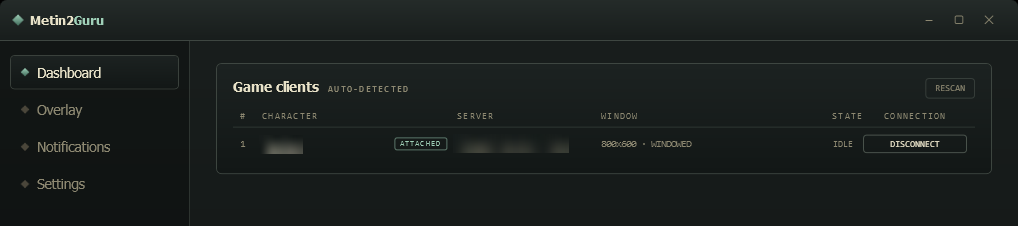
- 1Stránky aplikace: Přehled, Overlay, Oznámení a Nastavení.
- 2Postava a jestli je k ní panel připojený.
- 3Server a kanál, přečtené z obrazovky klienta.
- 4Velikost a režim okna.
- 5Stav: v popředí, nečinný, minimalizovaný, odpojený nebo probíhá opětovné připojení.
- 6Odpojit, které se změní na Připojit, jakmile je klient na přihlašovací obrazovce.
- 7Znovu načíst hned znovu vyhledá klienty.
Přehled Řádek s pomlčkou: klikni na jméno
- Pomlčka znamená, že Mt2Guru daného klienta ještě nepřečetl. Čte jmenovku postavy a řádek pod minimapou, takže načítací obrazovka, výběr postavy nebo okno otevřené přes některé z nich se zobrazí jako pomlčka. Odpojit zůstane šedé, dokud není známý server.
- Klikni na jméno. Každé jméno je tlačítko: přenese daného klienta do popředí a Mt2Guru ho tam přečte. Je to také nejrychlejší způsob, jak přepínat mezi klienty, v Přehledu i v panelu.
- Pořád pomlčka? Zavři inventář nebo mapu, která zakrývá jmenovku nebo roh pod minimapou, a řádek se doplní sám. Najeď myší na jméno a uvidíš, co chybí.
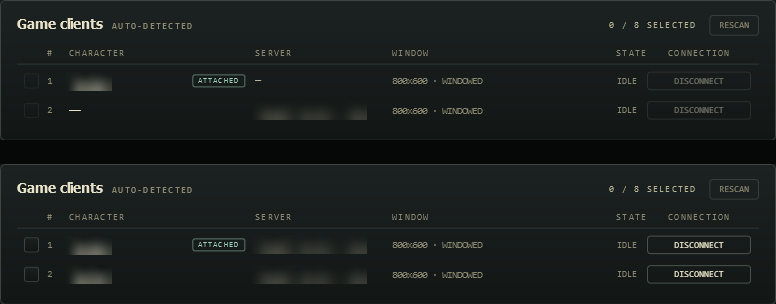
- 1Zatím nepřečteno, takže postava se zobrazuje jako pomlčka.
- 2Odpojit čeká, dokud Mt2Guru neví, na kterém serveru klient je.
- 3Přečteno: postava a server jsou doplněné.
- 4Odpojit je připravené.
Plus Více klientů najednou
- Zaškrtni klienty, které chceš ovládat společně. Plus jich sleduje až osm.
- ODPOJIT 2 (číslo je počet zaškrtnutých) je všechny najednou odpojí. Každý se vrátí na svou přihlašovací obrazovku.
- PŘIPOJIT 2 vrátí každého z nich na jeho vlastní server, kanál a postavu, jednoho po druhém. Během práce používá myš a klávesnici; u dvou klientů to tu trvalo asi 12 sekund.
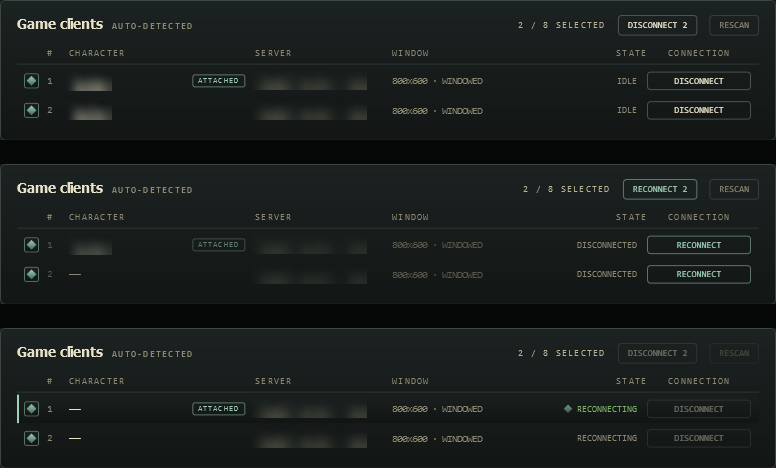
- 1Zaškrtni klienty, se kterými chceš pracovat společně.
- 2Kolik jich je zaškrtnutých z osmi, které Plus sleduje, a tlačítko, které je všechny odpojí.
- 3Znovu je všechny připoj, jakmile jsou na přihlašovacích obrazovkách.
- 4Stav každého klienta s vlastním tlačítkem Připojit.
- 5Opětovné připojování, jeden klient po druhém.
Panel Přímo vedle hry
- Panel vypisuje zaškrtnuté klienty s tlačítkem pro všechny najednou, takže nemusíš otevírat Přehled.
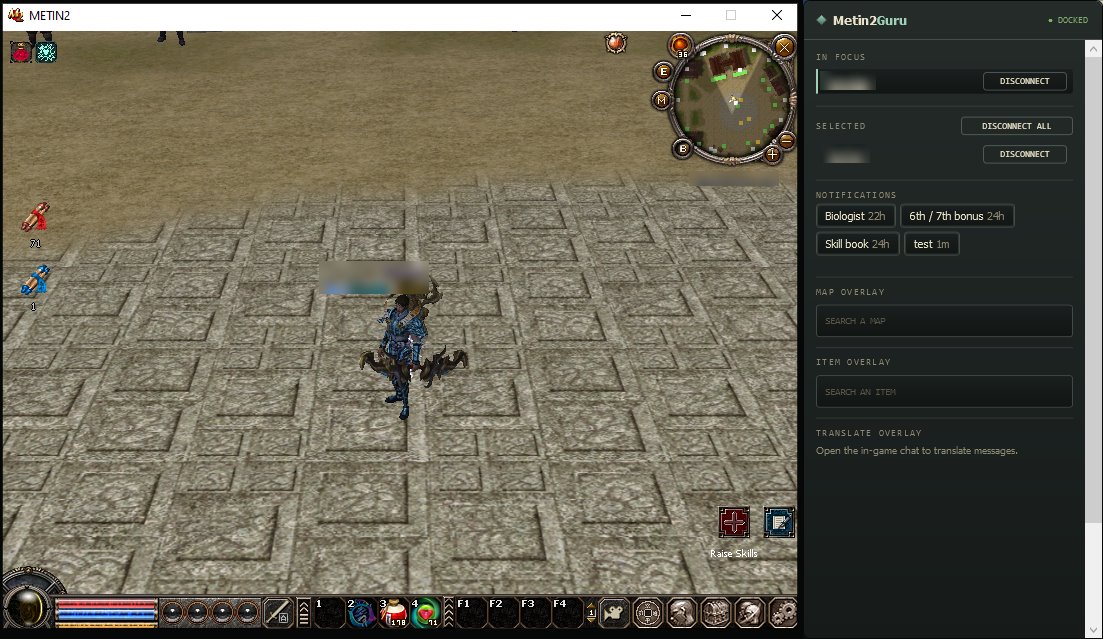
- 1Aktivní: klient, kterého právě hraješ.
- 2Odpojit vše – odpojí zaškrtnuté klienty přímo vedle hry. Jakmile jsou odpojení, změní se na Připojit vše.
- 3Ostatní zaškrtnutí klienti. Kliknutím na jméno se na daného klienta přepneš.
Časovače a upozornění na klienty
Spusť časovač jedním kliknutím a dozvíš se o klientech, kteří tě potřebují. Časovače běží dál i po restartu. Upozornění na klienty nepotřebují vůbec žádné nastavení.
Zap. / vyp. Zapnutí a vypnutí
- Na stránce Overlay přepínač Oznámení zobrazí nebo skryje zkratky časovačů v panelu.
- Na stránce Oznámení přepínač nahoře zapíná a vypíná všechna vyskakovací okna a zvuky.

- 1Oznámení: zkratky časovačů v panelu.
Časovače Spusť časovač
- Klikni na zkratku v panelu nebo na stránce Oznámení: Biolog, 6./7. bonus, Kniha dovedností nebo některou vlastní.
- Nebo si vytvoř vlastní. Pojmenuj ho, zadej délku v m, h nebo d a stiskni Spustit. Přidat jako výchozí ho uloží jako zkratku.
- Když vyprší, dostaneš vyskakovací okno a zvuk. Vyskakovací okno má Znovu, které spustí stejné čekání ještě jednou, a Odložit 5m pro připomenutí za chvíli.
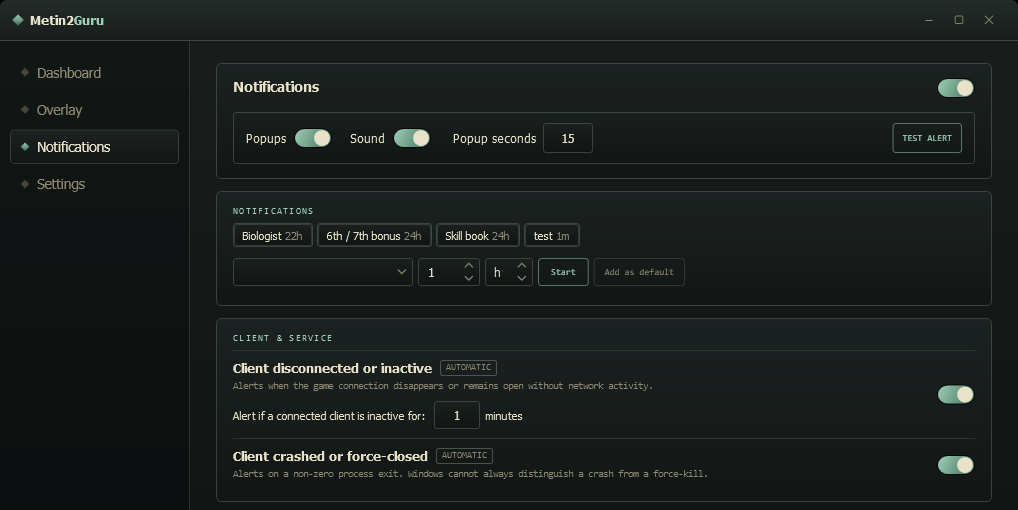
- 1Všechna oznámení zapnout nebo vypnout.
- 2Vyskakovací okna a zvuk a jak dlouho vyskakovací okno zůstane.
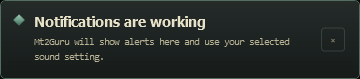
- 3Testovací upozornění hned zobrazí vyskakovací okno a přehraje zvuk.
- 4Zkratky časovačů. Kliknutím zkratku spustíš.
- 5Vlastní časovač: název, délka, Spustit.
- 6Klient odpojen nebo nečinný, s počtem minut bez aktivity, po kterých se klient považuje za nečinného.
- 7Klient spadl nebo byl násilně ukončen.
Upozornění Dozvíš se o klientech, kteří tě potřebují
- Upozornění na klienty ti dají vědět, když klient ztratí herní spojení, je po nastavený počet minut bez síťové aktivity nebo se nečekaně ukončí. Odpojení na tvůj pokyn zůstane bez upozornění.
- Testovací upozornění na stránce Oznámení zobrazí vyskakovací okno a přehraje zvuk, takže budeš vědět, jak upozornění zní.
Překlad chatu
Čti chat ve svém jazyce. Zprávy se překládají na tvém PC. Nic z toho, co čteš, se nikam neposílá k překladu.
Zap. / vyp. Zapnutí a vypnutí
- Zapni Překladový overlay na stránce Overlay. Poprvé Mt2Guru jednorázově stáhne svůj překladový model, asi 2,8 GB.
- Vyber, co překládat: veřejný chat, nebo soukromé zprávy, a z jakého jazyka překládat.
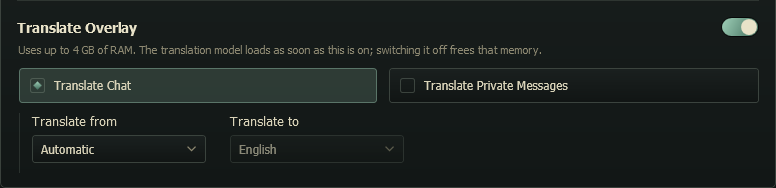
- 1Překladový overlay zapnout nebo vypnout.
- 2Paměť. Když je zapnutý, využívá až 4 GB; vypnutím se paměť uvolní.
- 3Co překládat: veřejný chat, nebo soukromé zprávy.
- 4Z a do. Do je vždy jazyk tvé hry.
Ve hře Čti chat
- Otevři chat ve hře klávesou Enter, nebo otevři soukromou konverzaci, pokud překládáš soukromé zprávy.
- Čti souběžně v panelu. U každé zprávy je vidět, kdo ji poslal a v jakém jazyce byla napsána. Najeď myší na překlad a uvidíš originál.
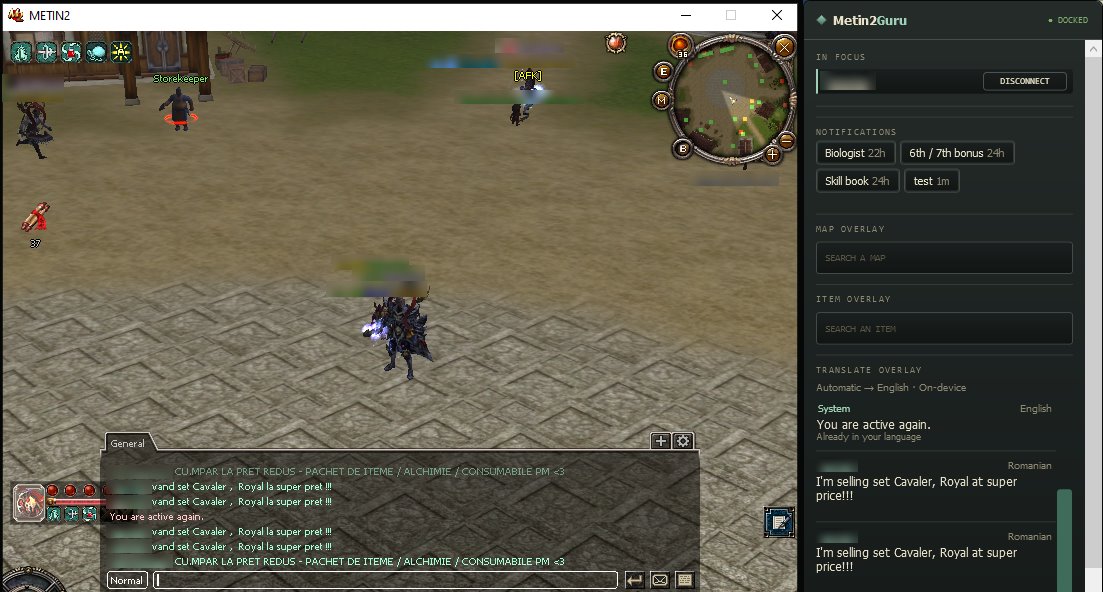
- 1Herní chat, otevřený klávesou Enter.
- 2Z a do. Automaticky rozpozná jazyk každé zprávy; V zařízení znamená, že se překládá na tvém PC.
- 3Už je ve tvém jazyce, takže se zobrazí tak, jak je.
- 4Přeložená zpráva s odesílatelem a jazykem, ve kterém přišla.
Nastavení a plány
Jazyk hry, tvůj plán a aktualizace, vše na stránce Nastavení.
Nastavení Stránka Nastavení
- Free funguje bez klíče. Vše v tomto návodu kromě sledování více klientů najednou je v plánu Free.
- Po koupi Plus vlož licenční klíč pod Aktivovat licenci a stiskni Použít licenci.
- Hledat aktualizace vyhledá novější verzi. Zobrazit předchozí verze ti umožní vrátit se ke starší.
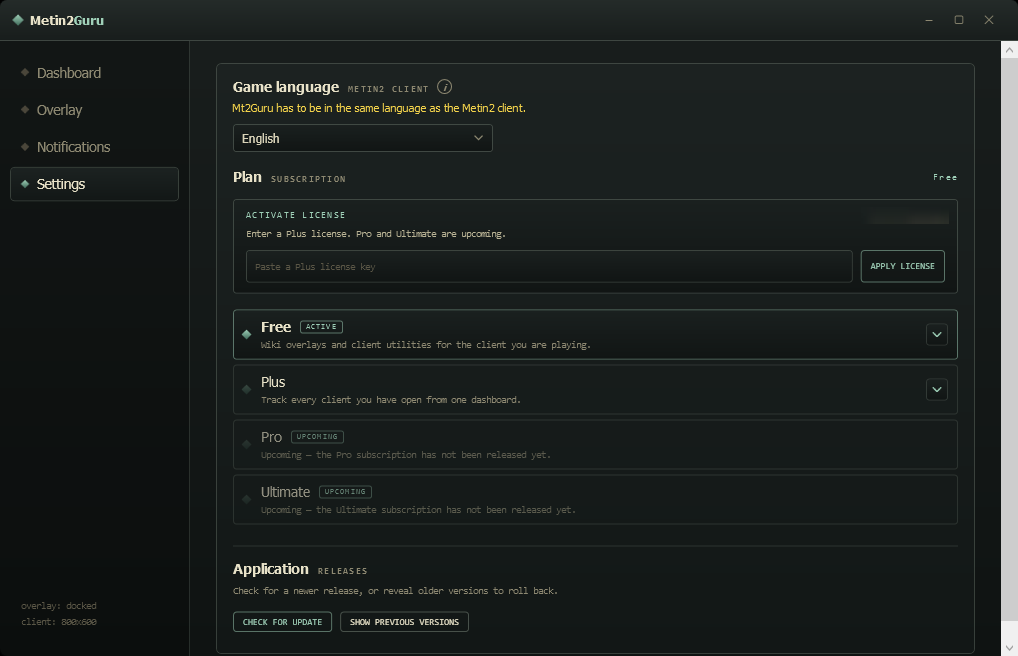
- 1Jazyk hry. Nastav jazyk, ve kterém běží tvůj klient Metin2. Mt2Guru v tomto jazyce čte z obrazovky názvy předmětů a map.
- 2Tvůj plán. Free funguje bez klíče. Po koupi Plus sem vlož licenci.
- 3Plány, ten tvůj je označený jako aktivní.
- 4Aktualizace. Vyhledej novější verzi.
Chceš to vyzkoušet?
Mt2Guru si můžeš stáhnout zdarma a vše na této stránce kromě sledování více klientů najednou je v plánu Free.