

 English
 Čeština
 Dansk
Dansk Nederlands
 Français
 Deutsch
 Ελληνικά
 Italiano
 Polski
 Português
 Română
 Русский
 Español
 Türkçe
Így működik az Mt2Guru, képernyőről képernyőre.
Ezen az oldalon minden kép valódi képernyőkép az Mt2Gururól, amely a hivatalos Metin2 kliens mellett fut, mindkettő angol nyelven. Maga az Mt2Guru tizenöt nyelven érhető el, és a feliratai a Beállításokban megadott nyelvet követik.
KÉPERNYŐKÉPEK AZ MT2GURU FREE ÉS PLUS CSOMAGJÁBÓL · ANGOL KLIENS
KIS KÉPERNYŐN HÚZD OLDALRA A KÉPERNYŐKÉPET, HOGY AZ EGÉSZET LÁSD
Első lépések
Indítsd el a játékot ablakban, és az Mt2Guru mellé rögzül. Nincs mit összekapcsolni, és sehova sem kell bejelentkezni: az Mt2Guru magától megtalálja a klienst, és úgy olvassa, ahogy te is — a képernyőről.
Az Mt2Guru nyelvének meg kell egyeznie a Metin2 kliensed nyelvével. A térkép- és tárgyneveket a képernyőről olvassa, ezért mindenekelőtt állítsd be a játék nyelvét a Beállítások oldalon. Beállítások és csomagok
A játékban Indítsd el az Mt2Gurut a játék mellett
- Telepítsd és indítsd el az Mt2Gurut. Rendszergazdaként fut, ahogy maga a Metin2 kliens is, ezért a Windows engedélyt kér tőled.
- Játssz a Metin2-vel ablakos módban. Az oldalpanelnek hely kell a játékablak mellett, így ablakos kliensnél kapod meg a teljes élményt.
- Kattints bele a játékba. Az Mt2Guru felismeri a klienst, és az oldalpanel a játékablak jobb széléhez rögzül. Együtt mozog az ablakkal, és félreáll, ha másra váltasz.
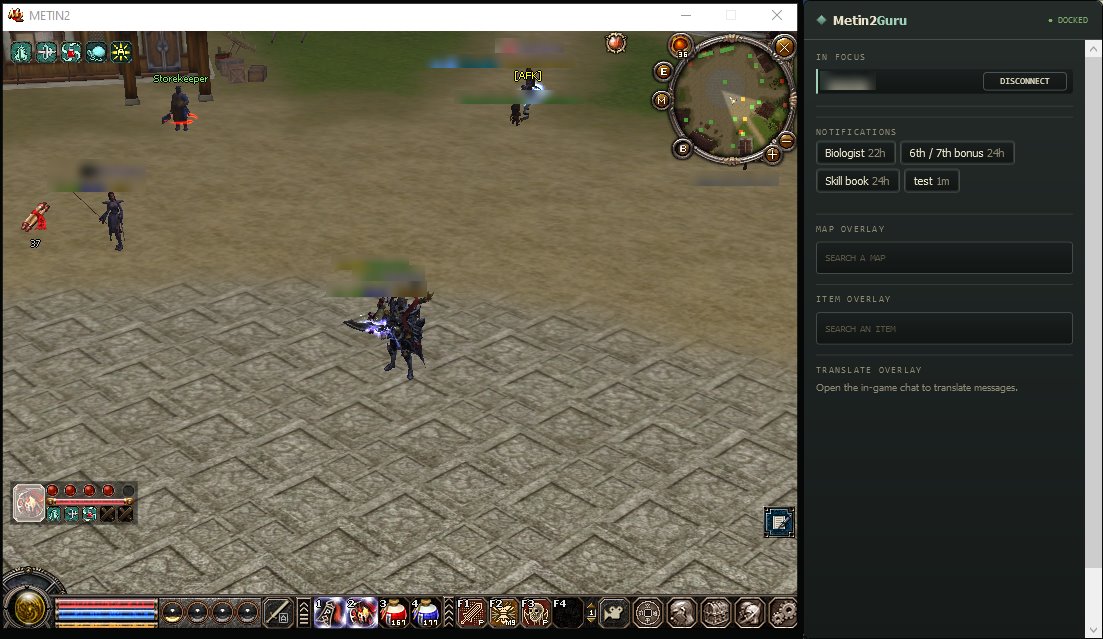
- 1A Metin2 kliensed, ablakban futva.
- 2Rögzítve. A panel ahhoz az ablakhoz kapcsolódik, és követi.
- 3Fókuszban. A kliens, amelyiken játszol, egy gombbal, amely bontja a kapcsolatát.
- 4Értesítések. Az időzítő-gyorsgombjaid. Egy kattintás elindít egy időzítőt.
- 5Térképkereső. Bármelyik térképet vagy dungeont megnézheted anélkül, hogy megnyitnád a játékban.
- 6Tárgykereső. Bármelyik felszerelést vagy ládát megkeresheted név szerint.
- 7Fordító-overlay. Arra vár, hogy megnyisd a játékbeli chatet.
Beállítások Állítsd be a játék nyelvét
- Nyisd meg a Beállításokat az Mt2Guru ablakában.
- Válaszd ki, milyen nyelven fut a Metin2 kliensed. Az Mt2Guru ezen a nyelven olvassa a tárgy- és térképneveket a képernyőről, ezért a kettőnek egyeznie kell.

- 1A kliensed nyelve. Tizenöt nyelv támogatott.
- 2Az emlékeztető, hogy az Mt2Guru és a kliens nyelvének egyeznie kell.
Térképek és dungeon-útvonalak
Nyisd meg a térképet, és a spawnok már rajta vannak. Az oldalpanel azt a térképet mutatja, amelyik a játékban nyitva van, rárajzolva minden ismert metin- és boss-spawnzónát.
Be / ki Kapcsold be vagy ki
- Nyisd meg az Overlay oldalt az Mt2Guru ablakában.
- A Térkép-overlay az oldalpanel teljes térképrészét kapcsolja be vagy ki. Alatta a metineknek, a bossoknak és a térképkeresőnek külön-külön saját kapcsolója van.

- 1Térkép-overlay: az oldalpanel térképrésze.
- 2Metinek: a metinkövek spawnzónái a térképen.
- 3Bossok: a bossok spawnzónái.
- 4Kereső: a térképkereső az oldalpanelen.
A játékban Nyisd meg a térképet
- Nyisd meg a térképet a játékban. Nyomd meg az M billentyűt vagy a minitérkép melletti M gombot.
- Olvasd le a spawnzónákat. Minden címke megadja a szintet, a nevet, azt, hogy hány darab van a térképen, és az újraéledési időt: Lv.10 Metin of Combat 2/2 · 30m.
- Nagyobban kellene? A + gomb külön ablakban nyitja meg a térképet, nagyítócsúszkával.
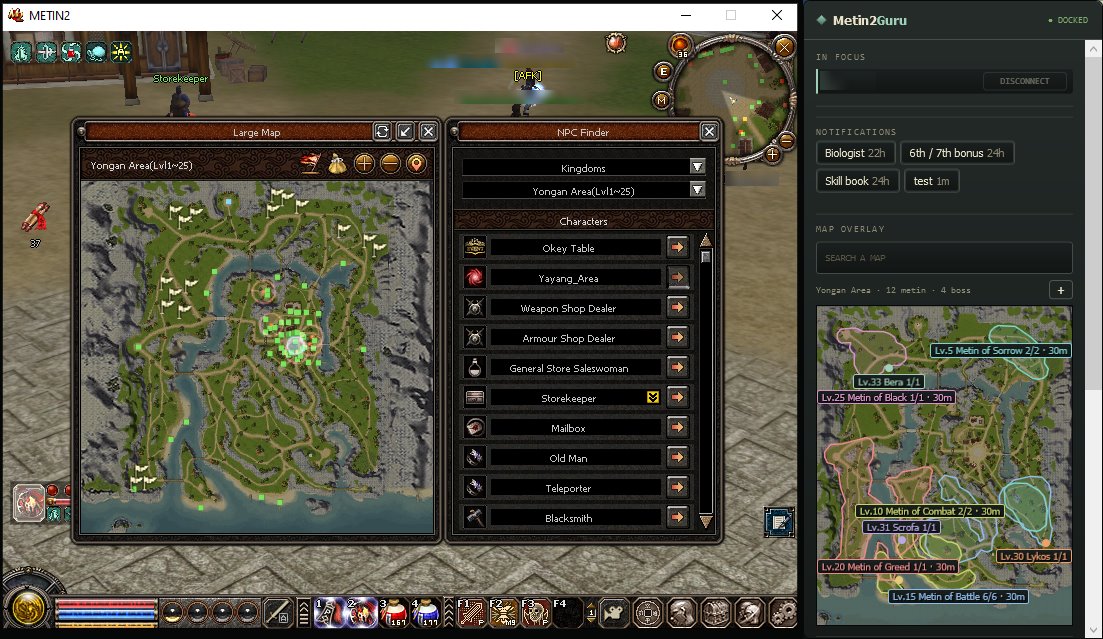
- 1A játék nagy térképe, az M billentyűvel megnyitva. Az Mt2Guru felismeri, melyik térképről van szó.
- 2A térkép és ami rajta van: 12 metinkő és 4 boss.
- 3Egy spawnzóna körvonala a térképen, a szintjével, nevével, darabszámával és újraéledési idejével.
- 4A Térkép nagyítása gomb külön ablakban nyitja meg a térképet, amelyet nagyíthatsz és átméretezhetsz.
- 5Térképkereső, hogy olyan térképet is megnézhess, amelyiken nem vagy.
Keresés Nézz meg egy térképet, amelyiken nem vagy
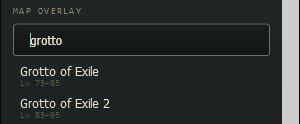
- Írj be néhány betűt a térképkeresőbe. A találatok mutatják az egyes térképek szinttartományát.
- Válassz egy találatot a rögzítéséhez. Az oldalpanel addig mutatja azt a térképet, amíg meg nem nyomod az ÉLŐ gombot, amellyel visszatér a játék követéséhez.
Dungeonok Kövess egy dungeon-útvonalat
- Keresd meg a dungeont, és rögzítsd. A támogatott dungeonok megmutatják az útvonalukat: számozott termeket, az áthaladás irányát jelző nyilakat és jelmagyarázatot arról, hogy melyik szín hová vezet.
- Nagyítsd fel, hogy külön ablakban, teremről teremre követhesd az útvonalat.
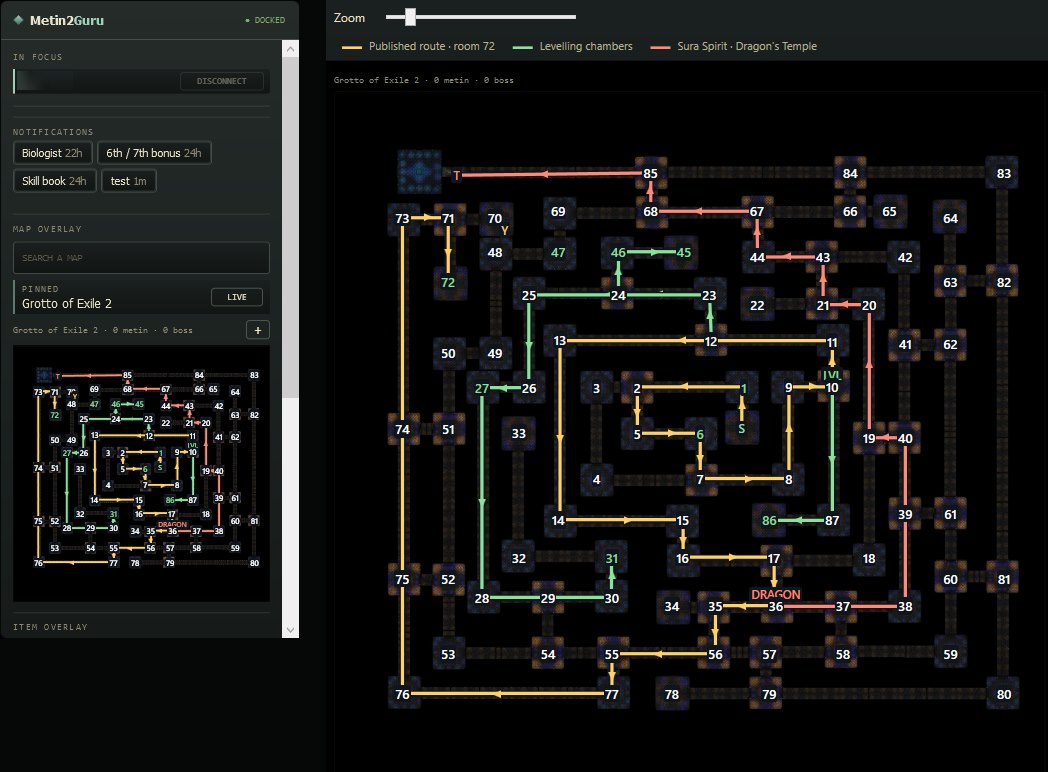
- 1Rögzítve. A kiválasztott térkép látható marad. Az ÉLŐ visszavált arra a térképre, amelyik a játékban nyitva van.
- 2A Térkép nagyítása gomb külön ablakban nyitja meg az útvonalat.
- 3A jelmagyarázat. Minden szín egy-egy célhoz vezető útvonal: a közzétett útvonal, a szintlépő termek és a boss.
- 4Az S a bejárat. Innen kövesd a nyilakat, teremről teremre.
- 5A célok nevét abban a teremben látod, ahol megtalálod őket.
Felszerelés és fejlesztések
Vidd az egeret egy tárgy fölé, és látod, mennyibe kerülnek a következő fejlesztései. Mielőtt bármit a kovácshoz vinnél, nézd meg az összes hátralévő lépést: az esélyt minden módszerrel, a Yangot és az alapanyagokat.
Be / ki Kapcsold be vagy ki
- Nyisd meg az Overlay oldalt az Mt2Guru ablakában.
- A Tárgy-overlay az oldalpanel tárgyrészét kapcsolja be vagy ki, a felszerelésekhez és a ládákhoz egyaránt. A Felszerelés az a rész, amely a fejlesztési táblázatokat mutatja.

- 1Tárgy-overlay: az oldalpanel tárgyrésze.
- 2Felszerelés: fejlesztési táblázatok fegyverekhez és páncélokhoz.
- 3Kereső: a tárgykereső az oldalpanelen.
A játékban Vidd az egeret egy tárgy fölé
- Nyisd meg a leltárt vagy a felszerelésablakot. Nyomd meg az I billentyűt.
- Tartsd az egérmutatót egy felszerelésen. A játék kirajzolja a buboréksúgóját, és az Mt2Guru abból olvassa ki a tárgy nevét és szintjét.
- Olvasd le a táblázatot az oldalpanelen. A görgetéshez vidd a mutatót a panelre: amíg olvasol, látható marad.
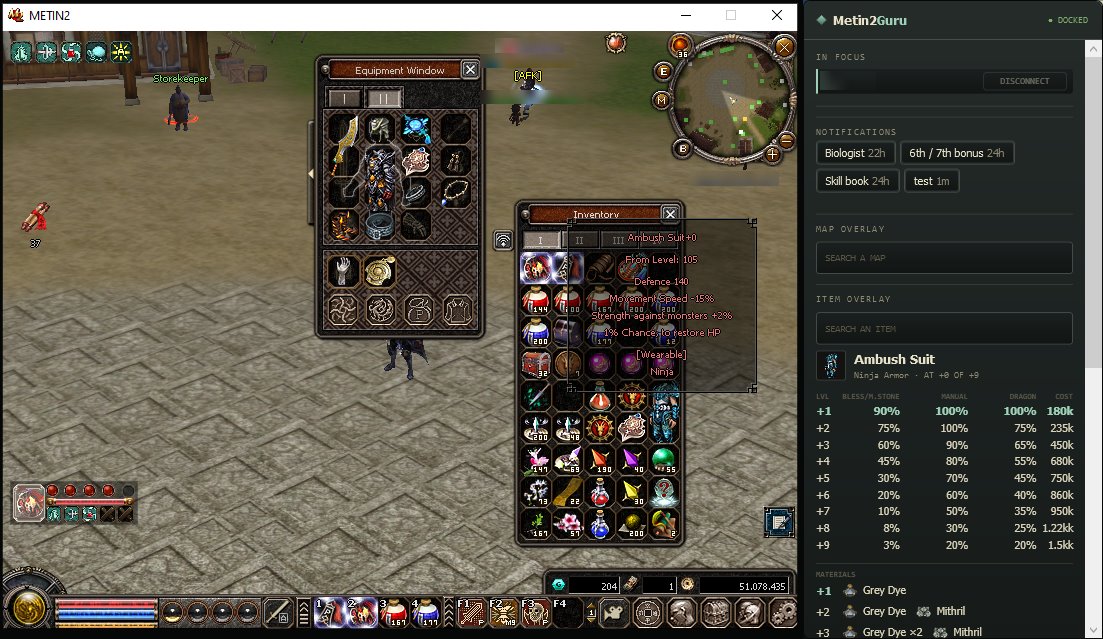
- 1A tárgy az egérmutató alatt. Csak vidd fölé az egeret, kattintás nem történik.
- 2A játék saját buboréksúgója, ebből olvassa ki az Mt2Guru a nevet és a +0-t.
- 3A tárgy, a típusa és az, hogy hol tart: jelenleg +0, a maximum +9.
- 4Sikeresély minden lépésnél, módszerenként: Áldástekercs vagy Mágikus kő, Kovács kézikönyv, illetve Sárkánytekercs.
- 5Mennyibe kerül egy-egy lépés, Yangban: a +1-hez szükséges 180k-tól a +9-hez szükséges 1.5kk-ig.
- 6Az alapanyagok, amelyek az egyes lépésekhez kellenek, mennyiségekkel.
Keresés Keresd meg név szerint
- Írj a tárgykeresőbe az oldalpanelen. Néhány betű is elég, a Beállításokban választott játéknyelven.
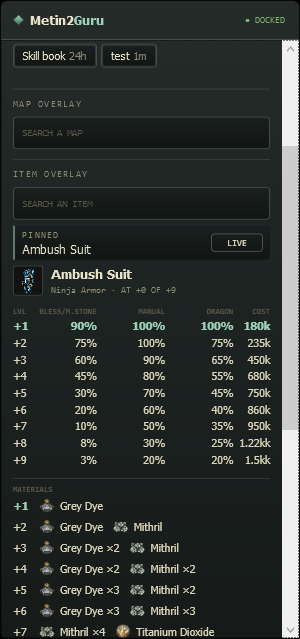
- Válassz egy találatot a rögzítéséhez. A táblázata akkor is látható marad, ha más tárgyak fölé viszed az egeret, amíg meg nem nyomod az ÉLŐ gombot.
- 1A tárgykereső, ahová az ambush szót írták be.
- 2Rögzítve, az ÉLŐ gombbal pedig visszatérhetsz a rámutatásos módhoz.
- 3A tárgy, a típusa és az, hogy hol tart: jelenleg +0, a maximum +9.
- 4Minden hátralévő fejlesztés az esélyével és a költségével, alatta pedig az alapanyagok.
Ládák és tárgykeresés
Tudd meg, mi van egy ládában, mielőtt kinyitnád. Vidd az egeret egy láda fölé a közzétett dobási táblázatáért, vagy keress rá bármelyik ládára vagy tárgyra név szerint.
Be / ki Kapcsold be vagy ki
- Nyisd meg az Overlay oldalt az Mt2Guru ablakában.
- A Tárgy-overlay az oldalpanel tárgyrészét kapcsolja be vagy ki. A Ládák rész mutatja a dobási táblázatokat, a Kereső pedig a tárgykeresőt.
- 1Tárgy-overlay: az oldalpanel tárgyrésze.
- 2Ládák: mit dobhat egy láda.
- 3Kereső: a tárgykereső az oldalpanelen.
A játékban Vidd az egeret egy láda fölé
- Tartsd az egérmutatót egy ládán a leltáradban, ugyanúgy, mint a felszerelésnél.
- Olvasd le a dobásokat. Minden tárgy, amit adhat, az esélyével, ha az közzé van téve. A legritkábbak arany színűek.
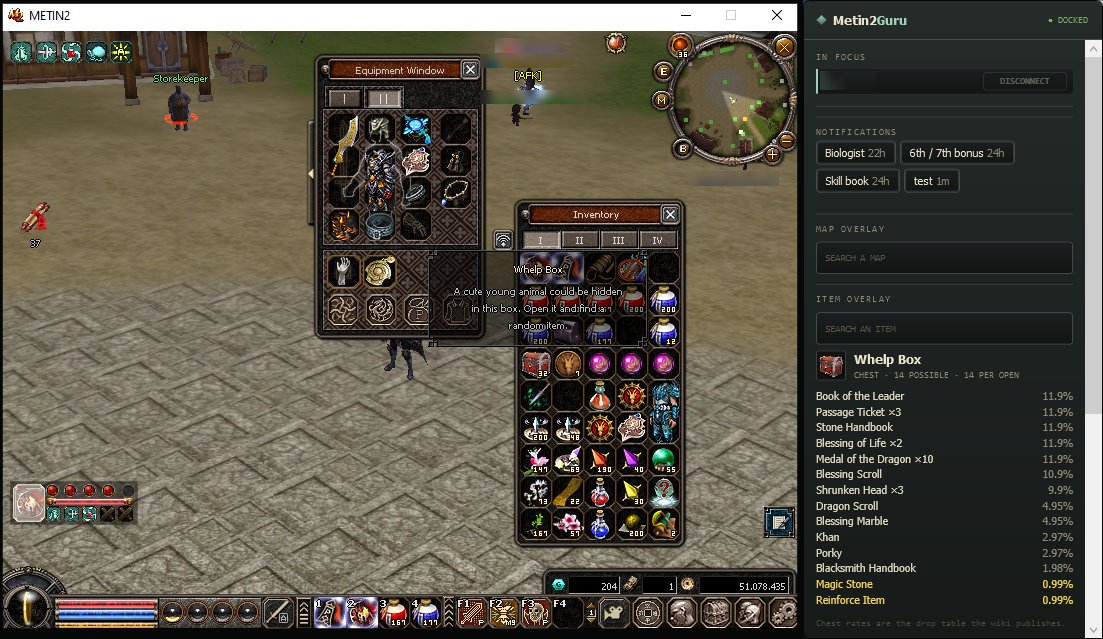
- 1A láda az egérmutató alatt.
- 2Hányféle dobása van, és egy nyitás hányat ad.
- 3Minden dobás az esélyével.
- 4A ritkák arany színnel.
- 5Honnan származnak az esélyek: a wikin közzétett dobási táblázatból.
Keresés Keresd meg név szerint
- Írj a tárgykeresőbe az oldalpanelen. A nevek a Beállításokban választott játéknyelven jelennek meg.
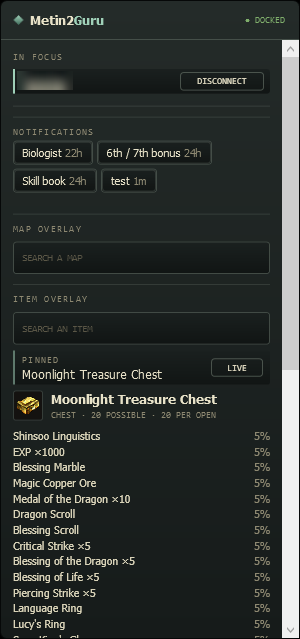
- Válassz egy találatot a rögzítéséhez. Akkor is látható marad, ha más tárgyak fölé viszed az egeret, amíg meg nem nyomod az ÉLŐ gombot.
- 1A tárgykereső, ahová a moonlight szót írták be.
- 2Rögzítve, az ÉLŐ gombbal pedig visszatérhetsz a rámutatásos módhoz.
- 3A láda: 20 lehetséges dobás, nyitásonként 20, alatta a táblázat.
Kliensek és újrabelépés
Minden nyitott kliensed, és egy gyors út ki és vissza. Az Irányítópult minden Metin2 klienst felsorol azzal a karakterrel, szerverrel és csatornával, amelyet az adott kliens képernyőjéről olvasott le.
Irányítópult A klienseid
- Indítsd el a játékot. A kliens magától megjelenik az Irányítópulton. Hozd egyszer előtérbe, hogy az Mt2Guru kiolvashassa, ki játszik rajta.
- A Bontás megszakítja a kliens játékkapcsolatát, ahogy a játékosok a NetBalancer programmal szokták a gyors kilépéshez. A kliens visszatér a bejelentkezési képernyőre.
- Az Újrabelépés ezután visszaviszi ugyanarra a szerverre, csatornára és karakterre. Néhány másodpercig használja az egeret és a billentyűzetet, ezért ne nyúlj hozzájuk, amíg be nem fejezi.
- A Plus itt egyszerre legfeljebb nyolc klienst követ, és a megjelölteket együtt bontja vagy csatlakoztatja újra. A Free azt a klienst követi, amelyiken játszol.
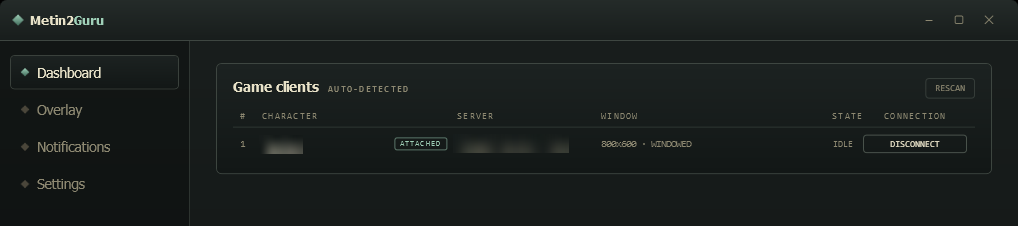
- 1Az alkalmazás oldalai: Irányítópult, Overlay, Értesítések és Beállítások.
- 2Karakter, és hogy az oldalpanel csatolva van-e hozzá.
- 3Szerver és csatorna, a kliens képernyőjéről leolvasva.
- 4Ablakméret és mód.
- 5Állapot: fókuszban, tétlen, kis méretben, bontva vagy újrabelépés alatt.
- 6Bontás, amely Újrabelépésre vált, amint a kliens a bejelentkezési képernyőn van.
- 7Az Újraolvasás azonnal újra megkeresi a klienseket.
Irányítópult Ha egy sorban vonás látszik: kattints a névre
- A vonás azt jelenti, hogy az Mt2Guru még nem olvasta be azt a klienst. A karakter névtábláját és a minitérkép alatti sort olvassa, így egy töltőképernyő, a karakterlista vagy egy bármelyikük fölött nyitva lévő ablak vonásként jelenik meg. A Bontás addig szürke marad, amíg a szerver nem ismert.
- Kattints a névre. Minden név egy gomb: előtérbe hozza az adott klienst, és az Mt2Guru ott beolvassa. Ez a leggyorsabb módja a kliensek közötti váltásnak is, az Irányítópulton és az oldalpanelen egyaránt.
- Még mindig vonás? Zárd be a leltárt vagy a térképet, amely eltakarja a névtáblát vagy a minitérkép alatti sarkot, és a sor magától kitöltődik. Vidd az egeret a név fölé, hogy lásd, mi hiányzik.
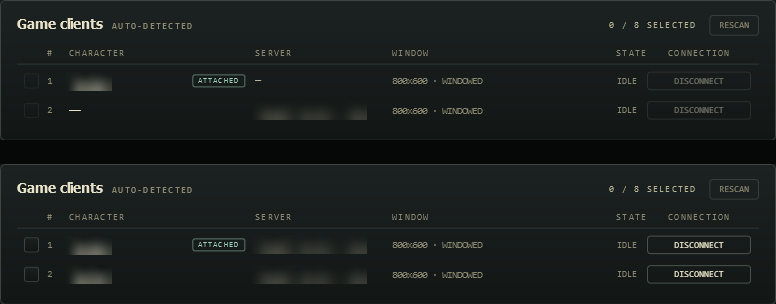
- 1Még nincs beolvasva, ezért a karakter helyén vonás látszik.
- 2A Bontás vár, amíg az Mt2Guru meg nem tudja, melyik szerveren van a kliens.
- 3Beolvasva: a karakter és a szerver ki van töltve.
- 4A Bontás használható.
Plus Több kliens egyszerre
- Jelöld ki a klienseket, amelyeket együtt szeretnél kezelni. A Plus legfeljebb nyolcat követ.
- A BONTÁS (2) gomb — a szám a kijelöltek darabszáma — egyszerre bontja mindegyik kapcsolatát. Mindegyik kliens visszatér a bejelentkezési képernyőjére.
- Az ÚJRABELÉPÉS (2) mindegyiket visszaviszi a saját szerverére, csatornájára és karakterére, egymás után. Működés közben használja az egeret és a billentyűzetet; itt két kliensnél nagyjából 12 másodpercig tartott.
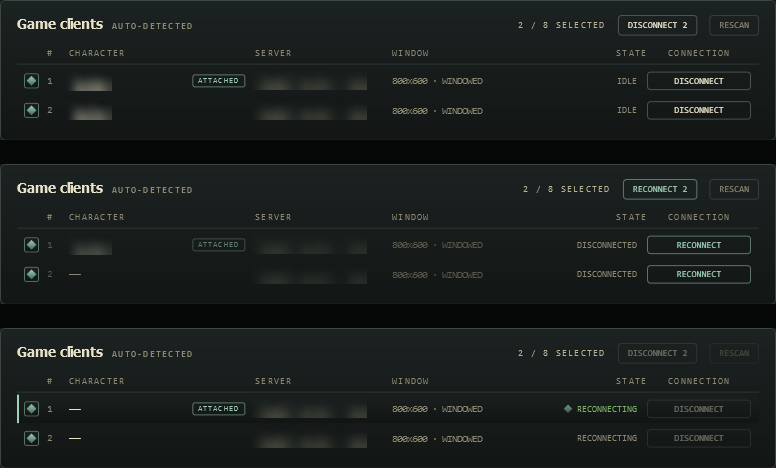
- 1Jelöld ki azokat a klienseket, amelyekkel együtt szeretnél műveletet végezni.
- 2Hány van kijelölve a Plus által követett nyolcból, és a gomb, amely mindet bontja.
- 3Csatlakoztasd újra mindet, amint a bejelentkezési képernyőn vannak.
- 4Minden kliens állapota, saját Újrabelépés gombbal.
- 5Újrabelépés, egyik kliens a másik után.
Oldalpanel Közvetlenül a játék mellől
- Az oldalpanel felsorolja a kijelölt klienseket egy mindegyikre ható gombbal, így nem kell megnyitnod az Irányítópultot.
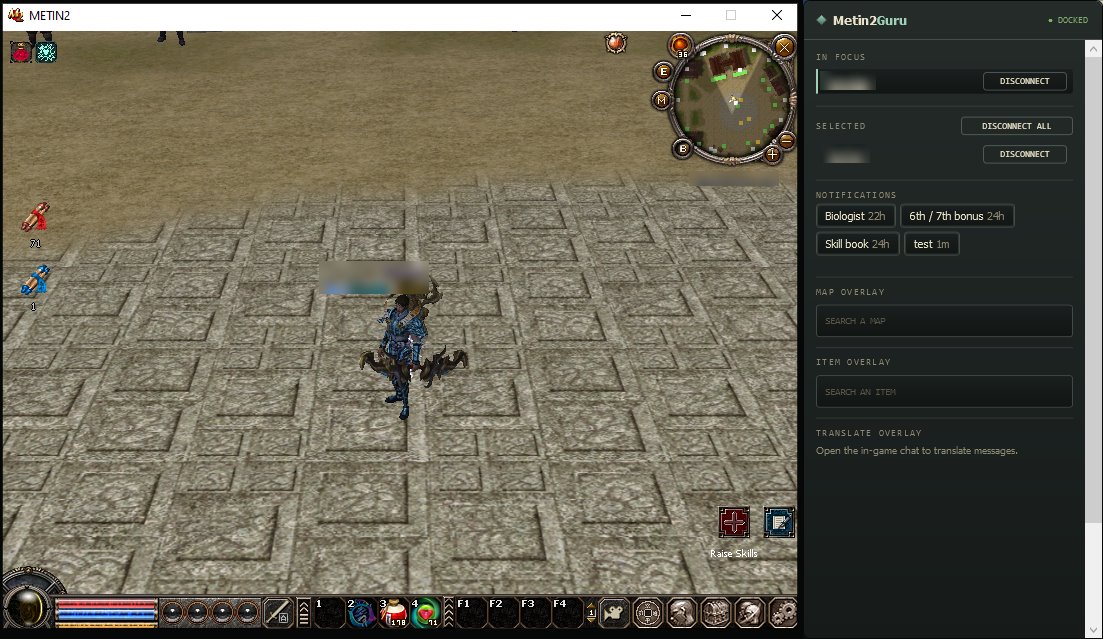
- 1Fókuszban: a kliens, amelyiken játszol.
- 2Összes bontása: az összes kijelölt kliens bontása, közvetlenül a játék mellől. Amint mind bontva van, a gomb Összes beléptet feliratra vált.
- 3A többi kijelölt kliens. Kattints egy névre, hogy arra a kliensre válts.
Időzítők és kliensriasztások
Indíts időzítőt egy kattintással, és értesülj a figyelmedet igénylő kliensekről. Az időzítők újraindítás után is tovább futnak. A kliensriasztásokat egyáltalán nem kell beállítani.
Be / ki Kapcsold be vagy ki
- Az Overlay oldalon az Értesítések kapcsoló megjeleníti vagy elrejti az időzítő-gyorsgombokat az oldalpanelen.
- Az Értesítések oldalon a felső kapcsoló minden felugró ablakot és hangot be- vagy kikapcsol.

- 1Értesítések: az időzítő-gyorsgombok az oldalpanelen.
Időzítők Indíts egy időzítőt
- Kattints egy gyorsgombra az oldalpanelen vagy az Értesítések oldalon: Biológus, 6./7. bónusz, Képességkönyv vagy egy saját.
- Vagy készíts egyet. Adj neki nevet és időtartamot m, h vagy d egységben, majd nyomd meg az Indítás gombot. A Hozzáadás alapértelmezettként gyorsgombként megtartja.
- Amikor lejár, felugró ablakot és hangjelzést kapsz. A felugró ablakban van egy Újra gomb, amely ugyanazt a várakozást újraindítja, és egy Halasztás 5m gomb, hogy hamarosan újra szóljon.
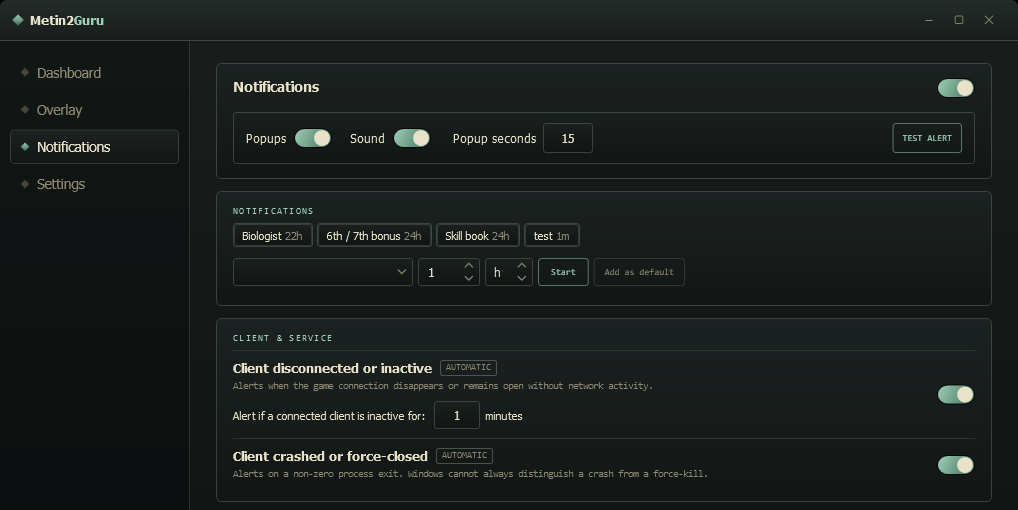
- 1Minden értesítés be- vagy kikapcsolása.
- 2Felugró ablakok és hang, valamint az, hogy meddig látható egy felugró ablak.
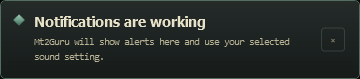
- 3A Tesztriasztás azonnal megjelenít egy felugró ablakot, és lejátssza a hangot.
- 4Időzítő-gyorsgombok. Kattints egyre az indításához.
- 5Saját időzítő: név, időtartam, Indítás.
- 6Kliens lecsatlakozott vagy inaktív, azzal, hogy hány csendes perc után számít inaktívnak.
- 7Kliens összeomlott vagy erőszakkal bezárva.
Riasztások Értesülj a figyelmedet igénylő kliensekről
- A kliensriasztások szólnak, ha egy kliens elveszíti a játékkapcsolatát, a beállított ideig nincs hálózati forgalma, vagy váratlanul bezárul. Az általad kért bontás nem vált ki riasztást.
- Az Értesítések oldalon a Tesztriasztás megjelenít egy felugró ablakot, és lejátssza a hangot, így tudod, mire figyelj.
Chatfordítás
Olvasd a chatet a saját nyelveden. Az üzenetek fordítása a PC-den történik. Semmi, amit olvasol, nem kerül el sehova fordításra.
Be / ki Kapcsold be vagy ki
- Kapcsold be a Fordító-overlayt az Overlay oldalon. Az első alkalommal az Mt2Guru egyszer letölti a fordítómodelljét, amely körülbelül 2,8 GB.
- Válaszd ki, mit fordítson: a nyilvános chatet vagy a privát üzeneteket, és hogy melyik nyelvről.
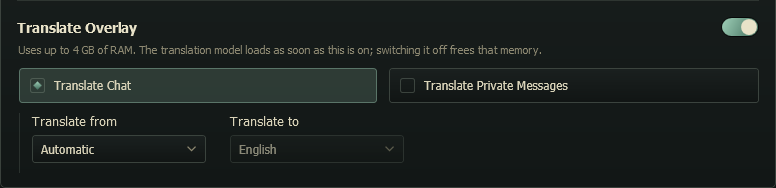
- 1Fordító-overlay be- vagy kikapcsolása.
- 2Memória. Bekapcsolva legfeljebb 4 GB-ot használ; kikapcsolásakor felszabadul.
- 3Mit fordítson: a nyilvános chatet vagy a privát üzeneteket.
- 4Honnan és hová. A To (Fordítás erre) mindig a játékod nyelve.
A játékban Olvasd a chatet
- Nyisd meg a chatet a játékban az Enter billentyűvel, vagy nyiss meg egy privát beszélgetést, ha a privát üzenetek fordítását választottad.
- Kövesd az oldalpanelen. Minden üzenetnél látszik, ki küldte, és milyen nyelven íródott. Vidd az egeret egy fordítás fölé az eredeti megtekintéséhez.
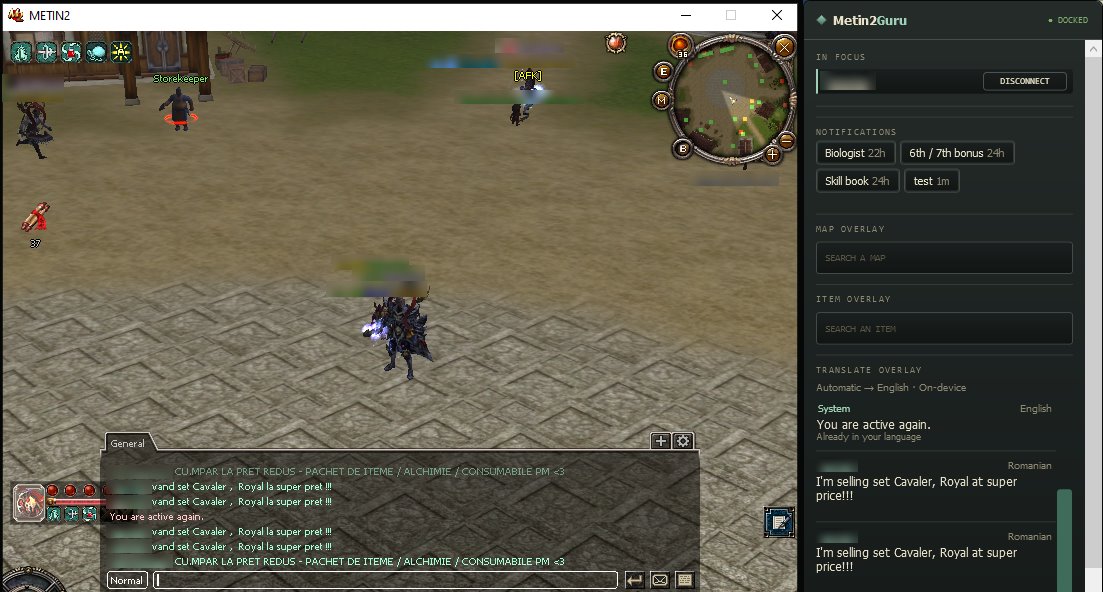
- 1A játék chatje, az Enter billentyűvel megnyitva.
- 2Honnan és hová. Az Automatic (Automatikus) minden üzenet nyelvét magától felismeri; az On-device (Helyben) azt jelenti, hogy a fordítás a PC-den készül.
- 3Már a te nyelveden van, ezért változatlanul jelenik meg.
- 4Egy lefordított üzenet a feladójával és az eredeti nyelvével.
Beállítások és csomagok
A játékod nyelve, a csomagod és a frissítések — mind a Beállítások oldalon.
Beállítások A Beállítások oldal
- A Free kulcs nélkül működik. Ebben az útmutatóban minden benne van a Free csomagban, kivéve több kliens egyidejű követését.
- A Plus megvásárlása után illeszd be a licenckulcsot a Licenc aktiválása résznél, és nyomd meg a Licenc alkalmazása gombot.
- A Frissítés keresése újabb kiadást keres. A Korábbi verziók gombbal visszatérhetsz egy régebbihez.
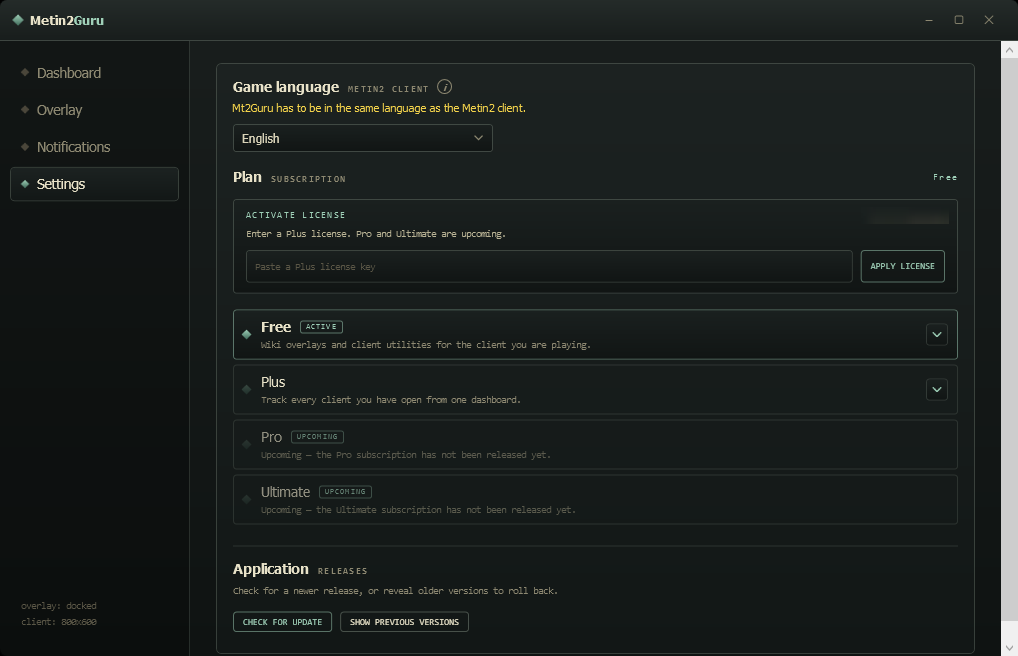
- 1Játék nyelve. Állítsd arra a nyelvre, amelyen a Metin2 kliensed fut. Az Mt2Guru ezen a nyelven olvassa a tárgy- és térképneveket a képernyőről.
- 2A csomagod. A Free kulcs nélkül működik. A Plus megvásárlása után ide illeszd be a licencet.
- 3A csomagok, a jelenlegi aktívként megjelölve.
- 4Frissítések. Újabb kiadás keresése.
Kipróbálnád?
Az Mt2Guru ingyenesen letölthető, és ezen az oldalon minden benne van a Free csomagban, kivéve több kliens egyidejű követését.