

 English
 Čeština
 Dansk
Dansk Nederlands
 Deutsch
 Ελληνικά
 Magyar
 Italiano
 Polski
 Português
 Română
 Русский
 Español
 Türkçe
Comment fonctionne Mt2Guru, un écran à la fois.
Chaque image de cette page est une vraie capture d'écran de Mt2Guru en fonctionnement à côté du client officiel de Metin2, tous deux en anglais. Mt2Guru lui-même est disponible en quinze langues, et ses libellés suivent celle que vous choisissez dans Paramètres.
CAPTURES D'ÉCRAN DE MT2GURU FREE ET PLUS · CLIENT EN ANGLAIS
SUR UN PETIT ÉCRAN, FAITES GLISSER UNE CAPTURE LATÉRALEMENT POUR LA VOIR EN ENTIER
Premiers pas
Lancez le jeu en mode fenêtré, et Mt2Guru s'ancre à côté. Il n'y a rien à associer et aucun compte auquel se connecter : Mt2Guru trouve le client tout seul et le lit comme vous, à l'écran.
Mt2Guru doit être dans la même langue que votre client Metin2. Il lit les noms des cartes et des objets à l'écran : réglez donc la langue du jeu sur la page Paramètres avant toute chose. Paramètres et offres
En jeu Lancez Mt2Guru à côté du jeu
- Installez Mt2Guru et lancez-le. Il s'exécute en tant qu'administrateur, comme le client Metin2 lui-même : Windows vous demande donc de l'autoriser.
- Jouez à Metin2 en mode fenêtré. Le panneau compagnon a besoin de place à côté de la fenêtre du jeu : c'est avec un client fenêtré que vous profitez de tout.
- Cliquez dans le jeu. Mt2Guru reconnaît le client, et son panneau compagnon s'ancre contre le bord droit de la fenêtre du jeu. Il se déplace avec la fenêtre et s'efface quand vous passez à autre chose.
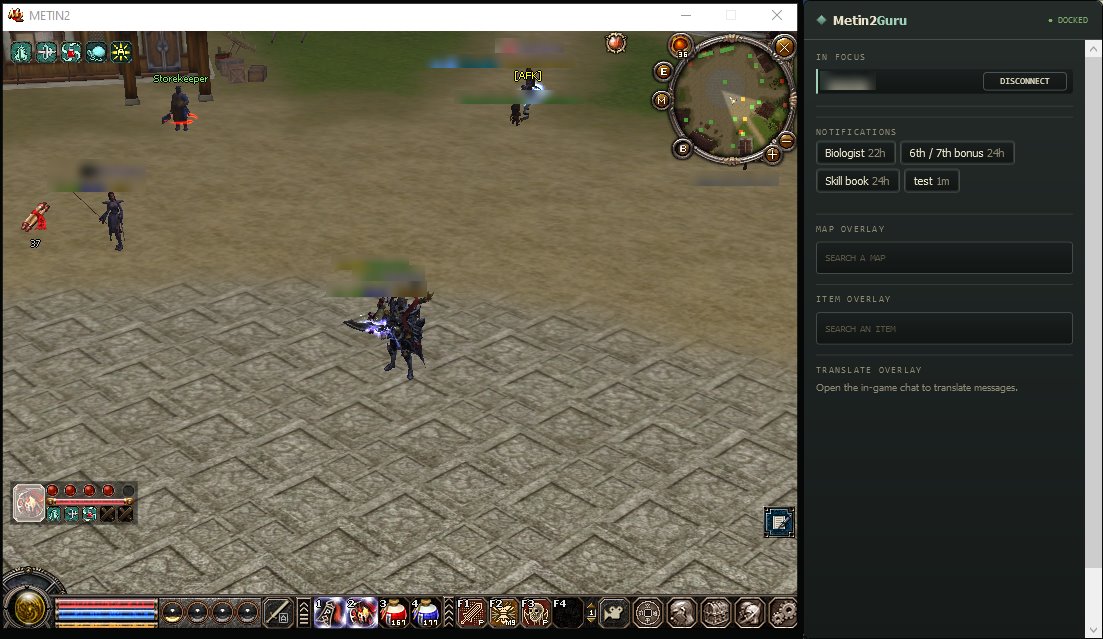
- 1Votre client Metin2, en mode fenêtré.
- 2Ancré. Le panneau est attaché à cette fenêtre et la suit.
- 3Au premier plan. Le client sur lequel vous jouez, avec un bouton qui le déconnecte.
- 4Notifications. Vos raccourcis de minuteurs. Un clic lance un minuteur.
- 5Recherche de cartes. Consultez n'importe quelle carte ou n'importe quel donjon sans l'ouvrir dans le jeu.
- 6Recherche d'objets. Retrouvez n'importe quel équipement ou coffre par son nom.
- 7Overlay de traduction. Attend que vous ouvriez le chat du jeu.
Paramètres Réglez la langue de votre jeu
- Ouvrez Paramètres dans la fenêtre de Mt2Guru.
- Choisissez la langue dans laquelle tourne votre client Metin2. Mt2Guru lit les noms des objets et des cartes à l'écran dans cette langue : les deux doivent donc correspondre.

- 1La langue de votre client. Quinze langues sont prises en charge.
- 2Le rappel que Mt2Guru et le client doivent être dans la même langue.
Cartes et itinéraires de donjon
Ouvrez votre carte : les apparitions y figurent déjà. Le compagnon affiche la carte que vous avez ouverte dans le jeu, avec toutes les zones d'apparition connues des metins et des boss dessinées dessus.
Marche / arrêt Activez ou désactivez la fonction
- Ouvrez la page Overlay dans la fenêtre de Mt2Guru.
- Overlay carte active ou désactive tout le panneau des cartes dans le compagnon. Les metins, les boss et la recherche de cartes ont chacun leur propre interrupteur en dessous.

- 1Overlay carte : le panneau des cartes dans le compagnon.
- 2Metins : les zones d'apparition des pierres Metin sur la carte.
- 3Boss : les zones d'apparition des boss.
- 4Recherche : la recherche de cartes dans le compagnon.
En jeu Ouvrez votre carte
- Ouvrez la carte dans le jeu. Appuyez sur M, ou sur le bouton M à côté de la minicarte.
- Lisez les zones d'apparition. Chaque étiquette indique le niveau, le nom, combien il y en a sur la carte et le temps de réapparition : Lv.10 Metin of Combat 2/2 · 30m.
- Besoin de plus grand ? Le bouton + ouvre la carte dans sa propre fenêtre, avec un curseur de zoom.
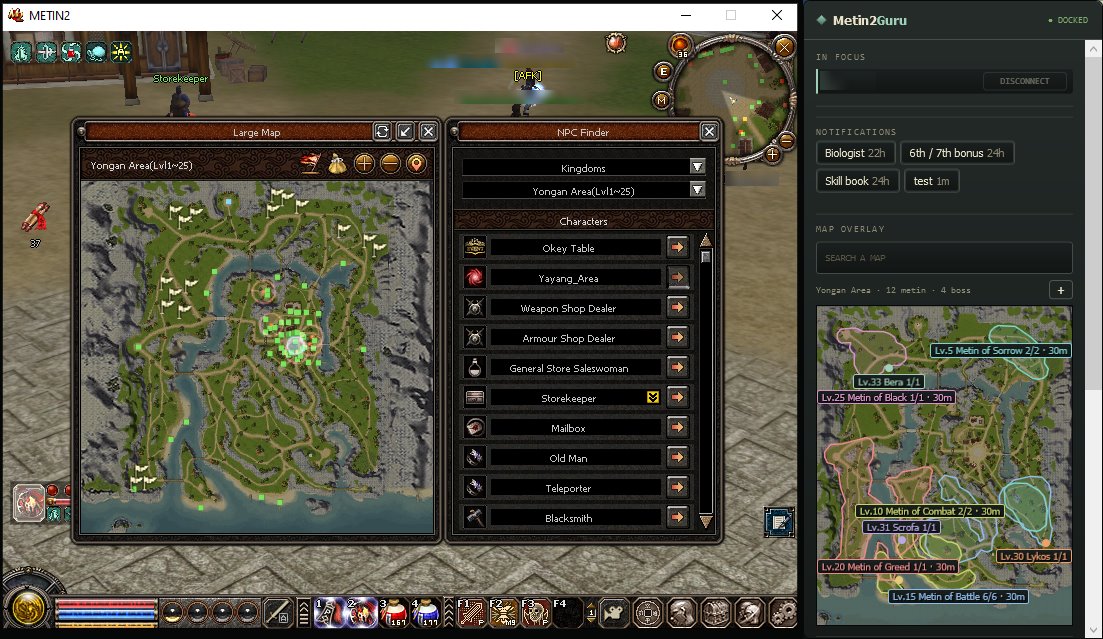
- 1La grande carte du jeu, ouverte avec M. Mt2Guru reconnaît de quelle carte il s'agit.
- 2La carte et ce qu'elle contient : 12 pierres Metin et 4 boss.
- 3Une zone d'apparition, délimitée sur la carte, avec son niveau, son nom, son nombre et son temps de réapparition.
- 4Agrandir ouvre la carte dans une fenêtre que vous pouvez zoomer et redimensionner.
- 5Recherche de cartes, pour consulter une carte sur laquelle vous n'êtes pas.
Recherche Consultez une carte où vous n'êtes pas
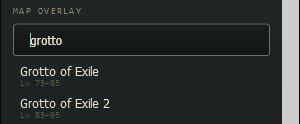
- Tapez quelques lettres dans la recherche de cartes. Les résultats indiquent la tranche de niveaux de chaque carte.
- Choisissez un résultat pour l'épingler. Le compagnon continue d'afficher cette carte jusqu'à ce que vous appuyiez sur DIRECT, qui recommence à suivre le jeu.
Donjons Suivez l'itinéraire d'un donjon
- Recherchez le donjon et épinglez-le. Les donjons pris en charge affichent leur itinéraire : des salles numérotées, des flèches pour le chemin à suivre et une légende indiquant où mène chaque couleur.
- Agrandissez-le pour suivre l'itinéraire salle par salle dans sa propre fenêtre.
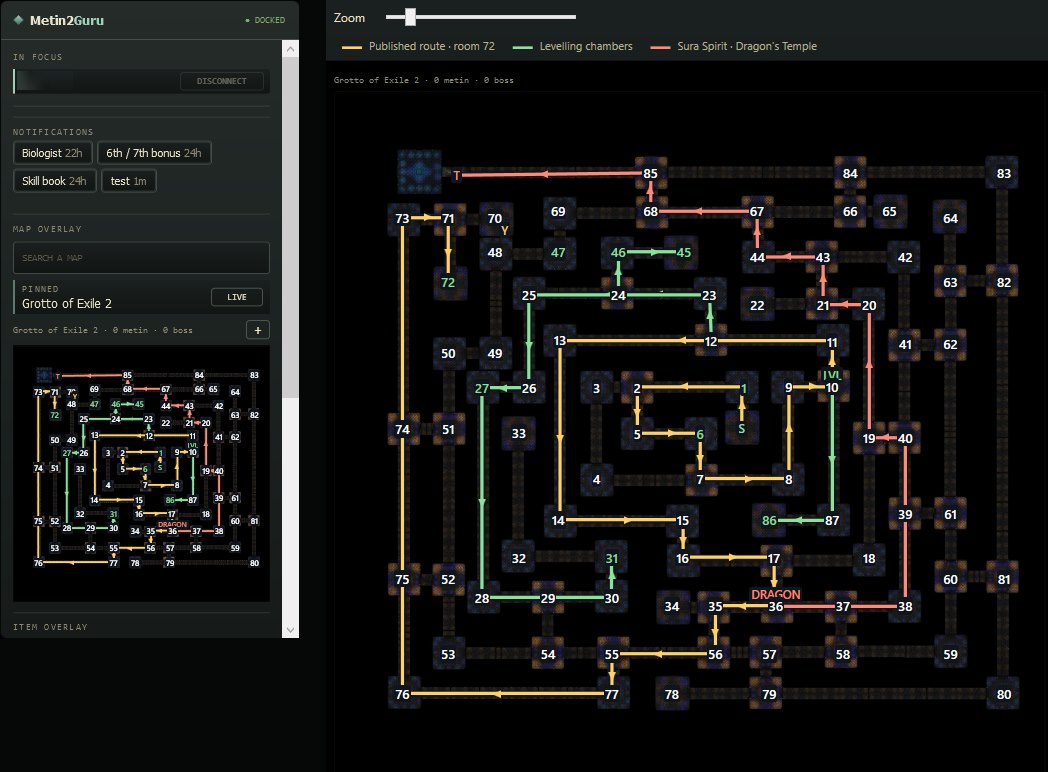
- 1Épinglée. La carte choisie reste affichée. DIRECT revient à la carte ouverte dans le jeu.
- 2Agrandir ouvre l'itinéraire dans sa propre fenêtre.
- 3La légende. Chaque couleur est un itinéraire vers un objectif : l'itinéraire publié, les salles de montée de niveau et le boss.
- 4S est l'entrée. Suivez les flèches à partir de là, salle par salle.
- 5Les objectifs sont nommés sur la salle où ils se trouvent.
Équipement et améliorations
Survolez un objet pour voir ce que coûtent ses prochaines améliorations. Avant d'apporter quoi que ce soit au forgeron, voyez chaque étape restante : la chance avec chaque méthode, les Yang et les matériaux.
Marche / arrêt Activez ou désactivez la fonction
- Ouvrez la page Overlay dans la fenêtre de Mt2Guru.
- Overlay objets active ou désactive le panneau des objets dans le compagnon, pour l'équipement comme pour les coffres. Équipement est la partie qui affiche les tables d'amélioration.

- 1Overlay objets : le panneau des objets dans le compagnon.
- 2Équipement : les tables d'amélioration des armes et des armures.
- 3Recherche : la recherche d'objets dans le compagnon.
En jeu Survolez un objet
- Ouvrez votre inventaire ou votre fenêtre d'équipement. Appuyez sur I.
- Laissez le pointeur sur une pièce d'équipement. Le jeu affiche son infobulle, et Mt2Guru y lit le nom et le niveau de l'objet.
- Lisez la table dans le compagnon. Déplacez le pointeur sur le panneau pour le faire défiler : il reste affiché pendant votre lecture.
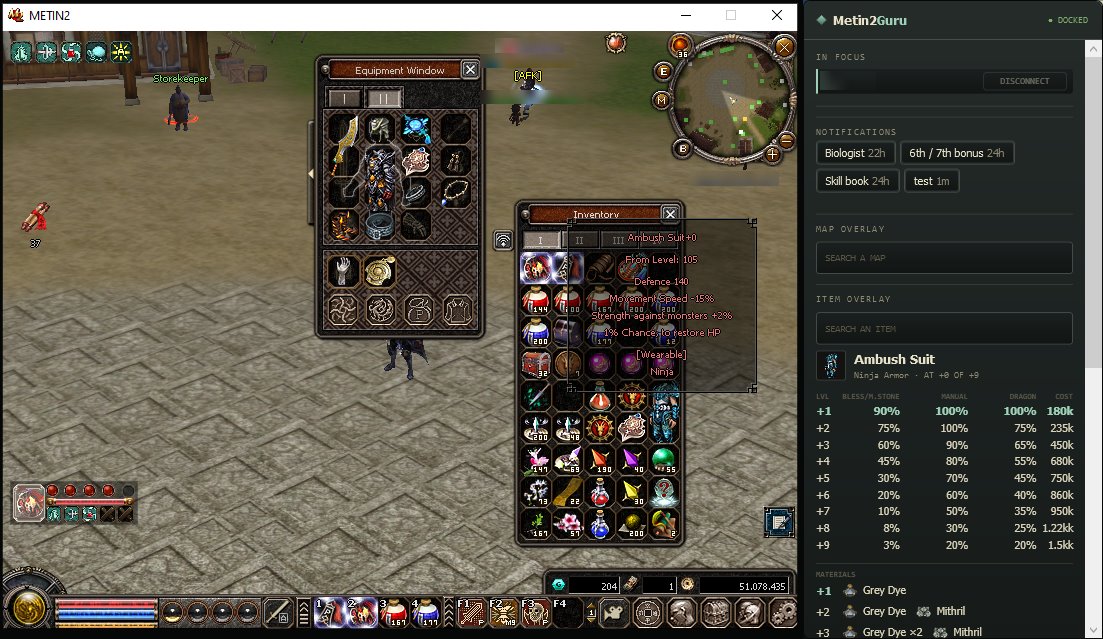
- 1L'objet sous le pointeur. Il suffit de le survoler ; aucun clic n'est effectué.
- 2L'infobulle du jeu lui-même, où Mt2Guru lit le nom et le +0.
- 3L'objet, son type et où il en est : à +0 sur +9.
- 4La chance de réussite de chaque étape, par méthode : Parchemin de Bénédiction ou Pierre magique, manuel, et Dragon.
- 5Ce que coûte chaque étape, en Yang : de 180k pour +1 jusqu'à 1.5kk pour +9.
- 6Les matériaux nécessaires à chaque étape, avec leurs quantités.
Recherche Recherchez-le par son nom
- Tapez dans la recherche d'objets du compagnon. Quelques lettres suffisent, dans la langue de jeu choisie dans Paramètres.
- Choisissez un résultat pour l'épingler. Sa table reste affichée pendant que vous survolez autre chose, jusqu'à ce que vous appuyiez sur DIRECT.
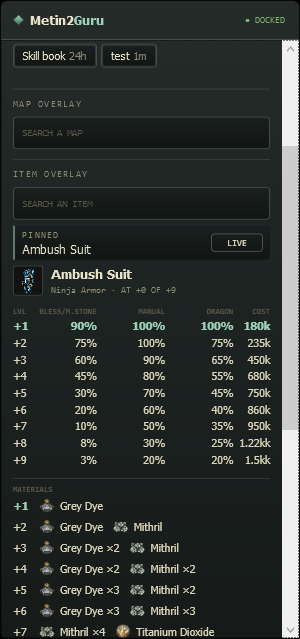
- 1La recherche d'objets, où ambush a été saisi.
- 2Épinglé, avec DIRECT pour revenir au survol.
- 3L'objet, son type et où il en est : à +0 sur +9.
- 4Toutes les améliorations à venir, avec leur chance et leur coût, et les matériaux en dessous.
Coffres et recherche d'objets
Sachez ce que contient un coffre avant de l'ouvrir. Survolez un coffre pour voir sa table de butin publiée, ou recherchez n'importe quel coffre ou objet par son nom.
Marche / arrêt Activez ou désactivez la fonction
- Ouvrez la page Overlay dans la fenêtre de Mt2Guru.
- Overlay objets active ou désactive le panneau des objets dans le compagnon. Coffres est la partie qui affiche les tables de butin, et Recherche la recherche d'objets.
- 1Overlay objets : le panneau des objets dans le compagnon.
- 2Coffres : ce qu'un coffre peut donner.
- 3Recherche : la recherche d'objets dans le compagnon.
En jeu Survolez un coffre
- Laissez le pointeur sur un coffre dans votre inventaire, comme pour l'équipement.
- Lisez le butin. Chaque objet qu'il peut donner, avec son taux lorsqu'il est publié. Les plus rares sont en doré.
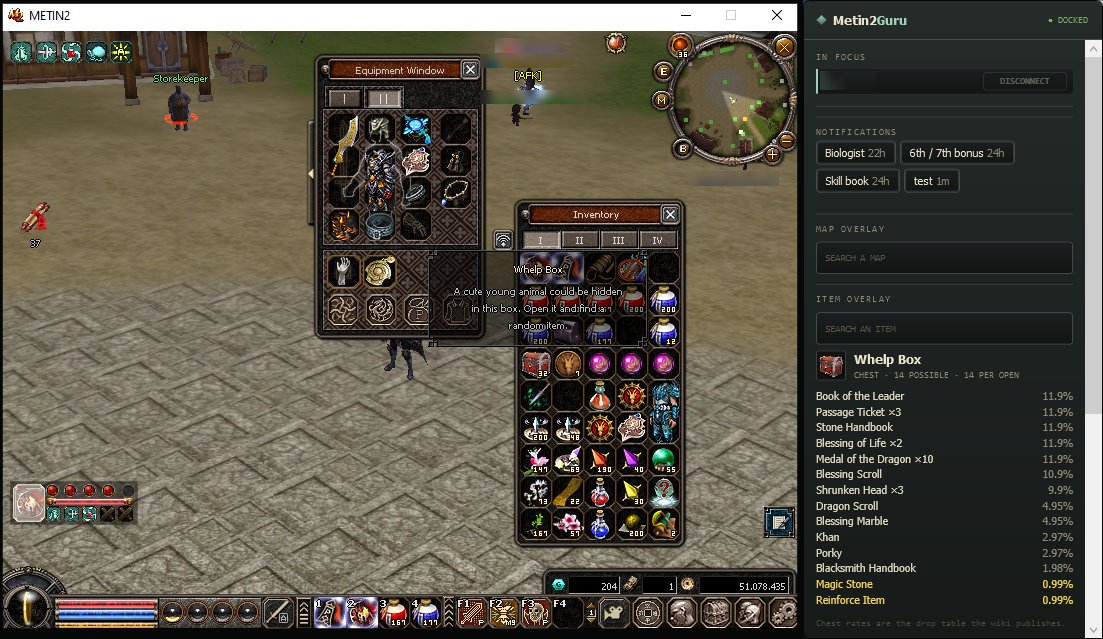
- 1Le coffre sous le pointeur.
- 2Combien d'objets différents il peut donner, et combien en donne une ouverture.
- 3Chaque objet, avec sa chance.
- 4Les rares, en doré.
- 5D'où viennent les taux : la table de butin publiée par le wiki.
Recherche Recherchez-le par son nom
- Tapez dans la recherche d'objets du compagnon. Les noms sont dans la langue de jeu choisie dans Paramètres.
- Choisissez un résultat pour l'épingler. Il reste affiché pendant que vous survolez autre chose, jusqu'à ce que vous appuyiez sur DIRECT.
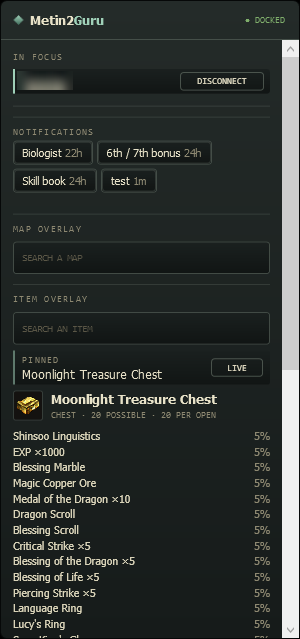
- 1La recherche d'objets, où moonlight a été saisi.
- 2Épinglé, avec DIRECT pour revenir au survol.
- 3Le coffre : 20 objets possibles, 20 par ouverture, puis la table.
Clients et contrôles de relog
Tous vos clients ouverts, et un moyen rapide d'en sortir et d'y revenir. Le Tableau de bord liste chaque client Metin2 avec le personnage, le serveur et le canal lus sur l'écran de ce client.
Tableau de bord Vos clients
- Lancez le jeu. Le client apparaît tout seul dans le Tableau de bord. Mettez-le une fois au premier plan pour que Mt2Guru puisse lire qui joue dessus.
- Déconnecter coupe la connexion au jeu de ce client, comme les joueurs le font avec NetBalancer pour se déconnecter rapidement. Le client revient à son écran de connexion.
- Reconnecter le ramène ensuite sur le même serveur, le même canal et le même personnage. Cela utilise la souris et le clavier pendant quelques secondes : n'y touchez pas avant la fin.
- L'offre Plus suit jusqu'à huit clients ici en même temps, et déconnecte ou reconnecte ensemble ceux que vous cochez. L'offre Free suit le client sur lequel vous jouez.
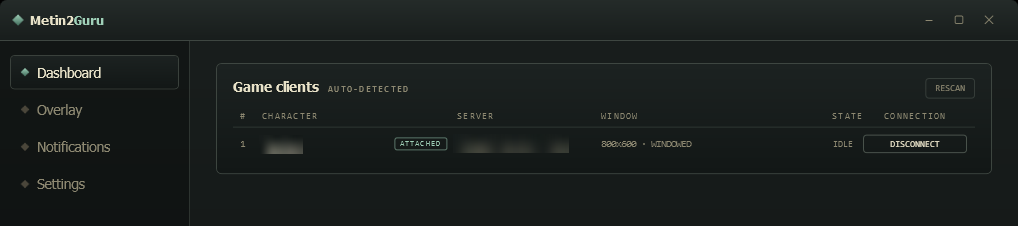
- 1Les pages de l'application : Tableau de bord, Overlay, Notifications et Paramètres.
- 2Personnage, et si le compagnon y est attaché.
- 3Serveur et canal, lus sur l'écran du client.
- 4Taille et mode de la fenêtre.
- 5État : au premier plan, en arrière-plan, réduit, déconnecté ou en reconnexion.
- 6Déconnecter, qui devient Reconnecter une fois le client revenu à son écran de connexion.
- 7Rescanner recherche de nouveau les clients, immédiatement.
Tableau de bord Une ligne qui affiche un tiret : cliquez sur le nom
- Un tiret signifie que Mt2Guru n'a pas encore lu ce client. Il lit le nom affiché au-dessus du personnage et la ligne sous la minicarte : un écran de chargement, la liste des personnages ou une fenêtre ouverte par-dessus l'un des deux s'affiche donc comme un tiret. Déconnecter reste grisé tant que le serveur n'est pas connu.
- Cliquez sur le nom. Chaque nom est un bouton : il met ce client au premier plan, et Mt2Guru le lit alors. C'est aussi le moyen le plus rapide de passer d'un client à l'autre, dans le Tableau de bord comme dans le compagnon.
- Toujours un tiret ? Fermez l'inventaire ou la carte qui recouvre le nom du personnage ou le coin sous la minicarte, et la ligne se remplit toute seule. Survolez le nom pour voir ce qui manque.
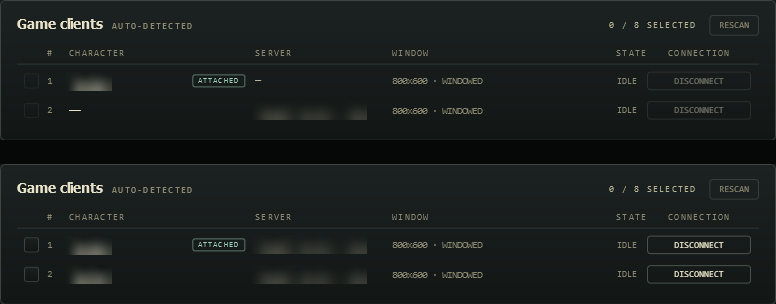
- 1Pas encore lu : le personnage s'affiche donc comme un tiret.
- 2Déconnecter attend que Mt2Guru sache sur quel serveur se trouve le client.
- 3Lu : le personnage et le serveur sont renseignés.
- 4Déconnecter est disponible.
Plus Plusieurs clients à la fois
- Cochez les clients que vous voulez gérer ensemble. Plus en suit jusqu'à huit.
- DÉCONNECTER 2 (le nombre correspond aux clients cochés) les coupe tous d'un coup. Chacun revient à son écran de connexion.
- RECONNECTER 2 ramène chacun sur son propre serveur, son canal et son personnage, l'un après l'autre. Cela utilise la souris et le clavier pendant l'opération ; ici, deux clients ont pris environ 12 secondes.
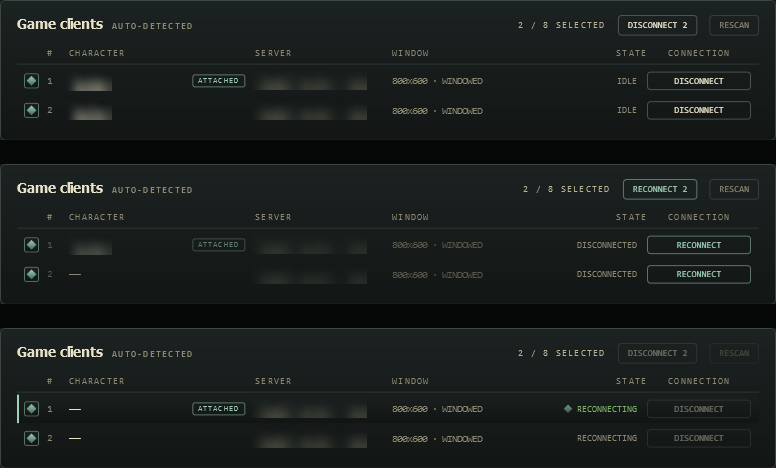
- 1Cochez les clients sur lesquels agir ensemble.
- 2Combien sont cochés, sur les huit que suit Plus, et le bouton qui les coupe tous.
- 3Reconnectez-les tous une fois revenus à leur écran de connexion.
- 4L'état de chaque client, avec son propre bouton Reconnecter.
- 5En reconnexion, un client après l'autre.
Compagnon Juste à côté du jeu
- Le compagnon liste les clients cochés avec un bouton pour tous à la fois : inutile d'ouvrir le Tableau de bord.
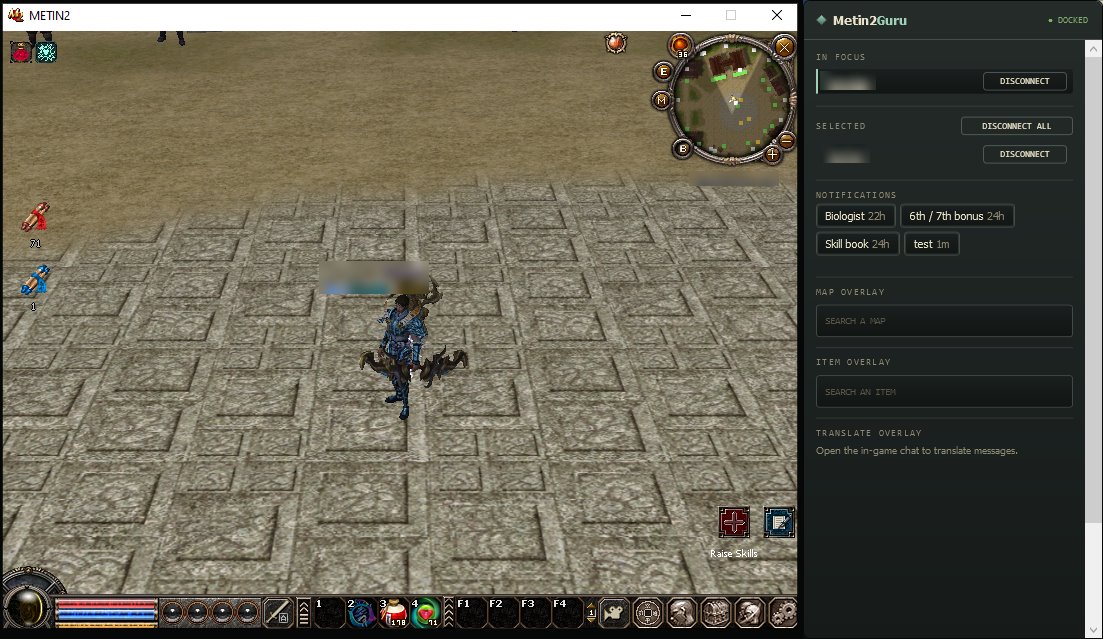
- 1Au premier plan : le client sur lequel vous jouez.
- 2Tout déconnecter : tous les clients cochés, sans quitter le jeu. Le bouton devient Tout reconnecter une fois qu'ils sont déconnectés.
- 3Les autres clients cochés. Cliquez sur un nom pour passer à ce client.
Minuteurs et alertes des clients
Lancez un minuteur en un clic, et soyez averti quand un client a besoin de vous. Les minuteurs continuent de tourner après un redémarrage. Les alertes des clients ne demandent aucune configuration.
Marche / arrêt Activez ou désactivez la fonction
- Sur la page Overlay, Notifications affiche ou masque les raccourcis de minuteurs dans le compagnon.
- Sur la page Notifications, l'interrupteur du haut active ou désactive toutes les popups et tous les sons.

- 1Notifications : les raccourcis de minuteurs dans le compagnon.
Minuteurs Lancez un minuteur
- Cliquez sur un raccourci, dans le compagnon ou sur la page Notifications : Biologiste, 6e / 7e bonus, Livre de compétence, ou l'un des vôtres.
- Ou créez-en un. Donnez-lui un nom, une durée en m, h ou d, et appuyez sur Lancer. Ajouter par défaut le garde comme raccourci.
- Quand il arrive à zéro, vous recevez une popup et un son. La popup propose Répéter, qui relance la même attente, et Reporter 5m pour être prévenu de nouveau un peu plus tard.
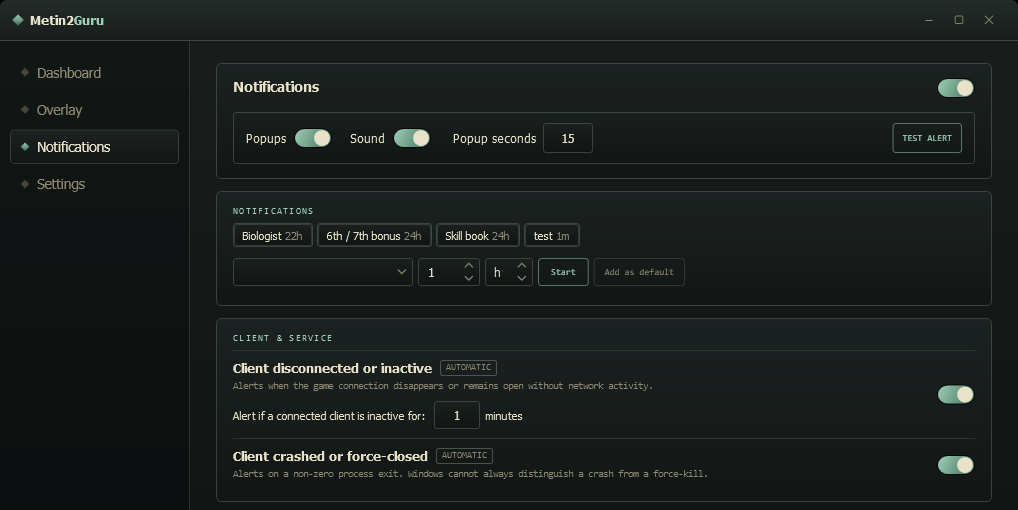
- 1Toutes les notifications activées ou désactivées.
- 2Popups et son, et la durée d'affichage d'une popup.
- 3Alerte test affiche une popup et joue le son immédiatement.
- 4Raccourcis de minuteurs. Cliquez sur l'un d'eux pour le lancer.
- 5Votre propre minuteur : un nom, une durée, Lancer.
- 6Client déconnecté ou inactif, avec le nombre de minutes sans activité au bout duquel un client est considéré comme inactif.
- 7Client planté ou fermé de force.
Alertes Soyez averti quand un client a besoin de vous
- Les alertes des clients vous préviennent quand un client perd sa connexion au jeu, reste sans activité réseau pendant le nombre de minutes que vous avez fixé, ou se ferme de façon inattendue. Une déconnexion que vous avez demandée reste silencieuse.
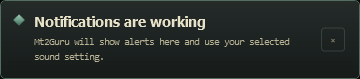
- Alerte test, sur la page Notifications, affiche une popup et joue le son, pour que vous sachiez quoi guetter.
Traduction du chat
Lisez le chat dans votre propre langue. Les messages sont traduits sur votre PC. Rien de ce que vous lisez n'est envoyé où que ce soit pour être traduit.
Marche / arrêt Activez ou désactivez la fonction
- Activez l'Overlay de traduction sur la page Overlay. La première fois, Mt2Guru télécharge son modèle de traduction, environ 2,8 GB, une seule fois.
- Choisissez ce qu'il faut traduire : le chat public ou les messages privés, et la langue depuis laquelle traduire.
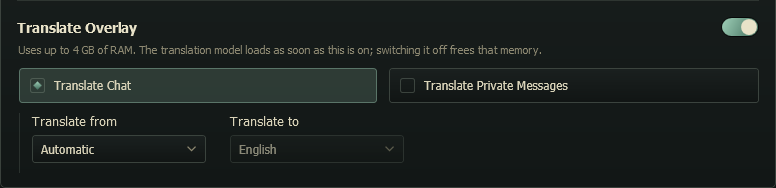
- 1Overlay de traduction activé ou désactivé.
- 2Mémoire. Il utilise jusqu'à 4 GB lorsqu'il est activé ; le désactiver libère cette mémoire.
- 3Quoi traduire : le chat public ou les messages privés.
- 4Depuis et vers. Traduire vers est toujours la langue de votre jeu.
En jeu Lisez le chat
- Ouvrez le chat dans le jeu avec Enter, ou ouvrez une conversation privée si vous avez choisi de traduire les messages privés.
- Suivez dans le compagnon. Chaque message indique qui l'a envoyé et la langue dans laquelle il a été écrit. Survolez une traduction pour voir l'original.
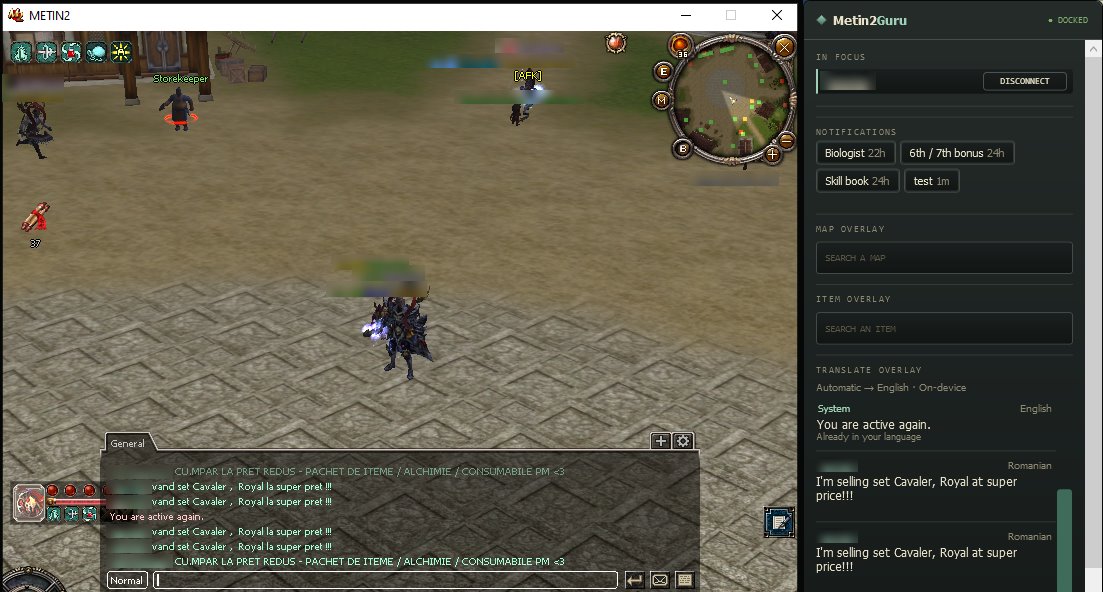
- 1Le chat du jeu, ouvert avec Enter.
- 2Depuis et vers. Automatique détermine la langue de chaque message ; En local signifie qu'il est traduit sur votre PC.
- 3Déjà dans votre langue, donc affiché tel quel.
- 4Un message traduit, avec son expéditeur et sa langue d'origine.
Paramètres et offres
La langue de votre jeu, votre offre et les mises à jour, le tout sur la page Paramètres.
Paramètres La page Paramètres
- Free fonctionne sans clé. Tout ce que présente ce guide, sauf le suivi de plusieurs clients à la fois, fait partie de l'offre Free.
- Après avoir acheté Plus, collez la clé de licence sous Activer une licence et appuyez sur Appliquer.
- Rechercher une mise à jour cherche une version plus récente. Afficher les versions précédentes vous permet de revenir à une version antérieure.
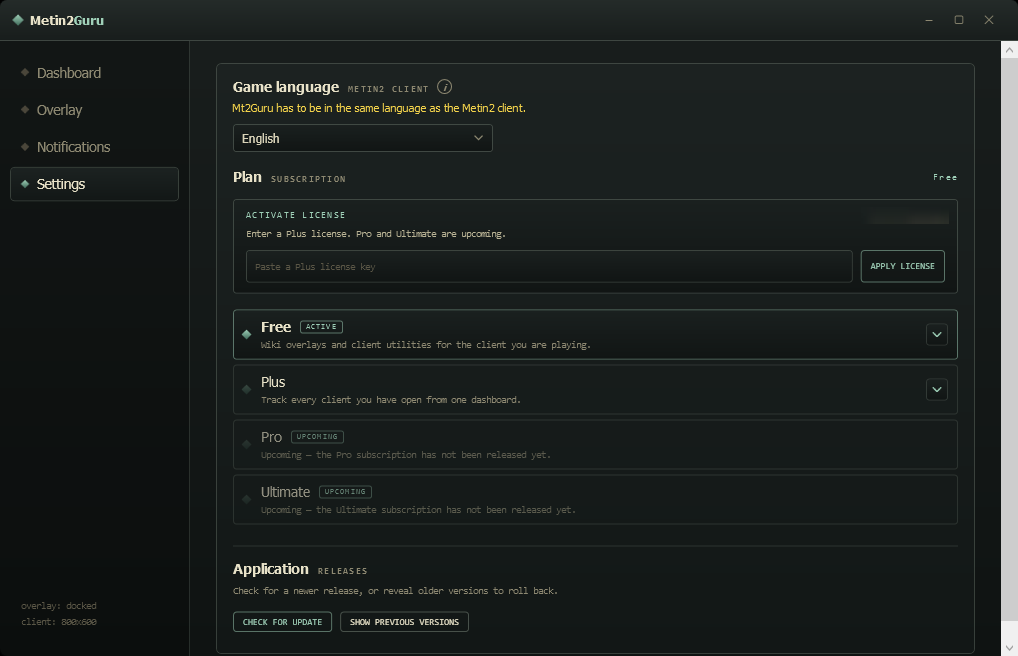
- 1Langue du jeu. Réglez-la sur la langue dans laquelle tourne votre client Metin2. Mt2Guru lit les noms des objets et des cartes à l'écran dans cette langue.
- 2Votre offre. Free fonctionne sans clé. Après avoir acheté Plus, collez la licence ici.
- 3Les offres, avec la vôtre marquée comme active.
- 4Mises à jour. Recherchez une version plus récente.
Prêt à l'essayer ?
Mt2Guru se télécharge gratuitement, et tout ce que présente cette page, sauf le suivi de plusieurs clients à la fois, fait partie de l'offre Free.