

 English
 Čeština
 Dansk
Dansk Nederlands
 Français
 Deutsch
 Ελληνικά
 Magyar
 Italiano
 Polski
 Português
 Русский
 Español
 Türkçe
Cum funcționează Mt2Guru, ecran cu ecran.
Fiecare imagine de pe această pagină este o captură de ecran reală cu Mt2Guru rulând lângă clientul oficial Metin2, ambele în limba engleză. Mt2Guru este disponibil în cincisprezece limbi, iar etichetele sale urmează limba pe care o setezi în Setări.
CAPTURI DIN MT2GURU FREE ȘI PLUS · CLIENT ÎN ENGLEZĂ
PE UN ECRAN MIC, GLISEAZĂ LATERAL O CAPTURĂ CA S-O VEZI ÎNTREAGĂ
Primii pași
Pornește jocul în fereastră, iar Mt2Guru se atașează lângă el. Nu ai nimic de conectat și nu trebuie să te autentifici nicăieri: Mt2Guru găsește singur clientul și îl citește așa cum o faci și tu, de pe ecran.
Mt2Guru trebuie să fie în aceeași limbă ca și clientul tău Metin2. Citește de pe ecran numele hărților și ale obiectelor, așa că setează limba jocului în pagina Setări înainte de orice altceva. Setări și planuri
În joc Pornește Mt2Guru lângă joc
- Instalează Mt2Guru și pornește-l. Rulează ca administrator, la fel ca și clientul Metin2, așa că Windows îți cere permisiunea.
- Joacă Metin2 în fereastră. Panoul lateral are nevoie de spațiu lângă fereastra jocului, așa că experiența completă o ai cu un client în fereastră.
- Dă clic în joc. Mt2Guru recunoaște clientul, iar panoul său lateral se atașează de marginea dreaptă a ferestrei jocului. Se mută odată cu fereastra și se dă la o parte când treci la altceva.
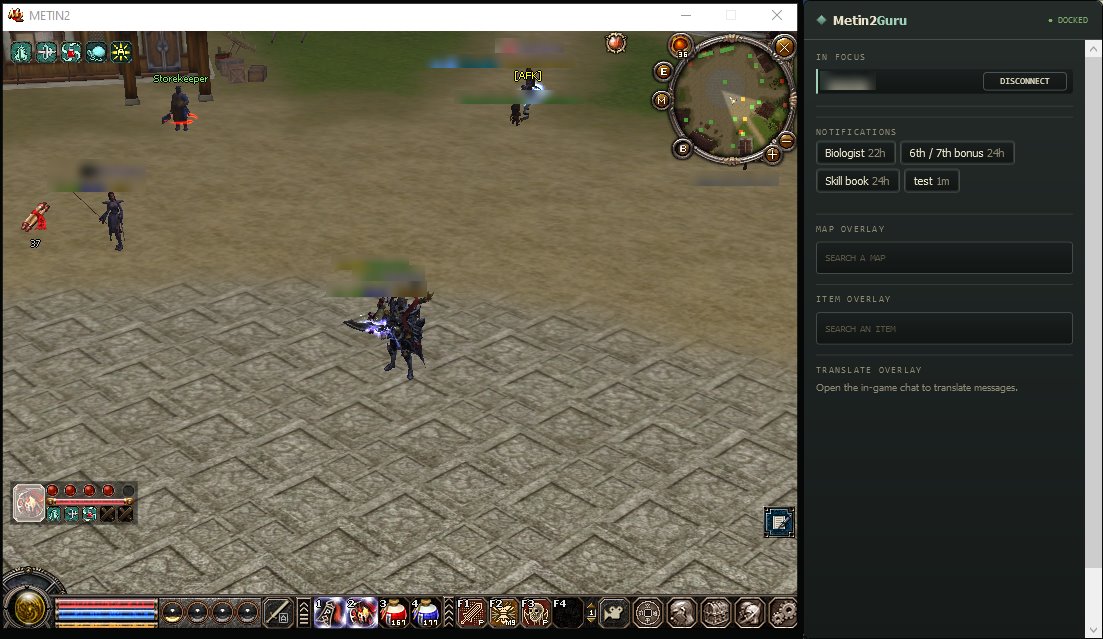
- 1Clientul tău Metin2, rulând în fereastră.
- 2Atașat. Panoul este prins de acea fereastră și o urmează.
- 3În prim-plan. Clientul cu care joci, cu un buton care îl deconectează.
- 4Notificări. Scurtăturile tale pentru cronometre. Un clic pornește un cronometru.
- 5Căutare hărți. Caută orice hartă sau dungeon fără să o deschizi în joc.
- 6Căutare obiecte. Caută după nume orice piesă de echipament sau orice cufăr.
- 7Overlay traducere. Așteaptă să deschizi chatul din joc.
Setări Setează limba jocului
- Deschide Setări în fereastra Mt2Guru.
- Alege limba în care rulează clientul tău Metin2. Mt2Guru citește de pe ecran numele obiectelor și ale hărților în acea limbă, așa că cele două trebuie să coincidă.

- 1Limba clientului tău. Sunt suportate cincisprezece limbi.
- 2Atenționarea că Mt2Guru și clientul trebuie să fie în aceeași limbă.
Hărți și trasee prin dungeon-uri
Deschide harta, iar spawn-urile sunt deja pe ea. Panoul lateral arată harta pe care o ai deschisă în joc, cu fiecare zonă de spawn cunoscută a metinelor și boșilor desenată pe ea.
Pornit / oprit Pornește-l sau oprește-l
- Deschide pagina Overlay în fereastra Mt2Guru.
- Overlay hartă pornește sau oprește întreaga secțiune a hărții din panoul lateral. Metinele, boșii și căutarea de hărți au fiecare propriul comutator sub el.

- 1Overlay hartă: secțiunea hărții din panoul lateral.
- 2Metine: zonele de spawn ale pietrelor metin pe hartă.
- 3Boși: zonele de spawn ale boșilor.
- 4Căutare: căutarea de hărți din panoul lateral.
În joc Deschide harta
- Deschide harta în joc. Apasă M sau butonul M de lângă minihartă.
- Citește zonele de spawn. Fiecare etichetă arată nivelul, numele, câte sunt pe hartă și timpul de respawn: Lv.10 Metin of Combat 2/2 · 30m.
- O vrei mai mare? Butonul + deschide harta într-o fereastră separată, cu un glisor de zoom.
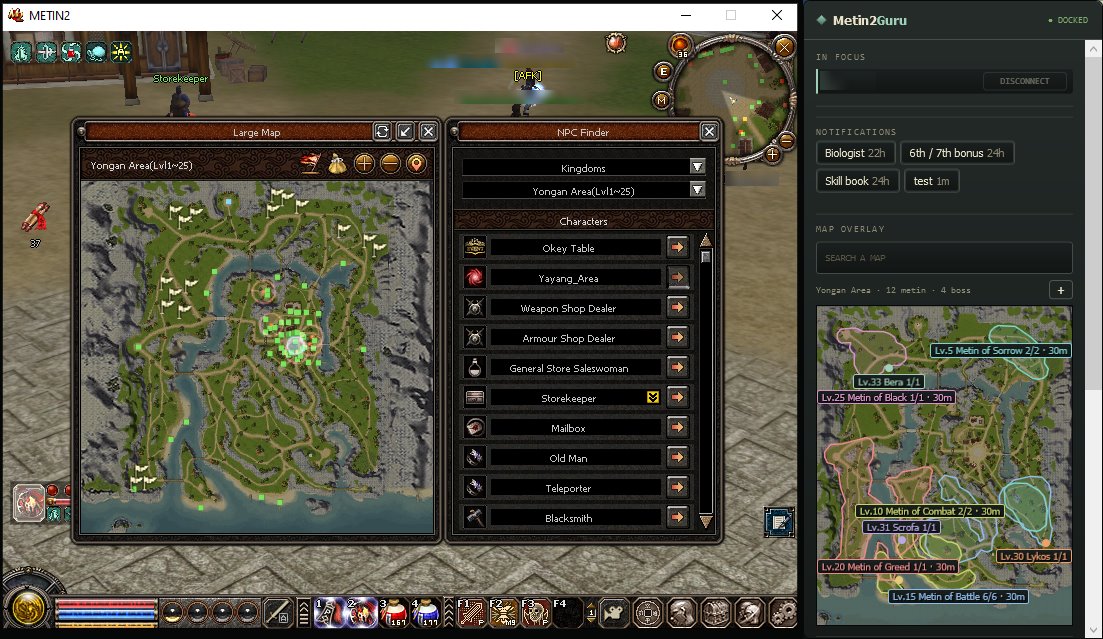
- 1Harta mare a jocului, deschisă cu M. Mt2Guru recunoaște despre ce hartă este vorba.
- 2Harta și ce se află pe ea: 12 pietre metin și 4 boși.
- 3O zonă de spawn, conturată pe hartă, cu nivelul, numele, numărul și timpul de respawn.
- 4Mărește deschide harta într-o fereastră pe care o poți mări și redimensiona.
- 5Căutare hărți, pentru a vedea o hartă pe care nu te afli.
Căutare Caută o hartă pe care nu te afli
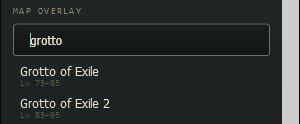
- Scrie câteva litere în căutarea de hărți. Rezultatele arată intervalul de nivel al fiecărei hărți.
- Alege un rezultat ca să-l fixezi. Panoul lateral arată acea hartă până când apeși LIVE, care revine la urmărirea jocului.
Dungeon-uri Urmează traseul unui dungeon
- Caută dungeon-ul și fixează-l. Dungeon-urile suportate își arată traseul: camere numerotate, săgeți care indică drumul și o legendă care spune unde duce fiecare culoare.
- Mărește-l ca să urmezi traseul cameră cu cameră, într-o fereastră separată.
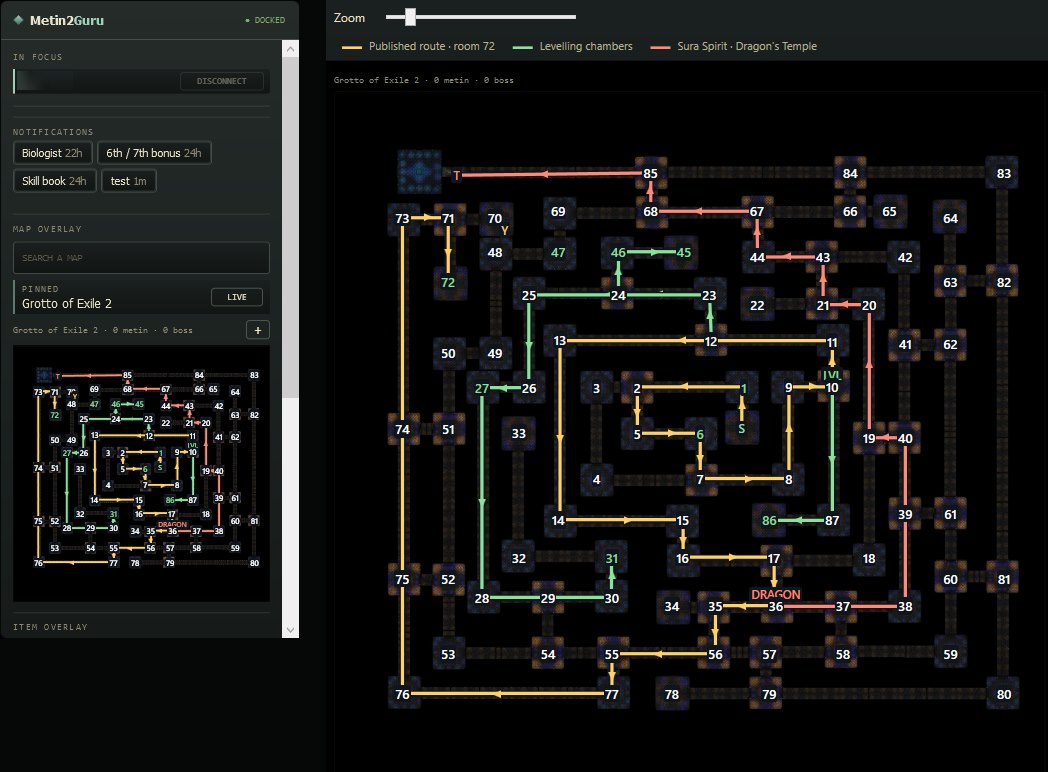
- 1Fixat. Harta aleasă rămâne afișată. LIVE revine la harta pe care o ai deschisă în joc.
- 2Mărește deschide traseul într-o fereastră separată.
- 3Legenda. Fiecare culoare este un traseu către un obiectiv: traseul publicat, camerele de nivelare și boss-ul.
- 4S este intrarea. De acolo urmează săgețile, cameră cu cameră.
- 5Obiectivele sunt numite în camera în care le găsești.
Echipament și îmbunătățiri
Treci cu mouse-ul peste un obiect ca să vezi cât costă următoarele îmbunătățiri. Înainte să duci ceva la fierar, vezi fiecare treaptă rămasă: șansa cu fiecare metodă, Yang-ul și materialele.
Pornit / oprit Pornește-l sau oprește-l
- Deschide pagina Overlay în fereastra Mt2Guru.
- Overlay obiecte pornește sau oprește secțiunea obiectelor din panoul lateral, atât pentru echipament, cât și pentru cufere. Echipament este partea care arată tabelele de îmbunătățire.

- 1Overlay obiecte: secțiunea obiectelor din panoul lateral.
- 2Echipament: tabelele de îmbunătățire pentru arme și armuri.
- 3Căutare: căutarea de obiecte din panoul lateral.
În joc Treci cu mouse-ul peste un obiect
- Deschide inventarul sau fereastra de echipament. Apasă I.
- Ține cursorul pe o piesă de echipament. Jocul afișează descrierea ei, iar Mt2Guru citește din ea numele și nivelul obiectului.
- Citește tabelul din panoul lateral. Mută cursorul pe panou ca să-l derulezi: rămâne afișat cât timp citești.
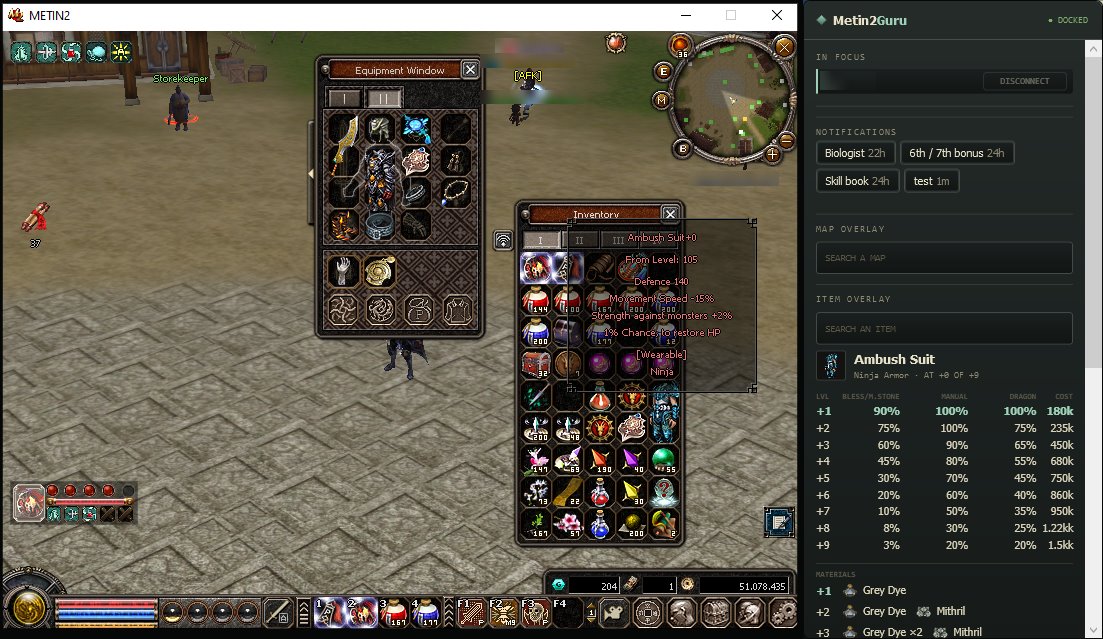
- 1Obiectul de sub cursor. Doar ții cursorul deasupra; nu se dă niciun clic.
- 2Descrierea afișată de joc, din care Mt2Guru citește numele și +0.
- 3Obiectul, tipul său și unde se află: la +0 din +9.
- 4Șansa de reușită pentru fiecare treaptă, pe metode: Pergament Binecuvantat sau Piatra Magica, manual și Dragon.
- 5Cât costă fiecare treaptă, în Yang: de la 180k pentru +1 până la 1.5kk pentru +9.
- 6Materialele necesare fiecărei trepte, cu cantitățile.
Căutare Caută-l după nume
- Scrie în căutarea de obiecte din panoul lateral. Câteva litere sunt de ajuns, în limba jocului aleasă în Setări.
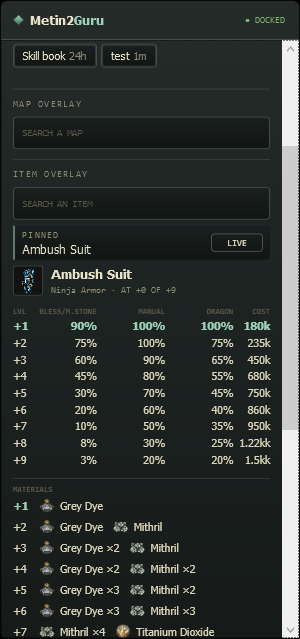
- Alege un rezultat ca să-l fixezi. Tabelul lui rămâne afișat cât timp treci cu mouse-ul peste alte lucruri, până când apeși LIVE.
- 1Căutarea de obiecte, în care s-a scris ambush.
- 2Fixat, cu LIVE ca să revii la obiectele de sub cursor.
- 3Obiectul, tipul său și unde se află: la +0 din +9.
- 4Fiecare îmbunătățire rămasă, cu șansa și costul ei, iar dedesubt materialele.
Cufere și căutare de obiecte
Află ce e într-un cufăr înainte să-l deschizi. Treci cu mouse-ul peste un cufăr ca să vezi tabelul de drop publicat sau caută după nume orice cufăr ori obiect.
Pornit / oprit Pornește-l sau oprește-l
- Deschide pagina Overlay în fereastra Mt2Guru.
- Overlay obiecte pornește sau oprește secțiunea obiectelor din panoul lateral. Cufere este partea care arată tabelele de drop, iar Căutare, căutarea de obiecte.
- 1Overlay obiecte: secțiunea obiectelor din panoul lateral.
- 2Cufere: ce poate da un cufăr.
- 3Căutare: căutarea de obiecte din panoul lateral.
În joc Treci cu mouse-ul peste un cufăr
- Ține cursorul pe un cufăr din inventar, la fel ca pentru echipament.
- Citește drop-urile. Fiecare obiect pe care îl poate da, cu șansa lui acolo unde este publicată. Cele mai rare apar cu auriu.
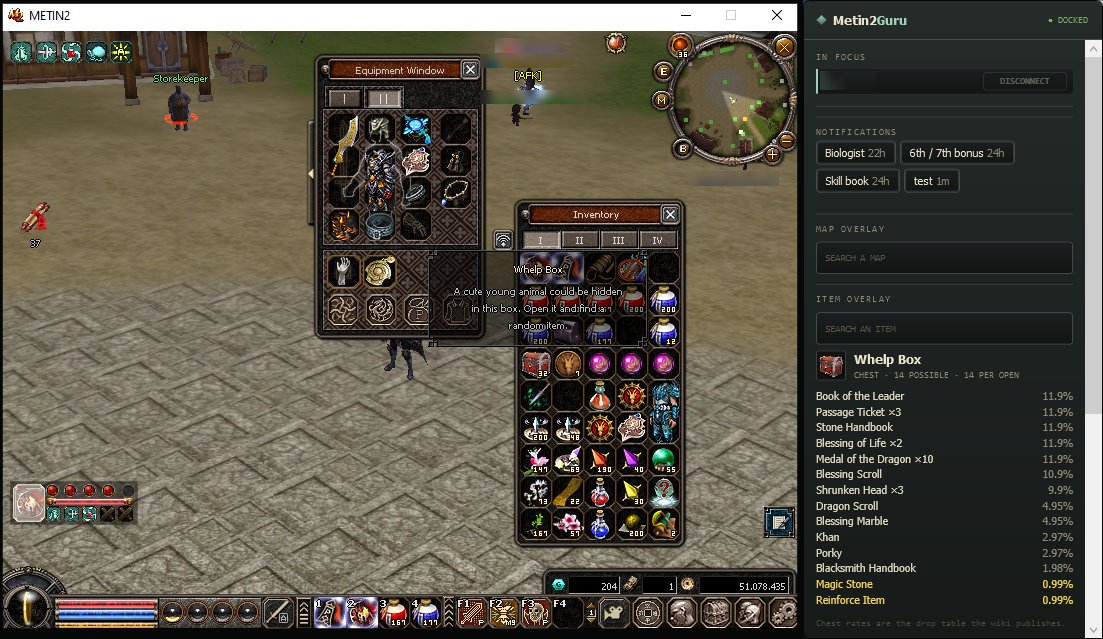
- 1Cufărul de sub cursor.
- 2Câte drop-uri diferite are și câte dă o singură deschidere.
- 3Fiecare drop, cu șansa lui.
- 4Cele rare, cu auriu.
- 5De unde provin șansele: tabelul de drop publicat de wiki.
Căutare Caută-l după nume
- Scrie în căutarea de obiecte din panoul lateral. Numele sunt în limba jocului aleasă în Setări.
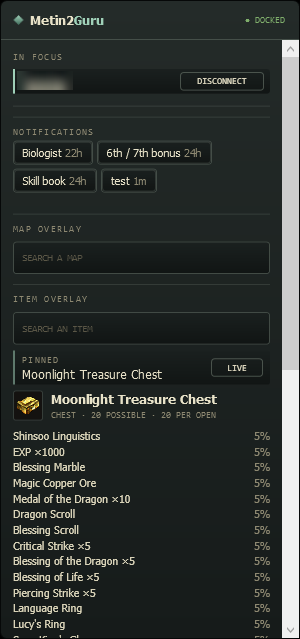
- Alege un rezultat ca să-l fixezi. Rămâne afișat cât timp treci cu mouse-ul peste alte lucruri, până când apeși LIVE.
- 1Căutarea de obiecte, în care s-a scris moonlight.
- 2Fixat, cu LIVE ca să revii la obiectele de sub cursor.
- 3Cufărul: 20 de drop-uri posibile, 20 la fiecare deschidere, apoi tabelul.
Clienți și comenzi de relog
Fiecare client pe care îl ai deschis și o cale rapidă de ieșire și de revenire. Panoul principal listează fiecare client Metin2 cu personajul, serverul și canalul citite de pe ecranul acelui client.
Panou principal Clienții tăi
- Pornește jocul. Clientul apare singur în Panoul principal. Adu-l o dată în prim-plan ca Mt2Guru să poată citi cine joacă pe el.
- Deconectează întrerupe conexiunea la joc a acelui client, așa cum folosesc jucătorii NetBalancer pentru un logout rapid. Clientul revine la ecranul de login.
- Reconectează îl readuce apoi pe același server, canal și personaj. Folosește mouse-ul și tastatura timp de câteva secunde, așa că nu le atinge până nu termină.
- Plus urmărește aici până la opt clienți deodată și îi deconectează sau reconectează împreună pe cei pe care îi marchezi. Free urmărește clientul cu care joci.
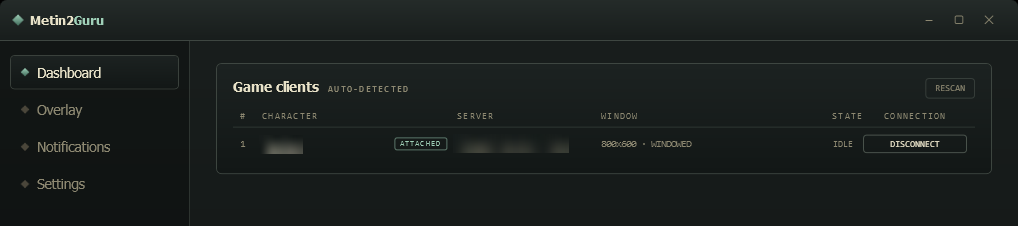
- 1Paginile aplicației: Panou principal, Overlay, Notificări și Setări.
- 2Personajul și dacă panoul lateral este atașat la el.
- 3Serverul și canalul, citite de pe ecranul clientului.
- 4Dimensiunea și modul ferestrei.
- 5Stare: în prim-plan, inactiv, minimizat, deconectat sau în reconectare.
- 6Deconectează, care devine Reconectează când clientul ajunge la ecranul de login.
- 7Rescanează caută din nou clienții, imediat.
Panou principal Un rând care arată o liniuță: dă clic pe nume
- O liniuță înseamnă că Mt2Guru nu a citit încă acel client. Citește eticheta cu numele personajului și rândul de sub minihartă, așa că un ecran de încărcare, lista de personaje sau o fereastră deschisă peste oricare dintre ele apare ca liniuță. Deconectează rămâne gri până când serverul este cunoscut.
- Dă clic pe nume. Fiecare nume este un buton: aduce acel client în prim-plan, iar Mt2Guru îl citește acolo. Este și cel mai rapid mod de a comuta între clienți, în Panoul principal și în panoul lateral.
- Tot liniuță? Închide inventarul sau harta care acoperă eticheta cu numele sau colțul de sub minihartă, iar rândul se completează singur. Treci cu mouse-ul peste nume ca să vezi ce lipsește.
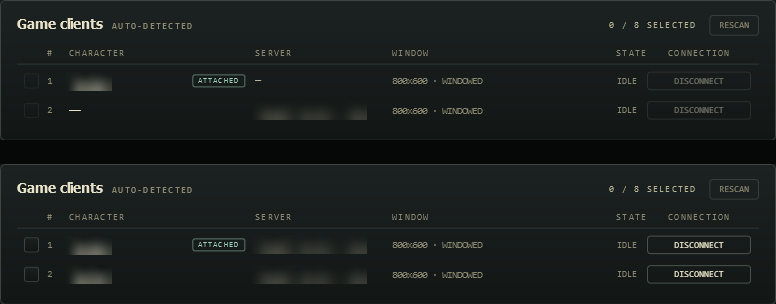
- 1Încă necitit, așa că personajul apare ca liniuță.
- 2Butonul Deconectează așteaptă până când Mt2Guru știe pe ce server este clientul.
- 3Citit: personajul și serverul sunt completate.
- 4Butonul Deconectează este disponibil.
Plus Mai mulți clienți deodată
- Bifează clienții pe care vrei să-i gestionezi împreună. Plus urmărește până la opt.
- DECONECTEAZĂ 2 (numărul arată câți ai bifat) îi deconectează pe toți deodată. Fiecare revine la ecranul de login.
- RECONECTEAZĂ 2 readuce fiecare client pe propriul server, canal și personaj, unul după altul. Folosește mouse-ul și tastatura cât timp lucrează; aici, doi clienți au durat aproximativ 12 secunde.
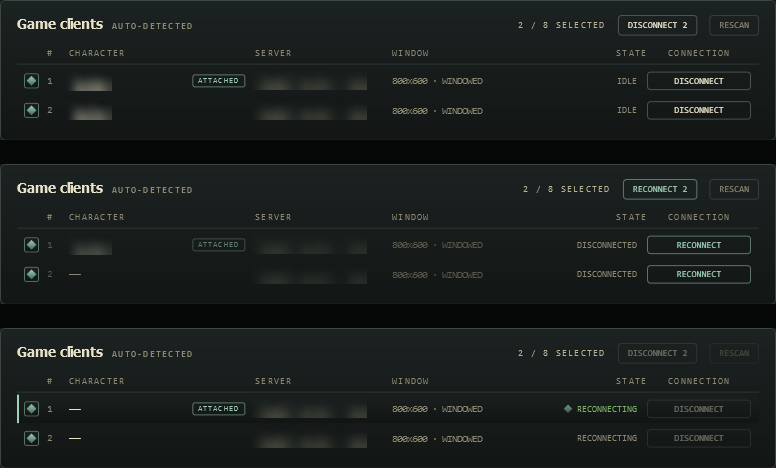
- 1Bifează clienții asupra cărora vrei să acționezi împreună.
- 2Câți sunt bifați din cei opt pe care îi urmărește Plus și butonul care îi deconectează pe toți.
- 3Reconectează-i pe toți după ce ajung la ecranul de login.
- 4Starea fiecărui client, cu propriul buton Reconectează.
- 5În reconectare, un client după altul.
Panou lateral Direct de lângă joc
- Panoul lateral listează clienții bifați, cu un buton pentru toți, ca să nu fie nevoie să deschizi Panoul principal.
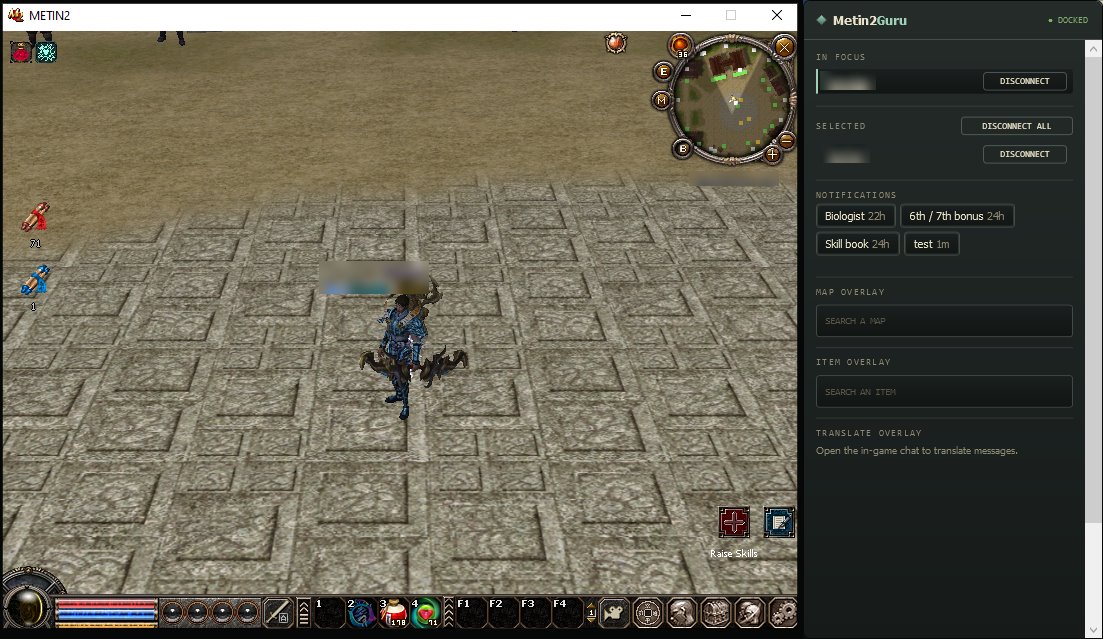
- 1În prim-plan: clientul cu care joci.
- 2Deconectează toți clienții bifați, direct de lângă joc. Devine Reconectează toți după ce aceștia sunt deconectați.
- 3Ceilalți clienți bifați. Dă clic pe un nume ca să treci la acel client.
Cronometre și alerte pentru clienți
Pornește un cronometru dintr-un clic și află când un client are nevoie de tine. Cronometrele continuă să ruleze și după repornire. Alertele pentru clienți nu necesită nicio configurare.
Pornit / oprit Pornește-l sau oprește-l
- În pagina Overlay, Notificări afișează sau ascunde scurtăturile pentru cronometre din panoul lateral.
- În pagina Notificări, comutatorul din partea de sus pornește sau oprește toate popup-urile și sunetele.

- 1Notificări: scurtăturile pentru cronometre din panoul lateral.
Cronometre Pornește un cronometru
- Dă clic pe o scurtătură, în panoul lateral sau în pagina Notificări: Biolog, Bonus 6 / 7, Carte de abilități sau una dintre ale tale.
- Sau creează unul. Dă-i un nume și o durată în m, h sau d, apoi apasă Pornește. Adaugă ca implicit îl păstrează ca scurtătură.
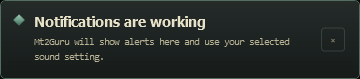
- Când expiră, primești un popup și un sunet. Popup-ul are Repetă, care pornește din nou aceeași așteptare, și Amână 5m, ca să fii anunțat din nou în scurt timp.
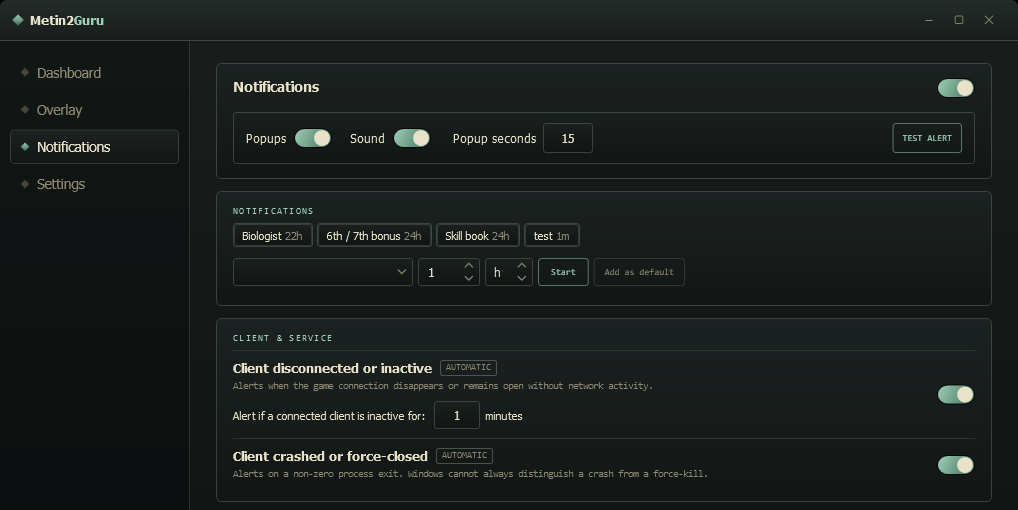
- 1Toate notificările, pornite sau oprite.
- 2Popup-uri și sunet și cât timp rămâne afișat un popup.
- 3Alertă de test afișează un popup și redă sunetul pe loc.
- 4Scurtături pentru cronometre. Dă clic pe una ca s-o pornești.
- 5Cronometrul tău: un nume, o durată, Pornește.
- 6Client deconectat sau inactiv, cu numărul de minute fără activitate după care clientul este considerat inactiv.
- 7Client blocat sau închis forțat.
Alerte Află când un client are nevoie de tine
- Alertele pentru clienți te anunță când un client pierde conexiunea la joc, stă fără activitate de rețea atâtea minute câte ai setat sau se închide neașteptat. O deconectare cerută de tine nu declanșează nicio alertă.
- Alertă de test din pagina Notificări afișează un popup și redă sunetul, ca să știi la ce să fii atent.
Traducerea chatului
Citește chatul în limba ta. Mesajele sunt traduse pe PC-ul tău. Nimic din ce citești nu este trimis nicăieri pentru traducere.
Pornit / oprit Pornește-l sau oprește-l
- Pornește Overlay traducere în pagina Overlay. Prima dată, Mt2Guru descarcă modelul de traducere, de aproximativ 2,8 GB, o singură dată.
- Alege ce să traduci: chatul public sau mesajele private și din ce limbă să traduci.
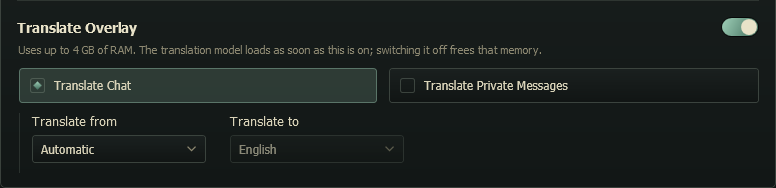
- 1Overlay traducere, pornit sau oprit.
- 2Memorie. Folosește până la 4 GB cât timp este pornit; oprirea lui eliberează memoria.
- 3Ce să traduci: chatul public sau mesajele private.
- 4Din și în. În este întotdeauna limba jocului tău.
În joc Citește chatul
- Deschide chatul în joc cu Enter sau deschide o conversație privată dacă ai ales să traduci mesajele private.
- Citește în paralel în panoul lateral. Fiecare mesaj arată cine l-a trimis și limba în care a fost scris. Treci cu mouse-ul peste o traducere ca să vezi originalul.
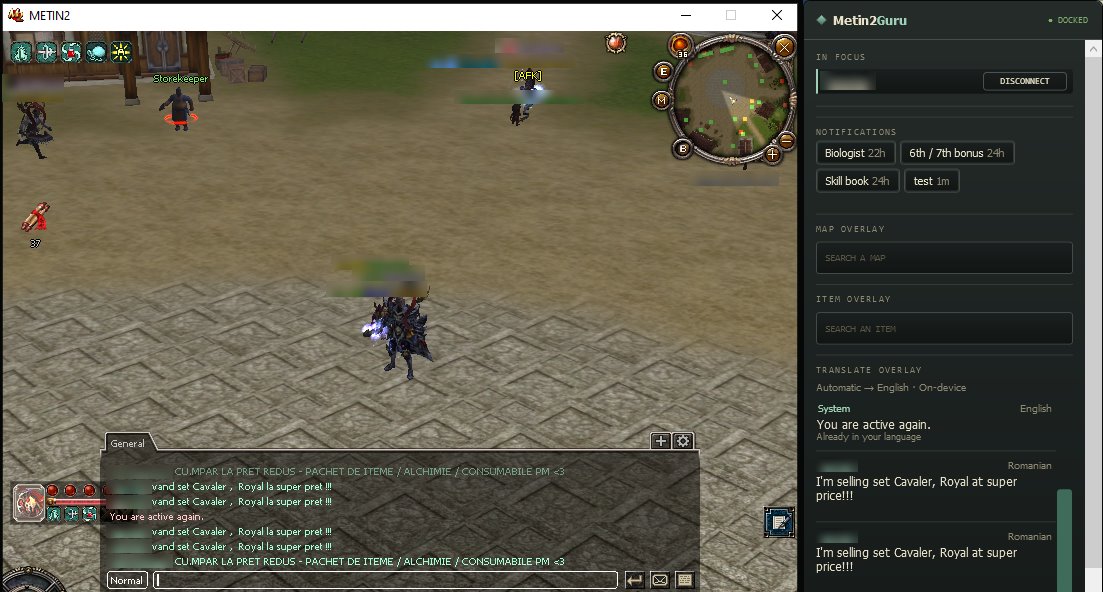
- 1Chatul jocului, deschis cu Enter.
- 2Din și în. Automat detectează limba fiecărui mesaj; Pe dispozitiv înseamnă că traducerea se face pe PC-ul tău.
- 3Deja în limba ta, deci afișat ca atare.
- 4Un mesaj tradus, cu expeditorul și limba în care a venit.
Setări și planuri
Limba jocului, planul tău și actualizările, toate în pagina Setări.
Setări Pagina Setări
- Free funcționează fără cheie. Tot ce este în acest ghid, cu excepția urmăririi mai multor clienți deodată, este inclus în planul Free.
- După ce cumperi Plus, lipește cheia de licență la Activează licența și apasă Aplică licența.
- Caută actualizări verifică dacă există o versiune mai nouă. Arată versiunile anterioare îți permite să revii la una mai veche.
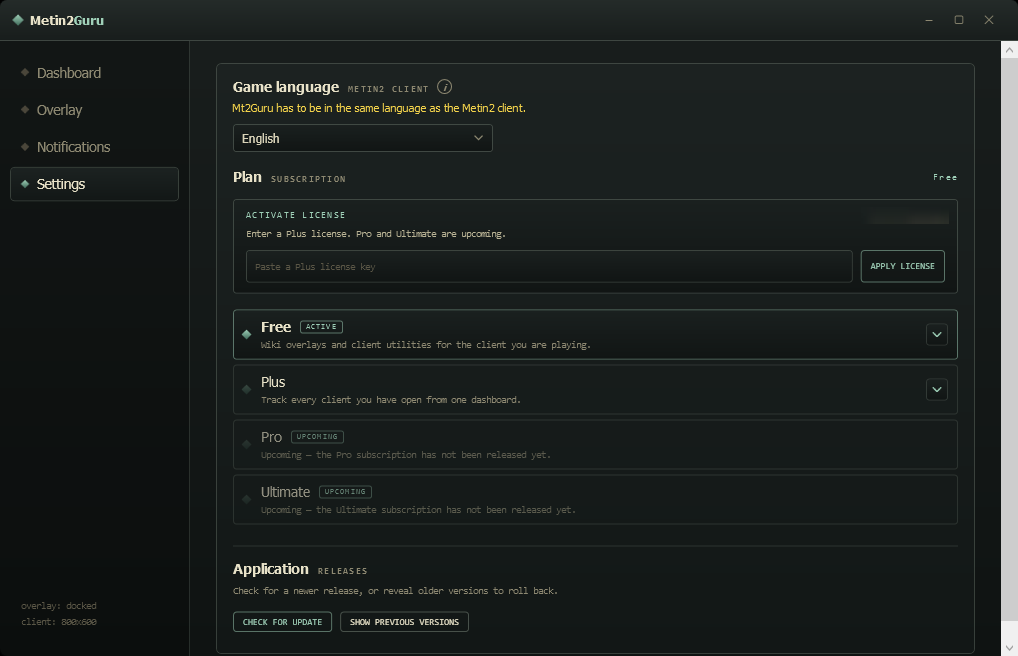
- 1Limba jocului. Seteaz-o pe limba în care rulează clientul tău Metin2. Mt2Guru citește de pe ecran numele obiectelor și ale hărților în acea limbă.
- 2Planul tău. Free funcționează fără cheie. După ce cumperi Plus, lipește licența aici.
- 3Planurile, cu cel pe care îl ai marcat ca activ.
- 4Actualizări. Verifică dacă există o versiune mai nouă.
Gata să-l încerci?
Mt2Guru se descarcă gratuit, iar tot ce este pe această pagină, cu excepția urmăririi mai multor clienți deodată, este inclus în planul Free.