

 English
 Čeština
 Dansk
Dansk Nederlands
 Français
 Deutsch
 Ελληνικά
 Magyar
 Italiano
 Polski
 Português
 Română
 Русский
 Español
Mt2Guru nasıl çalışır, ekran ekran.
Bu sayfadaki her resim, resmi Metin2 istemcisinin yanında çalışan Mt2Guru'nun gerçek bir ekran görüntüsüdür; ikisi de İngilizcedir. Mt2Guru'nun kendisi on beş dilde sunulur ve etiketleri Ayarlar'da seçtiğin dili izler.
MT2GURU FREE VE PLUS EKRAN GÖRÜNTÜLERİ · İNGİLİZCE İSTEMCİ
KÜÇÜK EKRANDA, TAMAMINI GÖRMEK İÇİN EKRAN GÖRÜNTÜSÜNÜ YANA KAYDIR
Başlarken
Oyunu pencere modunda başlat, Mt2Guru hemen yanına yerleşir. Bağlanacak ya da giriş yapılacak bir şey yok: Mt2Guru istemciyi kendisi bulur ve onu senin gibi, ekrandan okur.
Mt2Guru, Metin2 istemcinle aynı dilde olmalıdır. Harita ve eşya adlarını ekrandan okur, bu yüzden her şeyden önce Ayarlar sayfasında oyun dilini ayarla. Ayarlar ve Planlar
Oyunda Mt2Guru'yu oyunun yanında başlat
- Mt2Guru'yu kur ve başlat. Metin2 istemcisinin kendisi gibi yönetici olarak çalışır, bu yüzden Windows senden izin ister.
- Metin2'yi pencere modunda oyna. Yan panelin oyun penceresinin yanında yere ihtiyacı var, bu yüzden tam deneyimi pencere modundaki bir istemci sunar.
- Oyunun içine tıkla. Mt2Guru istemciyi tanır ve yan paneli oyun penceresinin sağ kenarına yerleşir. Pencere hareket ettiğinde o da hareket eder, başka bir şeye geçtiğinde kenara çekilir.
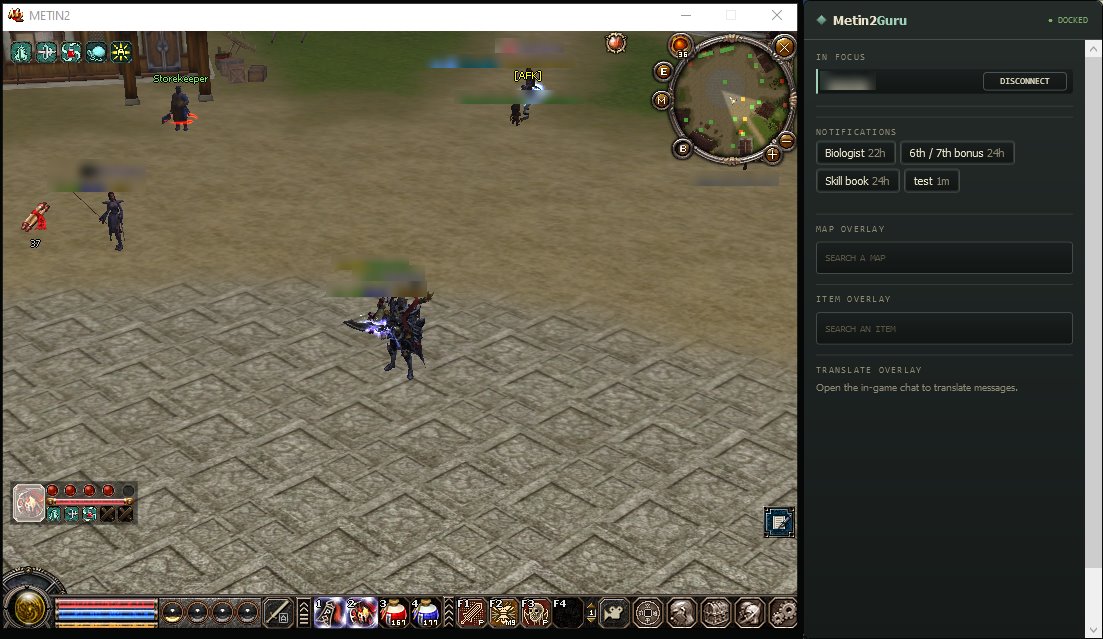
- 1Metin2 istemcin, pencere modunda çalışıyor.
- 2Sabitlendi. Panel o pencereye bağlıdır ve onu takip eder.
- 3Odakta. Oynadığın istemci ve onun bağlantısını kesen bir düğme.
- 4Bildirimler. Zamanlayıcı kısayolların. Tek tıklama bir zamanlayıcı başlatır.
- 5Harita arama. Herhangi bir haritayı veya zindanı oyunda açmadan ara.
- 6Eşya arama. Herhangi bir ekipman parçasını veya sandığı adıyla ara.
- 7Çeviri Katmanı. Oyun içi sohbeti açmanı bekler.
Ayarlar Oyun dilini ayarla
- Mt2Guru penceresinde Ayarlar'ı aç.
- Metin2 istemcinin çalıştığı dili seç. Mt2Guru eşya ve harita adlarını ekrandan o dilde okur, bu yüzden ikisinin eşleşmesi gerekir.

- 1İstemcinin dili. On beş dil desteklenir.
- 2Mt2Guru ile istemcinin eşleşmesi gerektiğini belirten hatırlatma.
Haritalar ve Zindan Rotaları
Haritanı aç; doğma noktaları zaten üzerinde. Yan panel, oyunda açık olan haritayı bilinen tüm metin ve boss doğma bölgeleri çizilmiş hâlde gösterir.
Açık / kapalı Aç veya kapat
- Mt2Guru penceresinde Katman sayfasını aç.
- Harita Katmanı, yan paneldeki harita bölümünün tamamını açar veya kapatır. Metinler, bosslar ve harita arama için altında ayrı birer anahtar bulunur.

- 1Harita Katmanı: yan paneldeki harita bölümü.
- 2Metinler: haritadaki metin taşı doğma bölgeleri.
- 3Bosslar: boss doğma bölgeleri.
- 4Arama çubuğu: yan paneldeki harita arama.
Oyunda Haritanı aç
- Oyunda haritayı aç. M tuşuna ya da mini haritanın yanındaki M düğmesine bas.
- Doğma bölgelerini oku. Her etiket seviyeyi, adı, haritada kaç tane olduğunu ve yeniden doğma süresini gösterir: Lv.10 Metin of Combat 2/2 · 30m.
- Daha büyük mü lazım? + düğmesi haritayı yakınlaştırma kaydırıcısı olan ayrı bir pencerede açar.
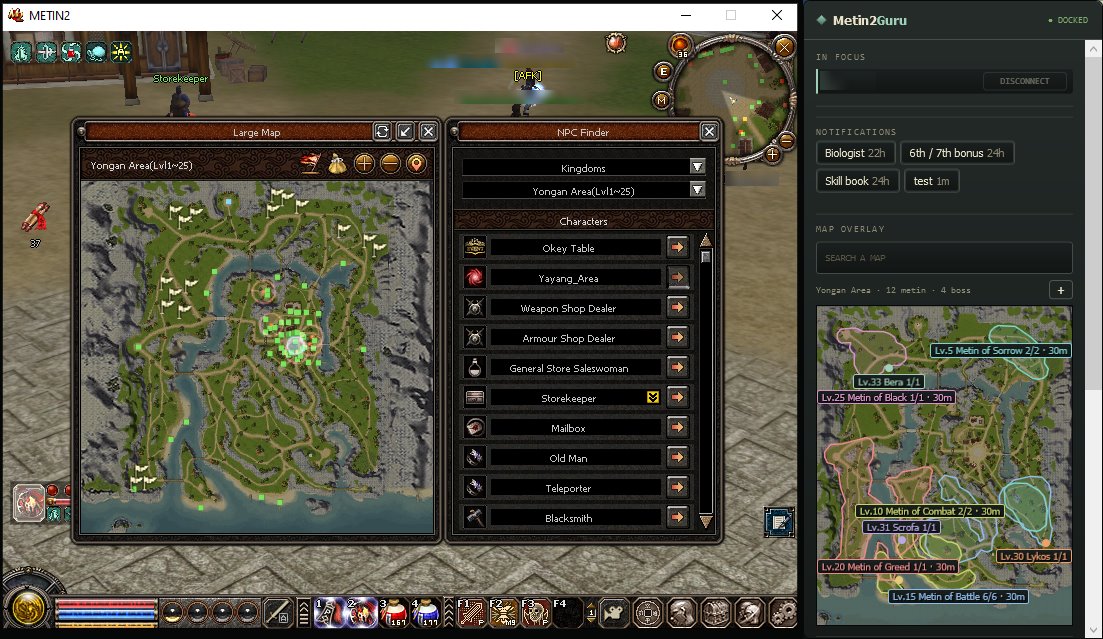
- 1M ile açılan oyunun Büyük Haritası. Mt2Guru bunun hangi harita olduğunu tanır.
- 2Harita ve üzerindekiler: 12 metin taşı ve 4 boss.
- 3Haritada çizilmiş bir doğma bölgesi; seviyesi, adı, sayısı ve yeniden doğma süresiyle.
- 4Büyüt, haritayı yakınlaştırıp boyutunu değiştirebileceğin bir pencerede açar.
- 5Bulunmadığın bir haritaya bakmak için harita arama.
Arama Bulunmadığın bir haritayı ara
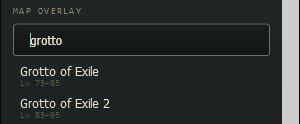
- Harita aramaya birkaç harf yaz. Sonuçlar her haritanın seviye aralığını gösterir.
- Sabitlemek için bir sonuç seç. Yan panel, oyunu yeniden takip etmeye dönen CANLI düğmesine basana kadar o haritayı göstermeye devam eder.
Zindanlar Bir zindan rotasını takip et
- Zindanı ara ve sabitle. Desteklenen zindanlar rotalarını gösterir: numaralı odalar, geçiş yolunu gösteren oklar ve her rengin nereye götürdüğünü açıklayan bir gösterge.
- Rotayı kendi penceresinde oda oda takip etmek için büyüt.
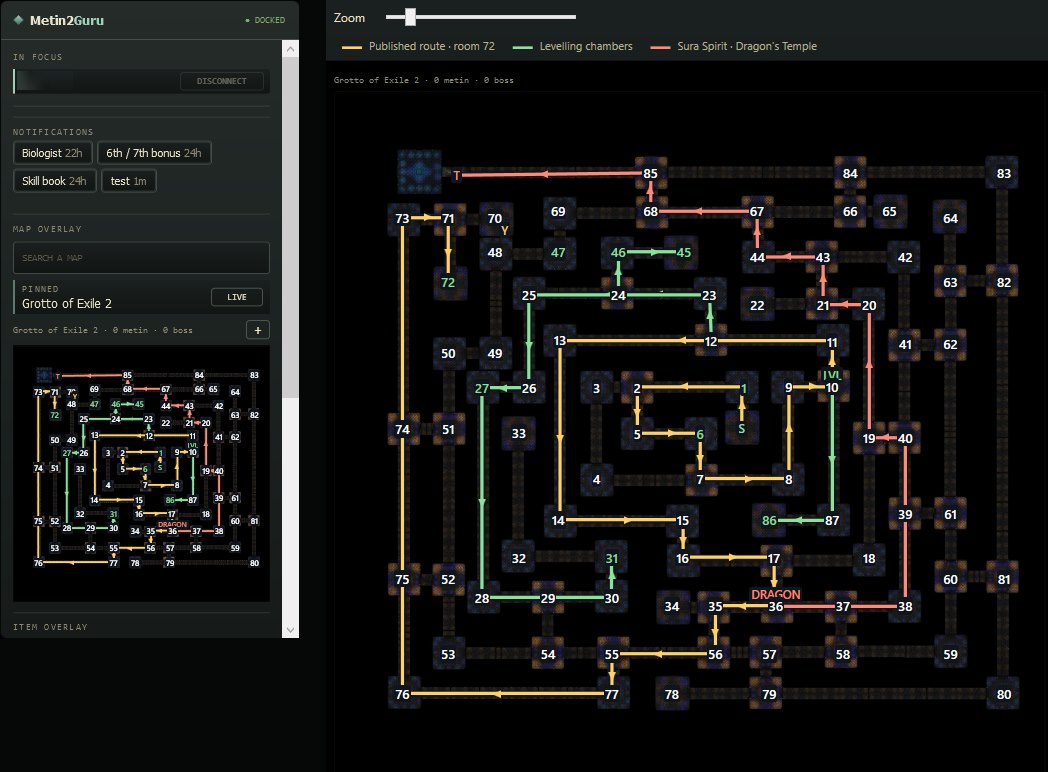
- 1Sabitlendi. Seçtiğin harita ekranda kalır. CANLI, oyunda açık olan haritaya geri döner.
- 2Büyüt, rotayı kendi penceresinde açar.
- 3Gösterge. Her renk bir hedefe giden rotadır: yayımlanmış rota, seviye atlama odaları ve boss.
- 4S girişi gösterir. Oradan okları oda oda takip et.
- 5Hedeflerin adları, onları bulduğun odanın üzerinde yazar.
Ekipman ve Yükseltmeler
Bir eşyanın sonraki yükseltmelerinin neye mal olacağını görmek için imleci üzerine getir. Demirciye bir şey götürmeden önce kalan her adımı gör: her yöntemle şans, Yang ve malzemeler.
Açık / kapalı Aç veya kapat
- Mt2Guru penceresinde Katman sayfasını aç.
- Eşya Katmanı, yan paneldeki eşya bölümünü hem ekipman hem sandıklar için açar veya kapatır. Ekipman, yükseltme tablolarını gösteren kısımdır.

- 1Eşya Katmanı: yan paneldeki eşya bölümü.
- 2Ekipman: silahlar ve zırhlar için yükseltme tabloları.
- 3Arama çubuğu: yan paneldeki eşya arama.
Oyunda İmleci bir eşyanın üzerine getir
- Envanterini veya ekipman pencereni aç. I tuşuna bas.
- İmleci bir ekipman parçasının üzerinde tut. Oyun eşyanın ipucunu çizer ve Mt2Guru eşyanın adını ve seviyesini oradan okur.
- Tabloyu yan panelde oku. Kaydırmak için imleci panelin üzerine götür: sen okurken ekranda kalır.
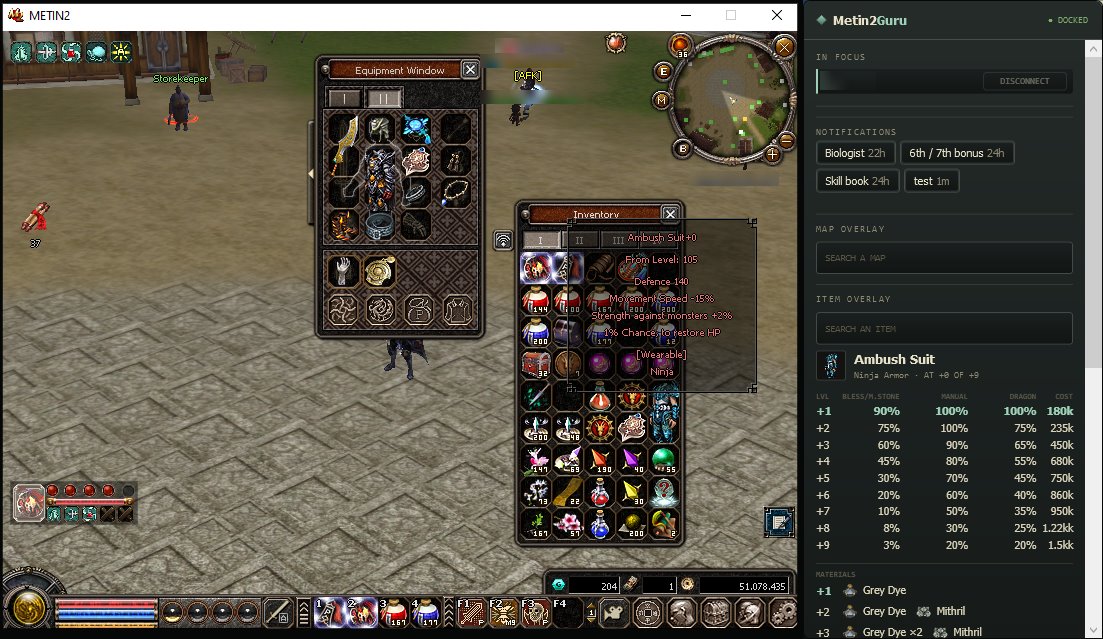
- 1İmlecin altındaki eşya. Sadece üzerine gel; hiçbir şeye tıklanmaz.
- 2Oyunun kendi ipucu; Mt2Guru adı ve +0'ı buradan okur.
- 3Eşya, türü ve şu anki seviyesi: +9 üzerinden +0.
- 4Yönteme göre her adımın başarı şansı: Kutsama Kağıdı veya Büyülü Metal, el kitabı ve Ejderha Parşömeni.
- 5Yang cinsinden her adımın maliyeti: +1 için 180k ile +9 için 1.5kk arasında.
- 6Her adımın gerektirdiği malzemeler, miktarlarıyla.
Arama Adıyla ara
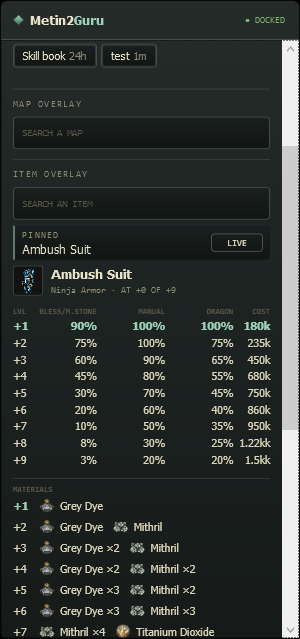
- Yan paneldeki eşya aramaya yaz. Ayarlar'da seçtiğin oyun dilinde birkaç harf yeterli.
- Sabitlemek için bir sonuç seç. Sen başka şeylerin üzerine gelirken tablosu, CANLI düğmesine basana kadar ekranda kalır.
- 1ambush yazılan eşya arama.
- 2Sabitlendi; üzerine geldiğin eşyalara geri dönmek için CANLI düğmesiyle.
- 3Eşya, türü ve şu anki seviyesi: +9 üzerinden +0.
- 4Önündeki her yükseltme, şansı ve maliyetiyle; malzemeler altında.
Sandıklar ve Eşya Arama
Bir sandığı açmadan önce içinde ne olduğunu bil. Yayımlanmış düşme tablosu için imleci sandığın üzerine getir ya da herhangi bir sandığı veya eşyayı adıyla ara.
Açık / kapalı Aç veya kapat
- Mt2Guru penceresinde Katman sayfasını aç.
- Eşya Katmanı, yan paneldeki eşya bölümünü açar veya kapatır. Sandıklar düşme tablolarını, Arama çubuğu ise eşya aramayı gösteren kısımdır.
- 1Eşya Katmanı: yan paneldeki eşya bölümü.
- 2Sandıklar: bir sandıktan neler düşebileceği.
- 3Arama çubuğu: yan paneldeki eşya arama.
Oyunda İmleci bir sandığın üzerine getir
- Ekipmanda olduğu gibi, imleci envanterindeki bir sandığın üzerinde tut.
- Düşmeleri oku. Verebileceği her eşya, yayımlanmışsa oranıyla birlikte. En nadir olanlar altın renginde.
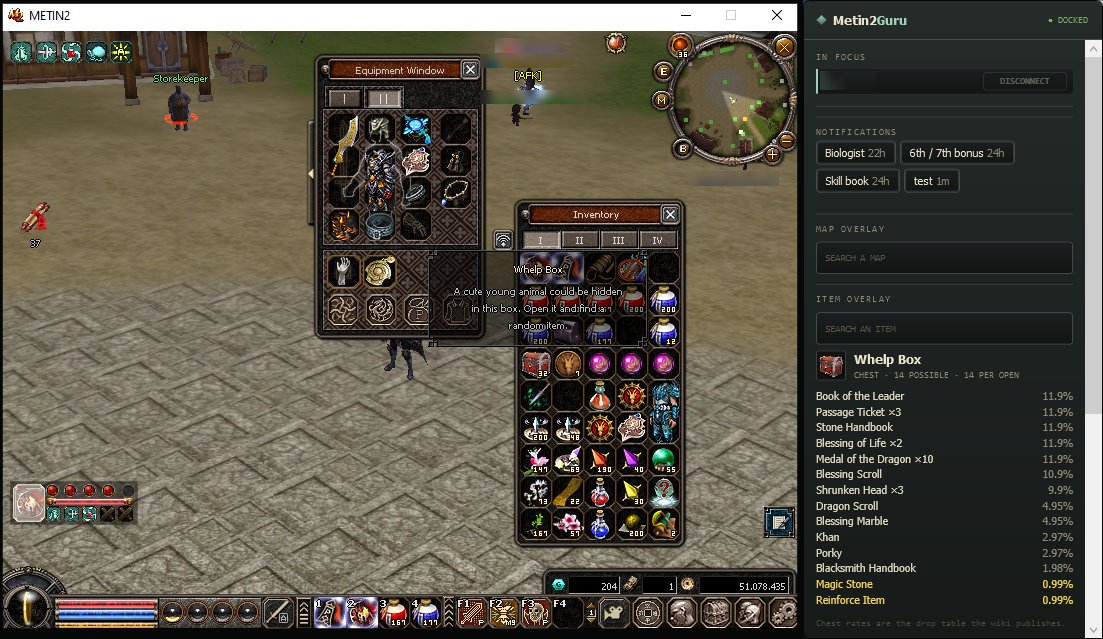
- 1İmlecin altındaki sandık.
- 2Kaç farklı düşmesi olduğu ve bir açılışta kaç tane verdiği.
- 3Her düşme, şansıyla birlikte.
- 4Nadir olanlar, altın renginde.
- 5Oranların kaynağı: vikinin yayımladığı düşme tablosu.
Arama Adıyla ara
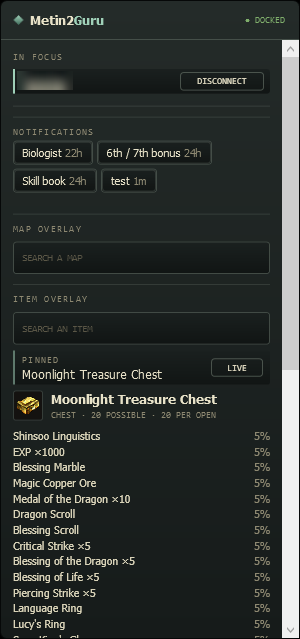
- Yan paneldeki eşya aramaya yaz. Adlar, Ayarlar'da seçtiğin oyun dilindedir.
- Sabitlemek için bir sonuç seç. Sen başka şeylerin üzerine gelirken, CANLI düğmesine basana kadar ekranda kalır.
- 1moonlight yazılan eşya arama.
- 2Sabitlendi; üzerine geldiğin eşyalara geri dönmek için CANLI düğmesiyle.
- 3Sandık: 20 olası düşme, açılış başına 20, ardından tablo.
İstemciler ve Yeniden Giriş Kontrolleri
Açık olan her istemcin ve hızlıca çıkıp geri girmenin bir yolu. Pano, her Metin2 istemcisini o istemcinin ekranından okuduğu karakter, sunucu ve kanalla listeler.
Pano İstemcilerin
- Oyunu başlat. İstemci Pano'da kendiliğinden görünür. Mt2Guru'nun onda kimin oynadığını okuyabilmesi için onu bir kez öne getir.
- Kes düğmesi, oyuncuların hızlı çıkış için NetBalancer'ı kullandığı gibi, o istemcinin oyun bağlantısını keser. İstemci giriş ekranına döner.
- Yeniden bağla ardından onu aynı sunucuya, kanala ve karaktere geri götürür. Birkaç saniyeliğine fareyi ve klavyeyi kullanır, bu yüzden bitene kadar onlara dokunma.
- Plus burada aynı anda sekize kadar istemciyi takip eder ve işaretlediklerinin bağlantısını birlikte keser veya yeniden bağlar. Free, oynadığın istemciyi takip eder.
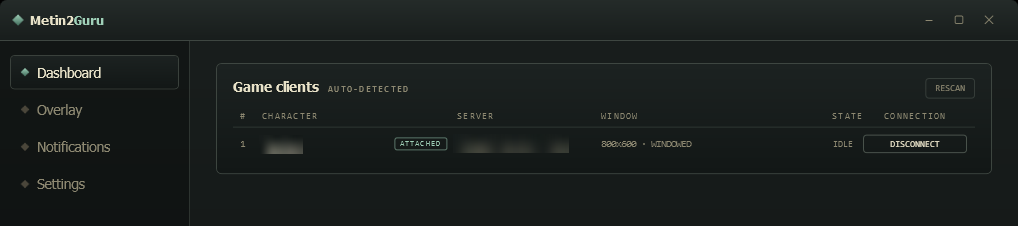
- 1Uygulamanın sayfaları: Pano, Katman, Bildirimler ve Ayarlar.
- 2Karakter ve yan panelin ona bağlı olup olmadığı.
- 3İstemcinin ekranından okunan sunucu ve kanal.
- 4Pencere boyutu ve modu.
- 5Durum: önde, boşta, simge durumunda, bağlantı kesik veya bağlanıyor.
- 6İstemci giriş ekranına döndüğünde Yeniden bağla'ya dönüşen Kes düğmesi.
- 7Yeniden tara, istemcileri hemen yeniden arar.
Pano Tire gösteren bir satır: ada tıkla
- Tire, Mt2Guru'nun o istemciyi henüz okumadığı anlamına gelir. Karakterin isim etiketini ve mini haritanın altındaki satırı okur; bu yüzden bir yükleme ekranı, karakter listesi ya da bunlardan birinin üzerinde açık bir pencere tire olarak görünür. Sunucu bilinene kadar Kes düğmesi gri kalır.
- Ada tıkla. Her ad bir düğmedir: o istemciyi öne getirir ve Mt2Guru onu orada okur. Bu aynı zamanda Pano'da ve yan panelde istemciler arasında geçiş yapmanın en hızlı yoludur.
- Hâlâ tire mi var? İsim etiketini veya mini haritanın altındaki köşeyi kapatan envanteri ya da haritayı kapat, satır kendiliğinden dolar. Neyin eksik olduğunu görmek için imleci adın üzerine getir.
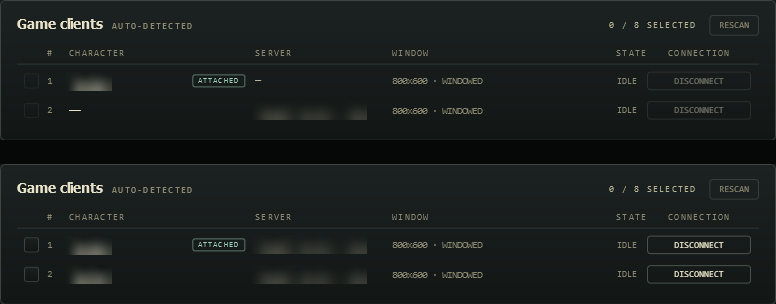
- 1Henüz okunmadı, bu yüzden karakter tire olarak görünüyor.
- 2Mt2Guru istemcinin hangi sunucuda olduğunu öğrenene kadar Kes bekler.
- 3Okundu: karakter ve sunucu doldurulmuş.
- 4Kes düğmesi hazır.
Plus Aynı anda birden fazla istemci
- Birlikte yönetmek istediğin istemcileri işaretle. Plus sekize kadar takip eder.
- KES (2) (sayı, kaç tane işaretlediğini gösterir) hepsinin bağlantısını aynı anda keser. Her biri giriş ekranına döner.
- YENİDEN BAĞLA (2) her birini sırayla kendi sunucusuna, kanalına ve karakterine geri götürür. Çalışırken fareyi ve klavyeyi kullanır; burada iki istemci yaklaşık 12 saniye sürdü.
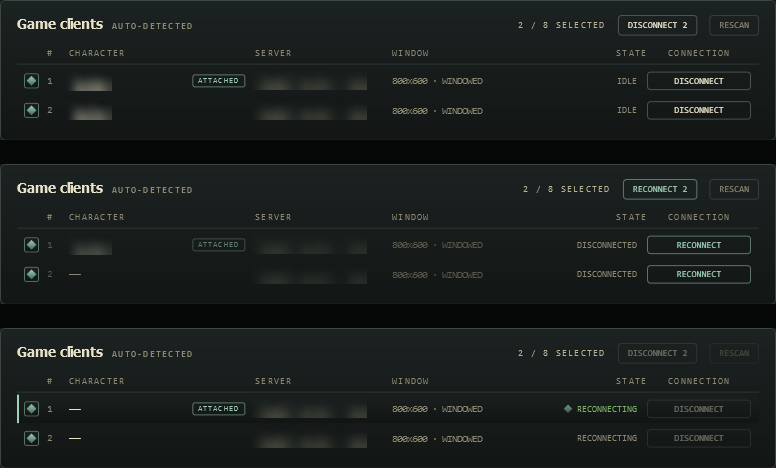
- 1Birlikte işlem yapılacak istemcileri işaretle.
- 2Plus'ın takip ettiği sekiz istemciden kaç tanesinin işaretli olduğu ve hepsinin bağlantısını kesen düğme.
- 3Giriş ekranlarına döndüklerinde hepsini yeniden bağla.
- 4Kendi Yeniden bağla düğmesiyle her istemcinin durumu.
- 5Yeniden bağlanıyor, istemciler birbiri ardına.
Yan panel Oyunun yanından
- Yan panel işaretli istemcileri listeler ve hepsi için tek bir düğme sunar, böylece Pano'yu açman gerekmez.
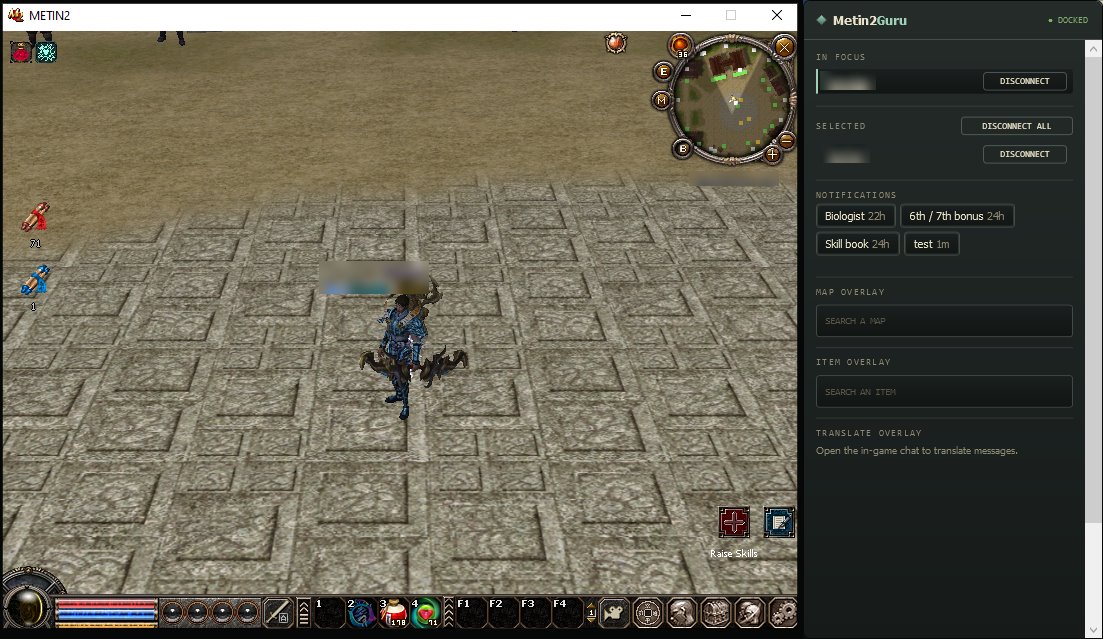
- 1Odakta: oynadığın istemci.
- 2Tüm bağlantıları kes: işaretli istemcilerin hepsinin bağlantısını oyunun yanından keser. Bağlantılar kesildiğinde Tümünü yeniden bağla'ya dönüşür.
- 3Diğer işaretli istemciler. O istemciye geçmek için bir ada tıkla.
Zamanlayıcılar ve İstemci Uyarıları
Tek tıklamayla bir zamanlayıcı başlat ve ilgilenmen gereken istemcilerden haberdar ol. Zamanlayıcılar yeniden başlatmalardan sonra da çalışmaya devam eder. İstemci uyarıları hiçbir kurulum gerektirmez.
Açık / kapalı Aç veya kapat
- Katman sayfasında, Bildirimler yan paneldeki zamanlayıcı kısayollarını gösterir veya gizler.
- Bildirimler sayfasında, en üstteki anahtar tüm açılır pencereleri ve sesleri açar veya kapatır.

- 1Bildirimler: yan paneldeki zamanlayıcı kısayolları.
Zamanlayıcılar Bir zamanlayıcı başlat
- Yan panelde veya Bildirimler sayfasında bir kısayola tıkla: Biyolog, 6. / 7. bonus, Yetenek kitabı ya da kendi oluşturduğun biri.
- Ya da bir tane oluştur. Ona bir ad ver, m, h veya d cinsinden bir süre belirle ve Başlat'a bas. Varsayılan olarak ekle onu kısayol olarak saklar.
- Süre dolduğunda bir açılır pencere ve bir ses gelir. Açılır pencerede aynı beklemeyi yeniden başlatan Tekrarla ve kısa süre sonra yeniden hatırlatılman için 5m ertele bulunur.
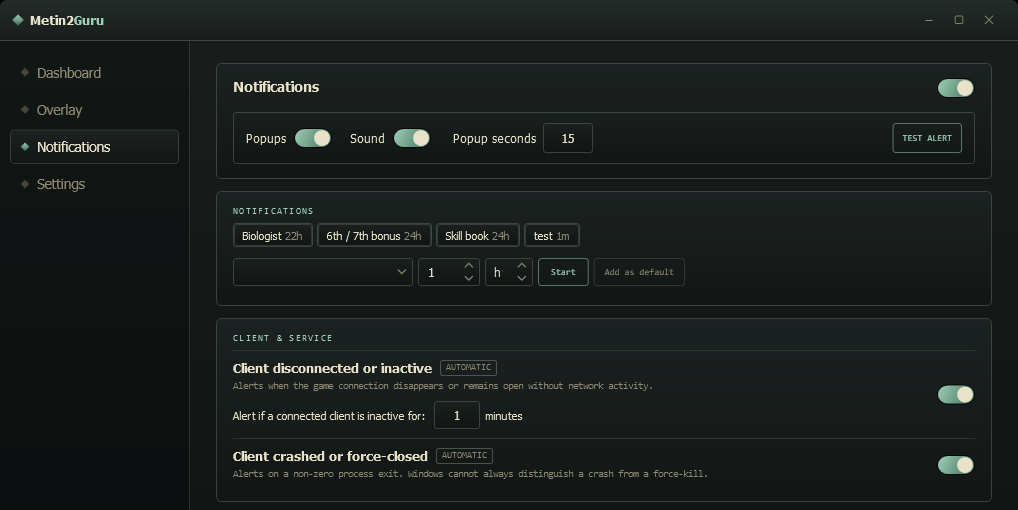
- 1Tüm bildirimler açık veya kapalı.
- 2Açılır pencereler ve ses; ayrıca bir açılır pencerenin ekranda ne kadar kalacağı.
- 3Test uyarısı hemen bir açılır pencere gösterir ve sesi çalar.
- 4Zamanlayıcı kısayolları. Başlatmak için birine tıkla.
- 5Kendi zamanlayıcın: bir ad, bir süre, Başlat.
- 6İstemci bağlantısı koptu veya etkin değil; kaç sessiz dakikanın etkin değil sayılacağıyla birlikte.
- 7İstemci çöktü veya zorla kapatıldı.
Uyarılar İlgilenmen gereken istemcilerden haberdar ol
- İstemci uyarıları, bir istemci oyun bağlantısını kaybettiğinde, belirlediğin dakika boyunca hiç ağ etkinliği olmadan beklediğinde veya beklenmedik şekilde kapandığında sana haber verir. Senin istediğin bir bağlantı kesme sessiz kalır.
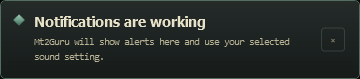
- Bildirimler sayfasındaki Test uyarısı bir açılır pencere gösterir ve sesi çalar, böylece neyi duyacağını bilirsin.
Sohbet Çevirisi
Sohbeti kendi dilinde oku. Mesajlar bilgisayarında çevrilir. Okuduğun hiçbir şey çevrilmek üzere bir yere gönderilmez.
Açık / kapalı Aç veya kapat
- Katman sayfasında Çeviri Katmanı'nı aç. İlk seferde Mt2Guru, yaklaşık 2,8 GB boyutundaki çeviri modelini bir kez indirir.
- Neyin çevrileceğini seç: genel sohbet ya da özel mesajlar ve hangi dilden çevrileceği.
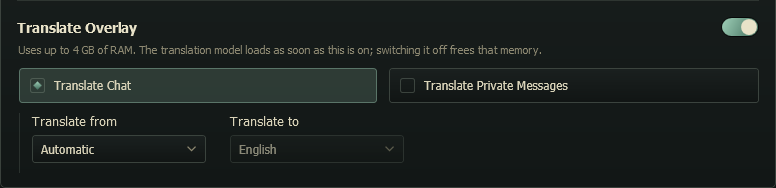
- 1Çeviri Katmanı açık veya kapalı.
- 2Bellek. Açıkken en fazla 4 GB kullanır; kapatmak bu belleği boşaltır.
- 3Ne çevrilecek: genel sohbet ya da özel mesajlar.
- 4Kaynak ve hedef. Hedef dil her zaman oyun dilindir.
Oyunda Sohbeti oku
- Enter ile oyunda sohbeti aç ya da özel mesajları çevirmeyi seçtiysen bir özel konuşma aç.
- Yan panelden takip et. Her mesaj, kimin gönderdiğini ve hangi dilde yazıldığını gösterir. Orijinali görmek için imleci bir çevirinin üzerine getir.
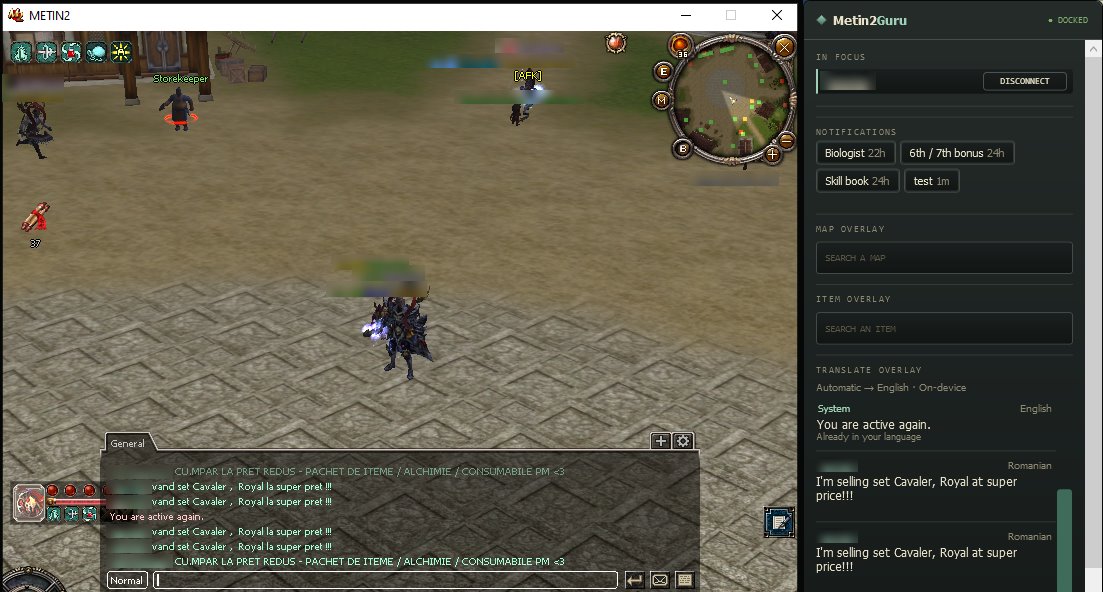
- 1Enter ile açılan oyun sohbeti.
- 2Kaynak ve hedef. Otomatik her mesajın dilini belirler; Cihazda ise çevirinin bilgisayarında yapıldığı anlamına gelir.
- 3Zaten senin dilinde, bu yüzden olduğu gibi gösteriliyor.
- 4Göndereni ve geldiği dille birlikte çevrilmiş bir mesaj.
Ayarlar ve Planlar
Oyun dilin, planın ve güncellemeler; hepsi Ayarlar sayfasında.
Ayarlar Ayarlar sayfası
- Free anahtarsız çalışır. Aynı anda birden fazla istemciyi takip etmek dışında bu rehberdeki her şey Free planında var.
- Plus'ı satın aldıktan sonra, lisans anahtarını Lisansı etkinleştir bölümüne yapıştır ve Lisansı uygula düğmesine bas.
- Güncellemeyi kontrol et daha yeni bir sürüm arar. Önceki sürümleri göster, daha eski bir sürüme geri dönmeni sağlar.
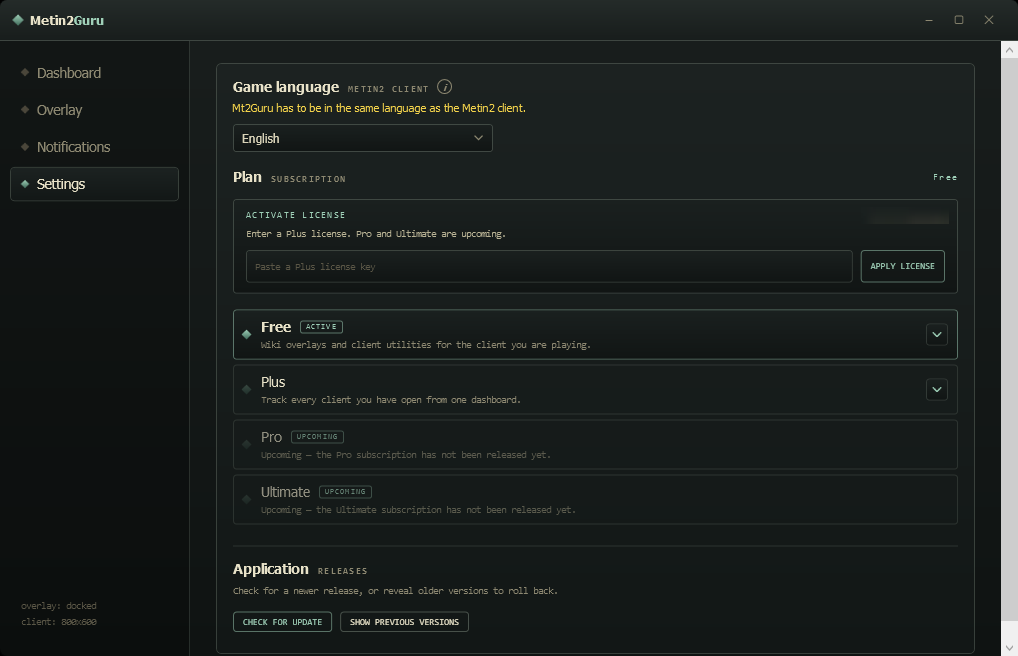
- 1Oyun dili. Bunu Metin2 istemcinin çalıştığı dile ayarla. Mt2Guru eşya ve harita adlarını ekrandan o dilde okur.
- 2Planın. Free anahtarsız çalışır. Plus'ı satın aldıktan sonra lisansı buraya yapıştır.
- 3Kullandığın plan etkin olarak işaretlenmiş hâlde planlar.
- 4Güncellemeler. Daha yeni bir sürüm olup olmadığını kontrol et.
Denemeye hazır mısın?
Mt2Guru'yu indirmek ücretsiz ve aynı anda birden fazla istemciyi takip etmek dışında bu sayfadaki her şey Free planında var.