

 English
 Čeština
 Dansk
Dansk Nederlands
 Français
 Deutsch
 Ελληνικά
 Magyar
 Italiano
 Polski
 Português
 Română
 Русский
 Türkçe
Cómo funciona Mt2Guru, pantalla a pantalla.
Todas las imágenes de esta página son capturas reales de Mt2Guru funcionando junto al cliente oficial de Metin2, ambos en inglés. Mt2Guru está disponible en quince idiomas, y sus textos siguen el que elijas en Ajustes.
CAPTURAS DE MT2GURU FREE Y PLUS · CLIENTE EN INGLÉS
EN UNA PANTALLA PEQUEÑA, DESLIZA LA CAPTURA HACIA LOS LADOS PARA VERLA ENTERA
Primeros pasos
Inicia el juego en ventana y Mt2Guru se acopla a su lado. No hay nada que vincular ni ninguna cuenta en la que iniciar sesión: Mt2Guru encuentra el cliente por sí solo y lo lee igual que tú, desde la pantalla.
Mt2Guru debe estar en el mismo idioma que tu cliente de Metin2. Lee de la pantalla los nombres de los mapas y de los objetos, así que, antes de nada, elige el idioma del juego en la página Ajustes. Ajustes y planes
En el juego Inicia Mt2Guru junto al juego
- Instala Mt2Guru e inícialo. Se ejecuta como administrador, igual que el propio cliente de Metin2, así que Windows te pedirá que lo permitas.
- Juega a Metin2 en ventana. El panel lateral necesita espacio junto a la ventana del juego, así que con el cliente en ventana tienes la experiencia completa.
- Haz clic en el juego. Mt2Guru reconoce el cliente y su panel lateral se acopla al borde derecho de la ventana del juego. Se mueve cuando se mueve la ventana y se aparta cuando cambias a otra cosa.
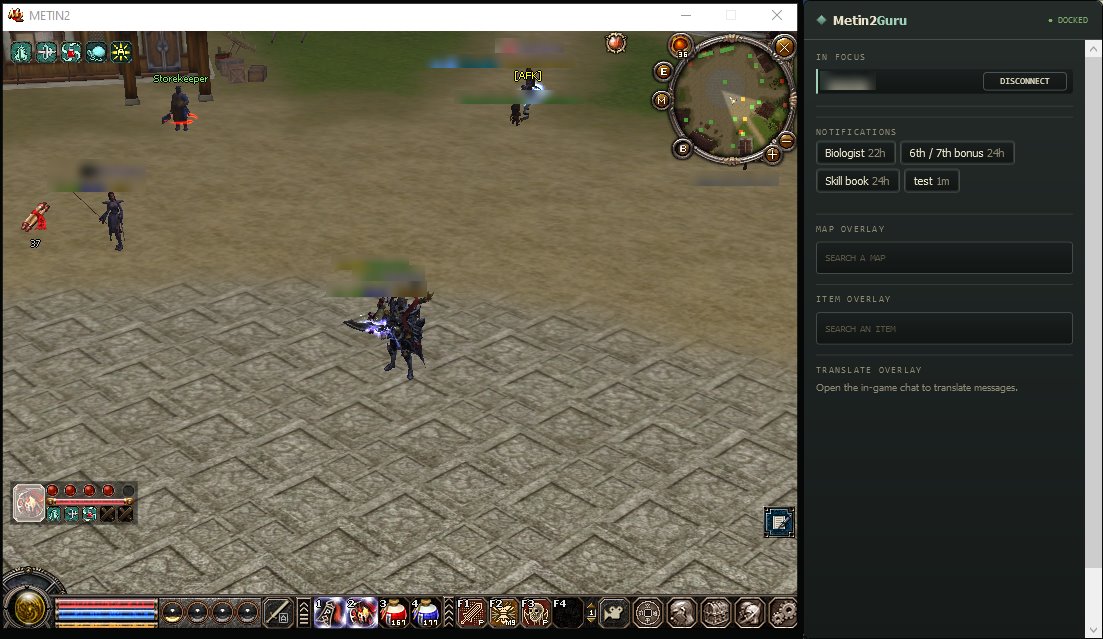
- 1Tu cliente de Metin2, en ventana.
- 2Acoplado. El panel está enganchado a esa ventana y la sigue.
- 3En primer plano. El cliente con el que juegas, con un botón que lo desconecta.
- 4Notificaciones. Tus accesos directos de temporizadores. Un clic inicia un temporizador.
- 5Buscador de mapas. Consulta cualquier mapa o mazmorra sin abrirlo en el juego.
- 6Buscador de objetos. Busca cualquier pieza de equipo o baúl por su nombre.
- 7Overlay de traducción. Espera a que abras el chat del juego.
Ajustes Elige el idioma del juego
- Abre Ajustes en la ventana de Mt2Guru.
- Elige el idioma en el que funciona tu cliente de Metin2. Mt2Guru lee de la pantalla los nombres de los objetos y de los mapas en ese idioma, así que ambos tienen que coincidir.

- 1El idioma de tu cliente. Hay quince idiomas disponibles.
- 2El recordatorio de que Mt2Guru y el cliente tienen que coincidir.
Mapas y rutas de mazmorras
Abre tu mapa y las apariciones ya están en él. El panel lateral muestra el mapa que tienes abierto en el juego, con todas las zonas de aparición conocidas de metins y jefes dibujadas encima.
Activar / desactivar Actívalo o desactívalo
- Abre la página Overlay en la ventana de Mt2Guru.
- Overlay de mapa activa o desactiva toda la sección de mapas del panel lateral. Los metins, los jefes y el buscador de mapas tienen cada uno su propio interruptor debajo.

- 1Overlay de mapa: la sección de mapas del panel lateral.
- 2Metins: zonas de aparición de piedras metin en el mapa.
- 3Jefes: zonas de aparición de jefes.
- 4Buscador: el buscador de mapas del panel lateral.
En el juego Abre tu mapa
- Abre el mapa en el juego. Pulsa M o el botón M junto al minimapa.
- Lee las zonas de aparición. Cada etiqueta indica el nivel, el nombre, cuántos hay en el mapa y el tiempo de reaparición: Lv.10 Metin of Combat 2/2 · 30m.
- ¿Lo necesitas más grande? El botón + abre el mapa en su propia ventana, con un control deslizante de zoom.
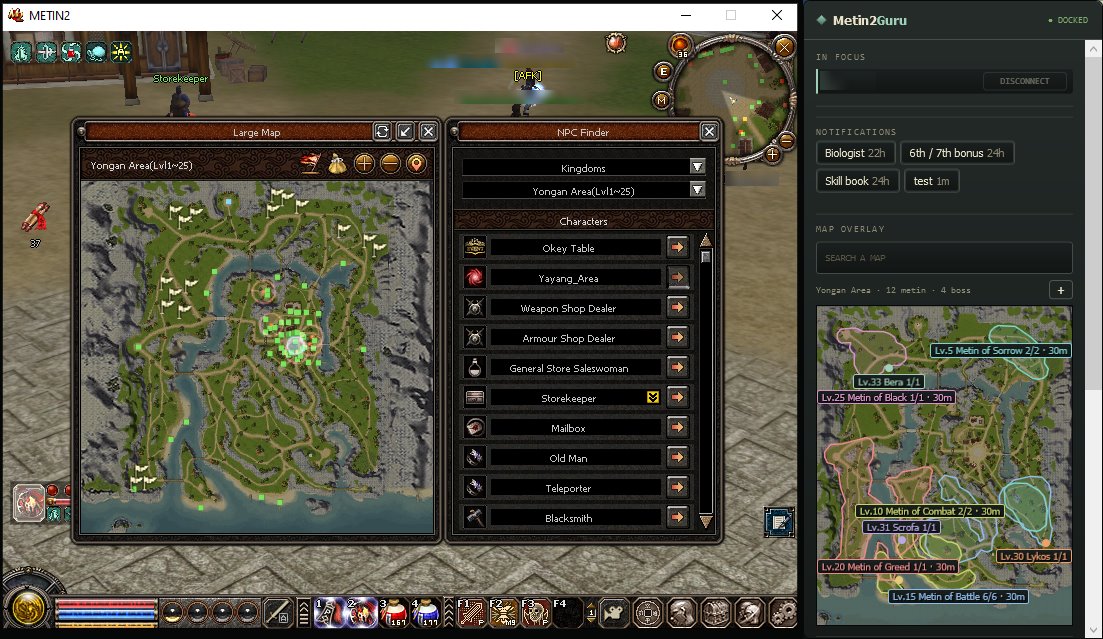
- 1El mapa grande del juego, abierto con M. Mt2Guru reconoce qué mapa es.
- 2El mapa y lo que hay en él: 12 piedras metin y 4 jefes.
- 3Una zona de aparición, delimitada en el mapa, con su nivel, nombre, cantidad y tiempo de reaparición.
- 4Ampliar abre el mapa en una ventana en la que puedes hacer zoom y cambiar el tamaño.
- 5Buscador de mapas, para ver un mapa en el que no estás.
Búsqueda Consulta un mapa en el que no estás
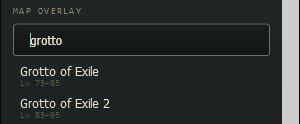
- Escribe unas letras en el buscador de mapas. Los resultados muestran el rango de niveles de cada mapa.
- Elige un resultado para fijarlo. El panel lateral sigue mostrando ese mapa hasta que pulses VIVO, que vuelve a seguir el juego.
Mazmorras Sigue la ruta de una mazmorra
- Busca la mazmorra y fíjala. Las mazmorras compatibles muestran su ruta: salas numeradas, flechas que marcan el camino y una leyenda que indica adónde lleva cada color.
- Amplíala para seguir la ruta sala por sala en su propia ventana.
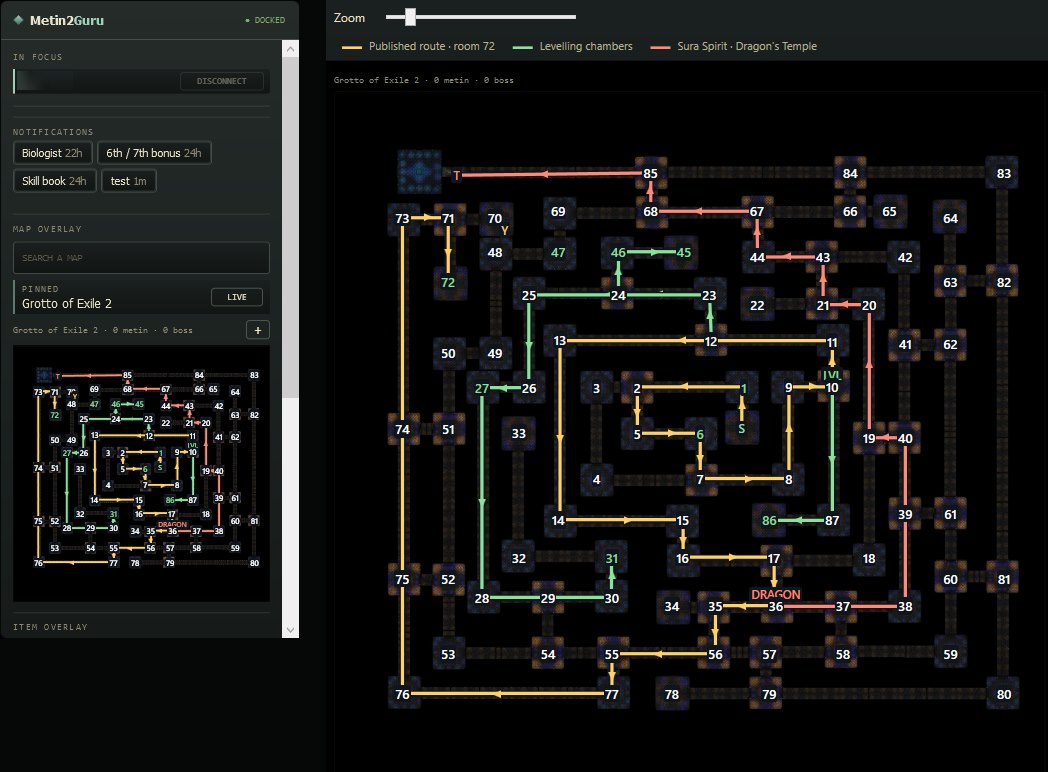
- 1Fijado. El mapa que elegiste se queda en pantalla. VIVO vuelve al mapa que tienes abierto en el juego.
- 2Ampliar abre la ruta en su propia ventana.
- 3La leyenda. Cada color es una ruta hacia un objetivo: la ruta publicada, las salas para subir de nivel y el jefe.
- 4S es la entrada. Sigue las flechas desde ahí, sala por sala.
- 5Los objetivos aparecen con su nombre en la sala donde los encuentras.
Equipo y mejoras
Pasa el ratón sobre un objeto para ver cuánto cuestan sus próximas mejoras. Antes de llevar nada al herrero, mira cada paso que queda: la probabilidad con cada método, el Yang y los materiales.
Activar / desactivar Actívalo o desactívalo
- Abre la página Overlay en la ventana de Mt2Guru.
- Overlay de objetos activa o desactiva la sección de objetos del panel lateral, tanto para el equipo como para los baúles. Equipo es la parte que muestra las tablas de mejora.

- 1Overlay de objetos: la sección de objetos del panel lateral.
- 2Equipo: tablas de mejora de armas y armaduras.
- 3Buscador: el buscador de objetos del panel lateral.
En el juego Pasa el ratón sobre un objeto
- Abre tu inventario o la ventana de equipo. Pulsa I.
- Deja el puntero sobre una pieza de equipo. El juego muestra su descripción, y Mt2Guru lee de ella el nombre y el nivel del objeto.
- Lee la tabla en el panel lateral. Mueve el puntero al panel para desplazarla: se queda en pantalla mientras lees.
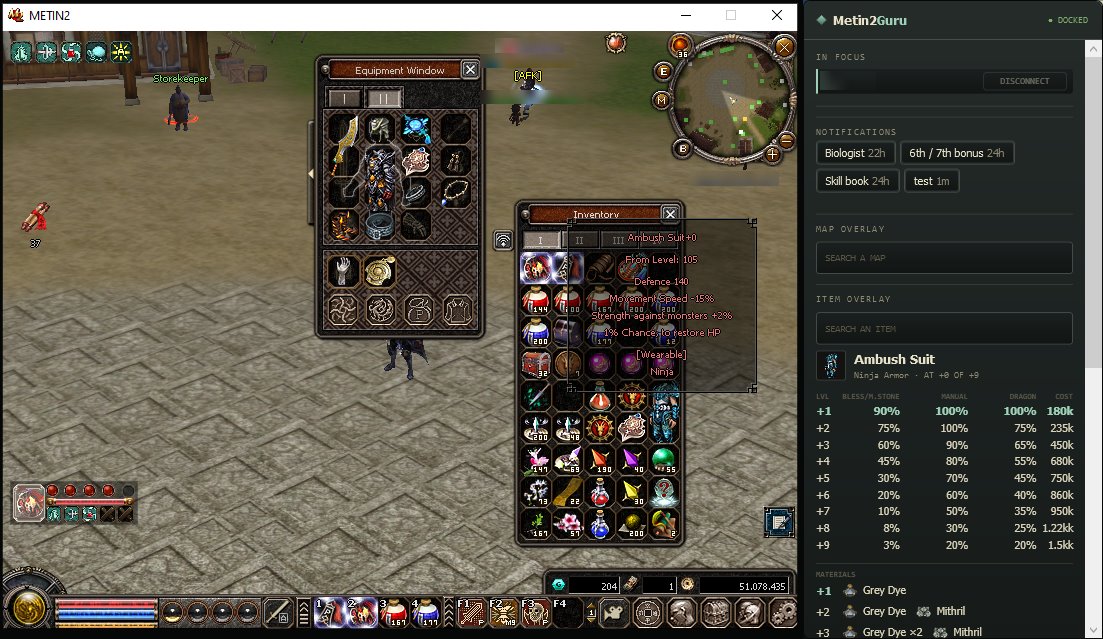
- 1El objeto bajo el puntero. Basta con pasar el ratón; no se hace clic en nada.
- 2La propia descripción del juego, que es de donde Mt2Guru lee el nombre y el +0.
- 3El objeto, su tipo y en qué punto está: en +0 de +9.
- 4Probabilidad de éxito de cada paso, según el método: Pergamino Bendición o Piedra Mágica, manual y Dragón.
- 5Lo que cuesta cada paso, en Yang: desde 180k para +1 hasta 1.5kk para +9.
- 6Materiales que necesita cada paso, con sus cantidades.
Búsqueda Búscalo por su nombre
- Escribe en el buscador de objetos del panel lateral. Bastan unas letras, en el idioma del juego que elegiste en Ajustes.
- Elige un resultado para fijarlo. Su tabla se queda en pantalla mientras pasas el ratón por otras cosas, hasta que pulses VIVO.
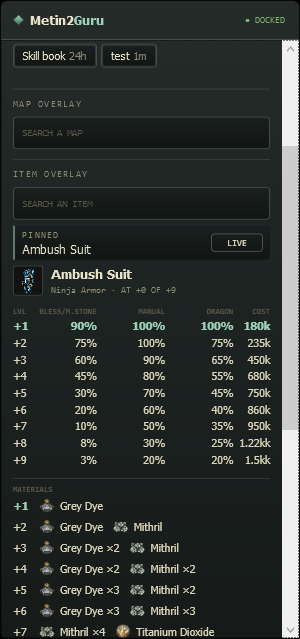
- 1El buscador de objetos, donde se escribió ambush.
- 2Fijado, con VIVO para volver al objeto bajo el puntero.
- 3El objeto, su tipo y en qué punto está: en +0 de +9.
- 4Todas las mejoras que quedan, con su probabilidad y su coste, y los materiales debajo.
Baúles y búsqueda de objetos
Descubre qué hay en un baúl antes de abrirlo. Pasa el ratón sobre un baúl para ver su tabla de botín publicada, o busca cualquier baúl u objeto por su nombre.
Activar / desactivar Actívalo o desactívalo
- Abre la página Overlay en la ventana de Mt2Guru.
- Overlay de objetos activa o desactiva la sección de objetos del panel lateral. Baúles es la parte que muestra las tablas de botín, y Buscador, el buscador de objetos.
- 1Overlay de objetos: la sección de objetos del panel lateral.
- 2Baúles: lo que puede dar un baúl.
- 3Buscador: el buscador de objetos del panel lateral.
En el juego Pasa el ratón sobre un baúl
- Deja el puntero sobre un baúl de tu inventario, igual que con el equipo.
- Lee el botín. Todos los objetos que puede dar, con su probabilidad cuando hay una publicada. Los más raros aparecen en dorado.
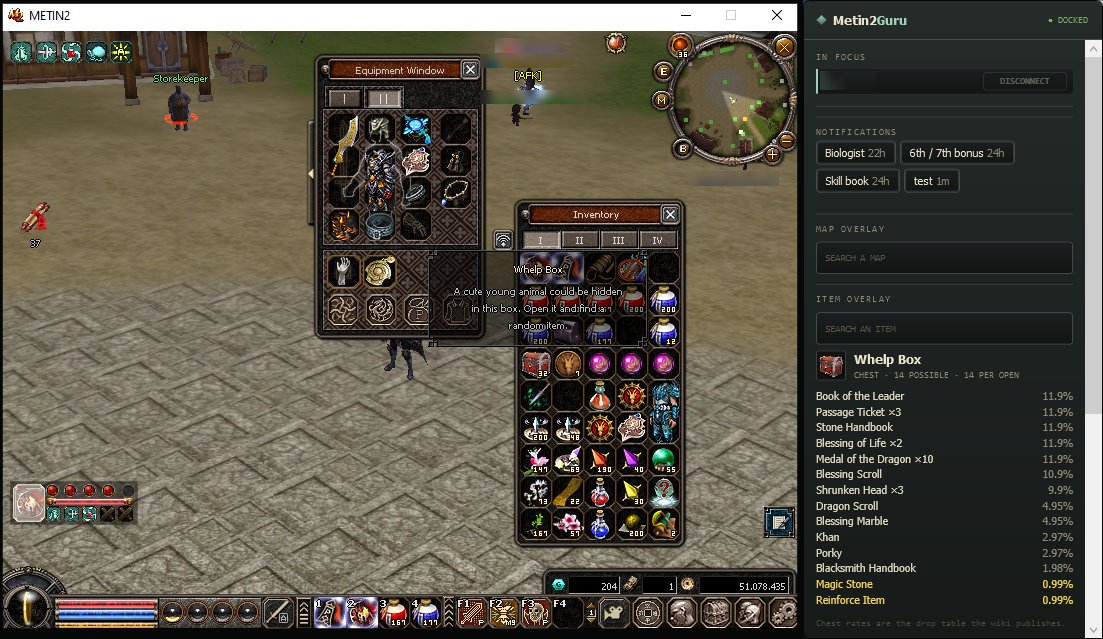
- 1El baúl bajo el puntero.
- 2Cuántos objetos distintos puede dar, y cuántos da cada apertura.
- 3Cada objeto, con su probabilidad.
- 4Los raros, en dorado.
- 5De dónde salen las probabilidades: la tabla de botín que publica la wiki.
Búsqueda Búscalo por su nombre
- Escribe en el buscador de objetos del panel lateral. Los nombres están en el idioma del juego que elegiste en Ajustes.
- Elige un resultado para fijarlo. Se queda en pantalla mientras pasas el ratón por otras cosas, hasta que pulses VIVO.
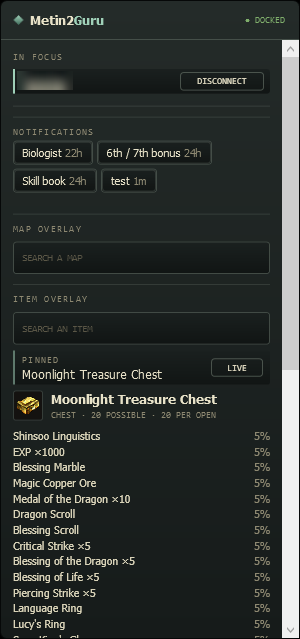
- 1El buscador de objetos, donde se escribió moonlight.
- 2Fijado, con VIVO para volver al objeto bajo el puntero.
- 3El baúl: 20 objetos posibles, 20 por apertura, y después la tabla.
Clientes y controles de reconexión
Todos los clientes que tienes abiertos, y una forma rápida de salir y volver a entrar. El Panel muestra cada cliente de Metin2 con el personaje, el servidor y el canal que leyó de la pantalla de ese cliente.
Panel Tus clientes
- Inicia el juego. El cliente aparece solo en el Panel. Ponlo en primer plano una vez para que Mt2Guru pueda leer quién juega en él.
- Desconectar corta la conexión de ese cliente con el juego, igual que los jugadores usan NetBalancer para cerrar sesión rápido. El cliente vuelve a su pantalla de inicio de sesión.
- Reconectar lo devuelve después al mismo servidor, canal y personaje. Usa el ratón y el teclado durante unos segundos, así que no los toques hasta que termine.
- Plus sigue aquí hasta ocho clientes a la vez y desconecta o reconecta juntos los que marques. Free sigue el cliente con el que juegas.
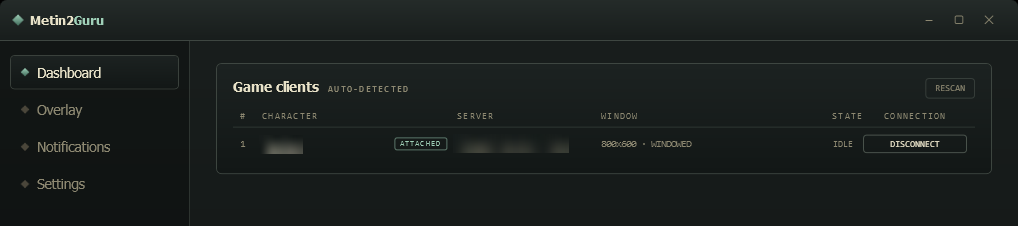
- 1Las páginas de la app: Panel, Overlay, Notificaciones y Ajustes.
- 2Personaje, y si el panel lateral está enganchado a él.
- 3Servidor y canal, leídos de la pantalla del cliente.
- 4Tamaño y modo de la ventana.
- 5Estado: en primer plano, en espera, minimizado, desconectado o reconectando.
- 6Desconectar, que pasa a ser Reconectar cuando el cliente está en su pantalla de inicio de sesión.
- 7Reexplorar vuelve a buscar clientes al instante.
Panel Una fila con un guion: haz clic en el nombre
- Un guion significa que Mt2Guru aún no ha leído ese cliente. Lee el nombre sobre el personaje y la línea bajo el minimapa, así que una pantalla de carga, la lista de personajes o una ventana abierta encima de cualquiera de los dos se muestran como un guion. Desconectar sigue en gris hasta que se conoce el servidor.
- Haz clic en el nombre. Cada nombre es un botón: pone ese cliente en primer plano, y Mt2Guru lo lee ahí. También es la forma más rápida de cambiar de un cliente a otro, en el Panel y en el panel lateral.
- ¿Sigue el guion? Cierra el inventario o el mapa que tapa el nombre del personaje o la esquina bajo el minimapa, y la fila se rellena sola. Pasa el ratón sobre el nombre para ver qué falta.
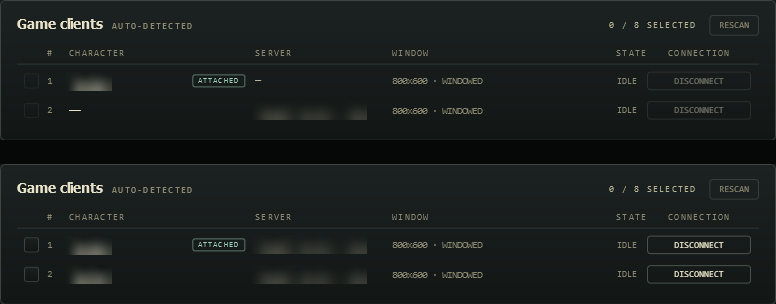
- 1Aún no leído, así que el personaje aparece como un guion.
- 2Desconectar espera hasta que Mt2Guru sabe en qué servidor está el cliente.
- 3Leído: el personaje y el servidor ya aparecen.
- 4Desconectar ya está disponible.
Plus Varios clientes a la vez
- Marca los clientes que quieras gestionar juntos. Plus sigue hasta ocho.
- DESCONECTAR 2 (el número es cuántos marcaste) los desconecta todos a la vez. Cada uno vuelve a su pantalla de inicio de sesión.
- RECONECTAR 2 devuelve cada uno a su propio servidor, canal y personaje, uno tras otro. Usa el ratón y el teclado mientras trabaja; aquí, dos clientes tardaron unos 12 segundos.
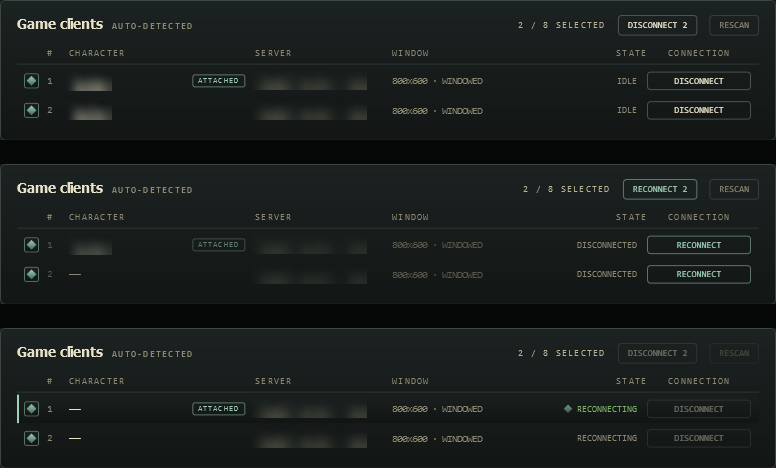
- 1Marca los clientes sobre los que actuar a la vez.
- 2Cuántos están marcados, de los ocho que sigue Plus, y el botón que los desconecta todos.
- 3Reconéctalos todos cuando estén en su pantalla de inicio de sesión.
- 4El estado de cada cliente, con su propio botón Reconectar.
- 5Reconectando, un cliente tras otro.
Panel lateral Desde junto al juego
- El panel lateral enumera los clientes marcados con un botón para todos ellos, así que no necesitas abrir el Panel.
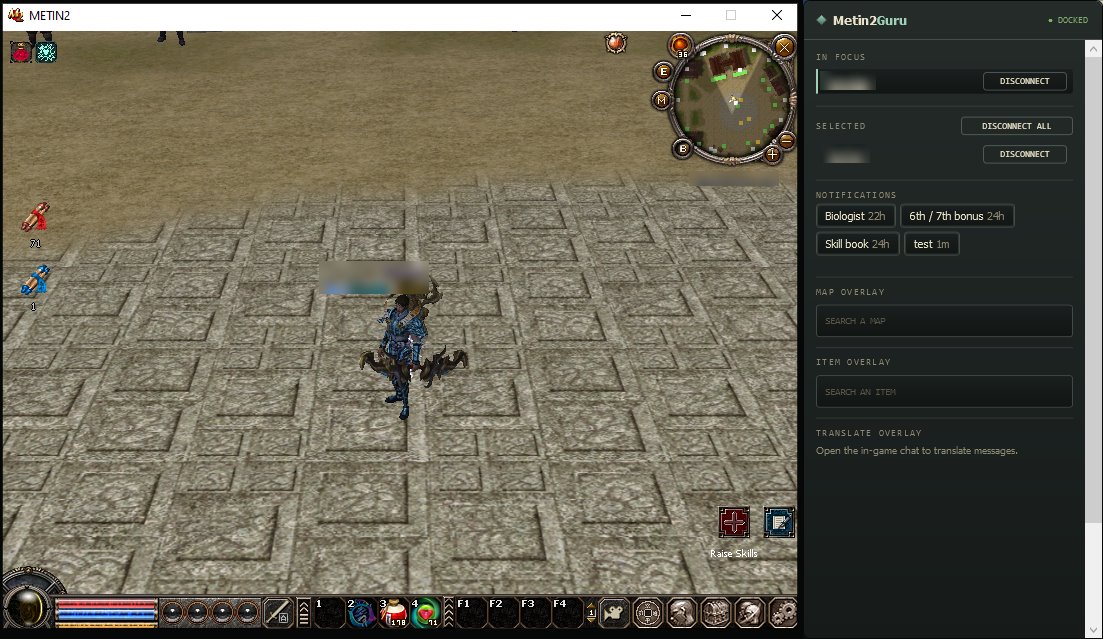
- 1En primer plano: el cliente con el que juegas.
- 2Desconectar todos los clientes marcados, desde junto al juego. Pasa a ser Reconectar todos cuando ya están desconectados.
- 3Los demás clientes marcados. Haz clic en un nombre para cambiar a ese cliente.
Temporizadores y avisos de clientes
Inicia un temporizador con un clic y entérate de los clientes que te necesitan. Los temporizadores siguen corriendo aunque reinicies. Los avisos de clientes no necesitan ninguna configuración.
Activar / desactivar Actívalo o desactívalo
- En la página Overlay, Notificaciones muestra u oculta los accesos directos de temporizadores del panel lateral.
- En la página Notificaciones, el interruptor de arriba activa o desactiva todos los pop-ups y sonidos.

- 1Notificaciones: los accesos directos de temporizadores del panel lateral.
Temporizadores Inicia un temporizador
- Haz clic en un acceso directo, en el panel lateral o en la página Notificaciones: Biólogo, Bono 6.º / 7.º, Libro de habilidad o uno tuyo.
- O crea uno. Ponle un nombre, dale una duración en m, h o d y pulsa Iniciar. Añadir como predeterminado lo guarda como acceso directo.
- Cuando termina, recibes un pop-up y un sonido. El pop-up tiene Repetir, que vuelve a iniciar la misma espera, y Aplazar 5m, para que te avise de nuevo en breve.
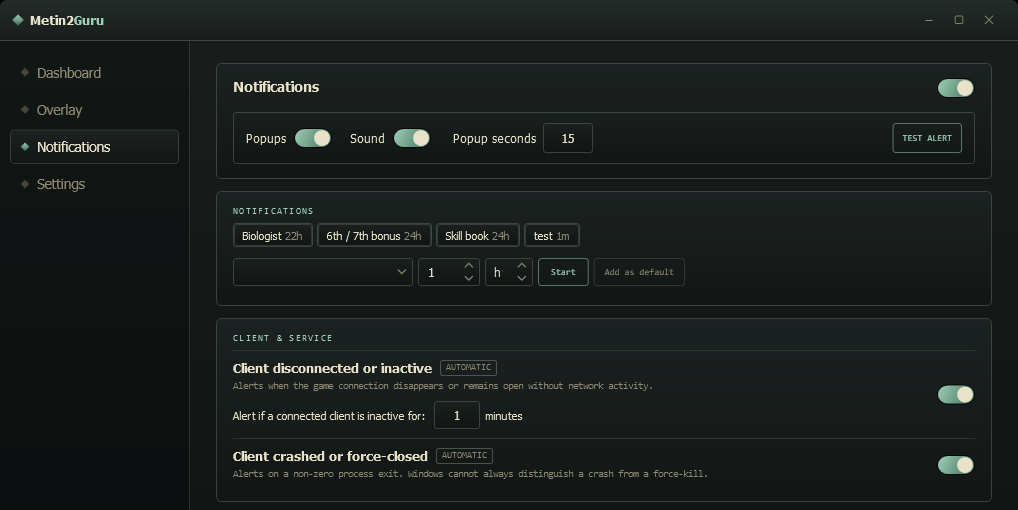
- 1Todas las notificaciones, activadas o desactivadas.
- 2Pop-ups y sonido, y cuánto dura un pop-up.
- 3Probar aviso muestra un pop-up y reproduce el sonido al momento.
- 4Accesos directos de temporizadores. Haz clic en uno para iniciarlo.
- 5Tu propio temporizador: un nombre, una duración, Iniciar.
- 6Cliente desconectado o inactivo, con cuántos minutos sin actividad cuentan como inactivo.
- 7Cliente bloqueado o cerrado a la fuerza.
Avisos Entérate de los clientes que te necesitan
- Los avisos de clientes te indican cuándo un cliente pierde la conexión con el juego, pasa los minutos que indiques sin actividad de red o se cierra inesperadamente. Una desconexión que tú pediste no genera ningún aviso.
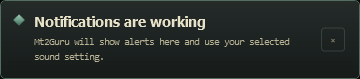
- Probar aviso, en la página Notificaciones, muestra un pop-up y reproduce el sonido, para que sepas cómo suena.
Traducción del chat
Lee el chat en tu propio idioma. Los mensajes se traducen en tu PC. Nada de lo que lees se envía a ningún sitio para traducirlo.
Activar / desactivar Actívalo o desactívalo
- Activa Overlay de traducción en la página Overlay. La primera vez, Mt2Guru descarga su modelo de traducción, de unos 2,8 GB, una sola vez.
- Elige qué traducir: el chat público o los mensajes privados, y desde qué idioma traducir.
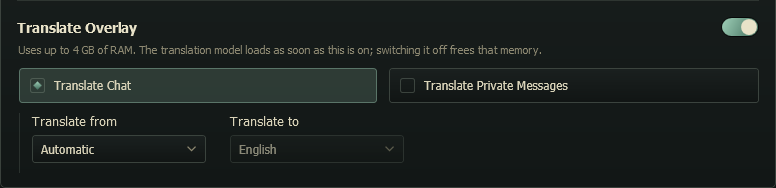
- 1Overlay de traducción, activado o desactivado.
- 2Memoria. Usa hasta 4 GB mientras está activado; al desactivarlo se libera.
- 3Qué traducir: el chat público o los mensajes privados.
- 4Origen y destino. Traducir a siempre es el idioma de tu juego.
En el juego Lee el chat
- Abre el chat en el juego con Enter, o abre una conversación privada si elegiste traducir los mensajes privados.
- Sigue la conversación en el panel lateral. Cada mensaje muestra quién lo envió y en qué idioma se escribió. Pasa el ratón sobre una traducción para ver el original.
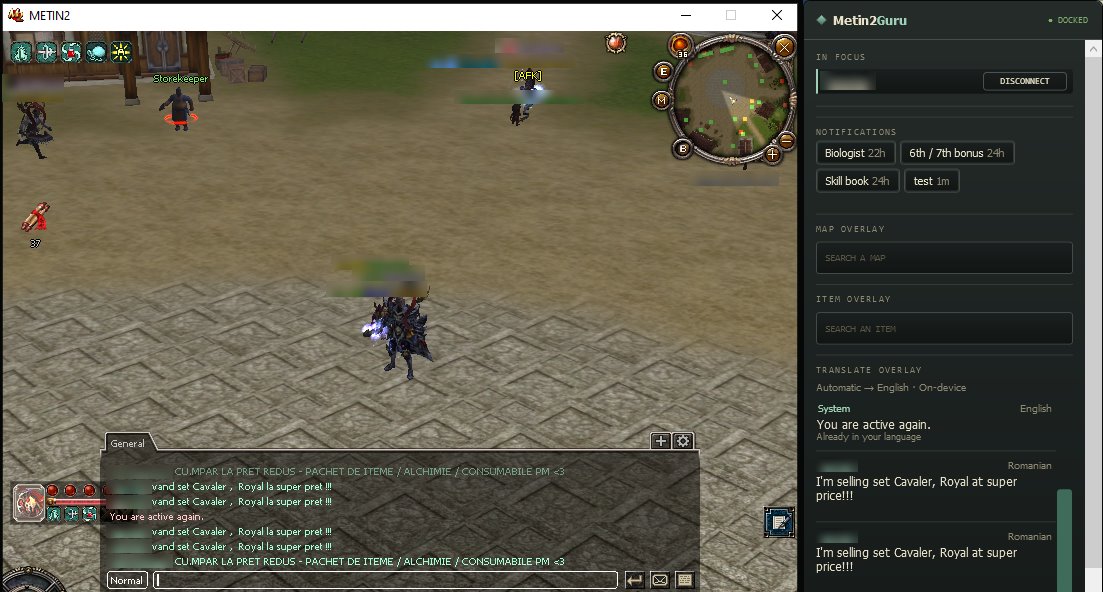
- 1El chat del juego, abierto con Enter.
- 2Origen y destino. Automático detecta el idioma de cada mensaje; En el equipo significa que se traduce en tu PC.
- 3Ya está en tu idioma, así que se muestra tal cual.
- 4Un mensaje traducido, con su remitente y el idioma en que llegó.
Ajustes y planes
El idioma del juego, tu plan y las actualizaciones, todo en la página Ajustes.
Ajustes La página Ajustes
- Free funciona sin clave. Todo lo que aparece en esta guía, salvo seguir varios clientes a la vez, está en el plan Free.
- Después de comprar Plus, pega la clave de licencia en Activar licencia y pulsa Aplicar licencia.
- Buscar actualizaciones busca una versión más reciente. Mostrar versiones anteriores te permite volver a una más antigua.
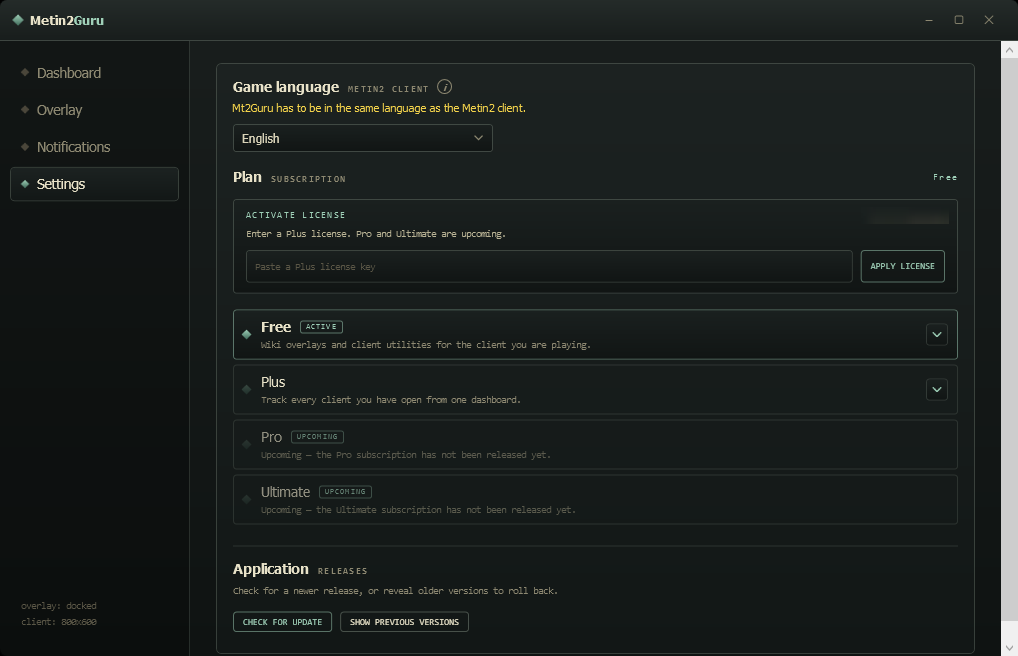
- 1Idioma del juego. Elige el idioma en el que funciona tu cliente de Metin2. Mt2Guru lee de la pantalla los nombres de los objetos y de los mapas en ese idioma.
- 2Tu plan. Free funciona sin clave. Después de comprar Plus, pega aquí la licencia.
- 3Los planes, con el tuyo marcado como activo.
- 4Actualizaciones. Busca una versión más reciente.
¿Listo para probarlo?
Mt2Guru se descarga gratis, y todo lo que aparece en esta página, salvo seguir varios clientes a la vez, está en el plan Free.