

 English
 Čeština
 Dansk
Dansk Français
 Deutsch
 Ελληνικά
 Magyar
 Italiano
 Polski
 Português
 Română
 Русский
 Español
 Türkçe
Zo werkt Mt2Guru, scherm voor scherm.
Elke afbeelding op deze pagina is een echte screenshot van Mt2Guru naast de officiële Metin2-client, allebei in het Engels. Mt2Guru zelf is er in vijftien talen, en de labels volgen de taal die je in Instellingen kiest.
SCREENSHOTS VAN MT2GURU FREE EN PLUS · ENGELSE CLIENT
OP EEN KLEIN SCHERM VEEG JE EEN SCREENSHOT OPZIJ OM ALLES TE ZIEN
Aan de slag
Start het spel in een venster, en Mt2Guru dockt ernaast. Er valt niets te koppelen en je hoeft nergens in te loggen: Mt2Guru vindt de client zelf en leest hem zoals jij dat doet, van het scherm.
Mt2Guru moet op dezelfde taal zijn ingesteld als je Metin2-client. Het leest kaart- en itemnamen van het scherm, dus stel vóór al het andere de speltaal in op de pagina Instellingen. Instellingen & plannen
In het spel Start Mt2Guru naast het spel
- Installeer Mt2Guru en start het. Het draait als administrator, net als de Metin2-client zelf, dus Windows vraagt je om toestemming.
- Speel Metin2 in een venster. Het zijpaneel heeft ruimte naast het spelvenster nodig, dus met een client in venstermodus krijg je de volledige ervaring.
- Klik in het spel. Mt2Guru herkent de client, en het zijpaneel dockt aan de rechterrand van het spelvenster. Het beweegt mee als het venster beweegt, en gaat opzij als je naar iets anders overschakelt.
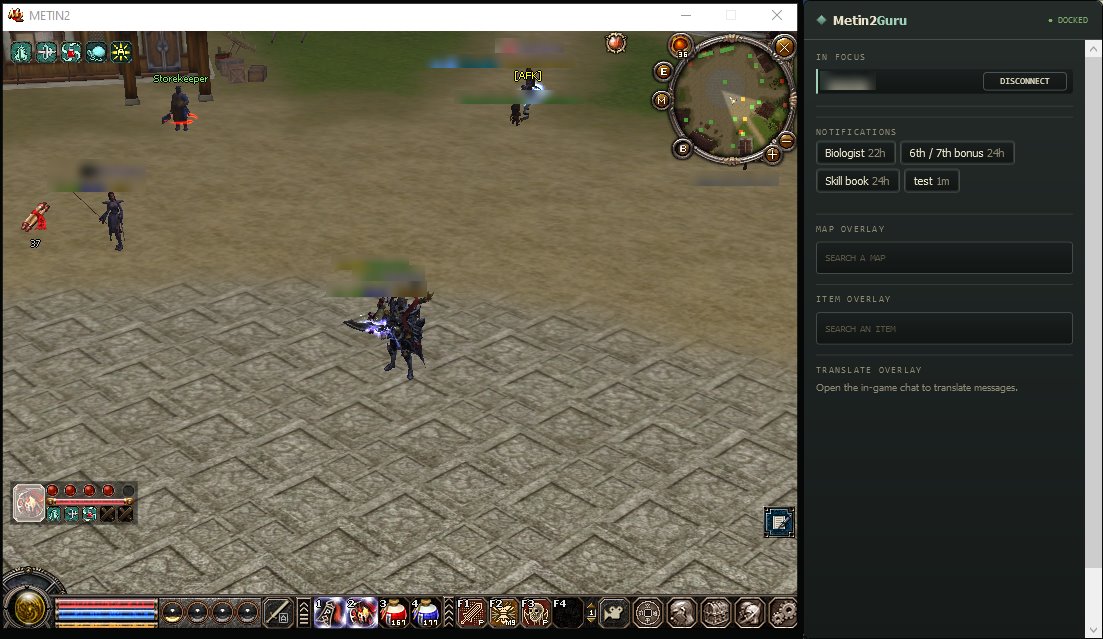
- 1Je Metin2-client, in een venster.
- 2Gedockt. Het paneel zit vast aan dat venster en volgt het.
- 3In focus. De client waarmee je speelt, met een knop die zijn verbinding verbreekt.
- 4Meldingen. Je snelknoppen voor timers. Eén klik start een timer.
- 5Kaarten zoeken. Zoek een kaart of dungeon op zonder die in het spel te openen.
- 6Items zoeken. Zoek elk uitrustingsstuk en elke kist op naam op.
- 7Vertaaloverlay. Wacht tot je de chat in het spel opent.
Instellingen Stel je speltaal in
- Open Instellingen in het Mt2Guru-venster.
- Kies de taal waarin je Metin2-client draait. Mt2Guru leest item- en kaartnamen in die taal van het scherm, dus de twee moeten overeenkomen.

- 1De taal van je client. Vijftien talen worden ondersteund.
- 2De herinnering dat Mt2Guru en de client op dezelfde taal moeten staan.
Kaarten & dungeonroutes
Open je kaart, en de spawns staan er al op. Het zijpaneel toont de kaart die je in het spel open hebt, met elke bekende spawnzone van metinstenen en bosses erop getekend.
Aan / uit Zet het aan of uit
- Open de pagina Overlay in het Mt2Guru-venster.
- Kaartoverlay zet het hele kaartpaneel in het zijpaneel aan of uit. Metinstenen, bosses en de kaartzoekfunctie hebben daaronder elk een eigen schakelaar.

- 1Kaartoverlay: het kaartpaneel in het zijpaneel.
- 2Metinstenen: spawnzones van metinstenen op de kaart.
- 3Bosses: spawnzones van bosses.
- 4Zoekbalk: de kaartzoekfunctie in het zijpaneel.
In het spel Open je kaart
- Open de kaart in het spel. Druk op M, of op de M-knop naast de minimap.
- Lees de spawnzones. Elk label toont het level, de naam, hoeveel er op de kaart zijn en de respawntijd: Lv.10 Metin of Combat 2/2 · 30m.
- Groter nodig? De knop + opent de kaart in een eigen venster, met een zoomschuifregelaar.
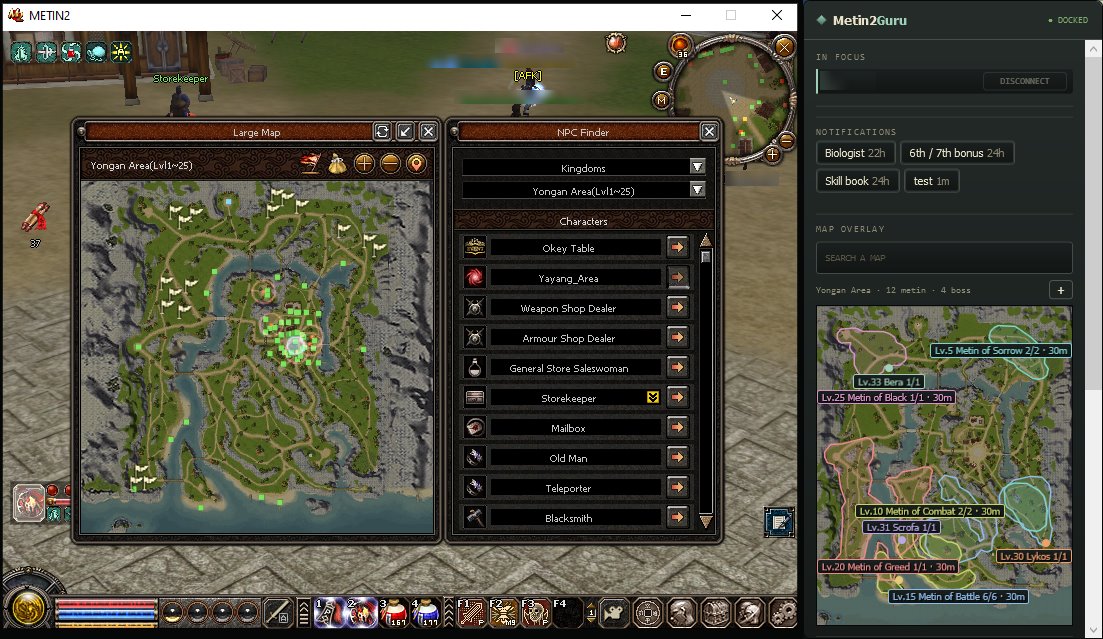
- 1De grote kaart van het spel, geopend met M. Mt2Guru herkent welke kaart het is.
- 2De kaart en wat erop staat: 12 metinstenen en 4 bosses.
- 3Een spawnzone, omlijnd op de kaart, met level, naam, aantal en respawntijd.
- 4Kaart vergroten opent de kaart in een venster waarin je kunt zoomen en dat je groter of kleiner kunt maken.
- 5Kaarten zoeken, om een kaart te bekijken waar je niet bent.
Zoeken Zoek een kaart op waar je niet bent
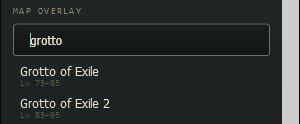
- Typ een paar letters in de kaartzoekfunctie. De resultaten tonen het levelbereik van elke kaart.
- Kies een resultaat om het vast te zetten. Het zijpaneel blijft die kaart tonen tot je op LIVE drukt, waarmee het weer het spel volgt.
Dungeons Volg een dungeonroute
- Zoek de dungeon en zet hem vast. Ondersteunde dungeons tonen hun route: genummerde kamers, pijlen die de weg wijzen, en een legenda die laat zien waar elke kleur naartoe leidt.
- Vergroot hem om de route kamer voor kamer in een eigen venster te volgen.
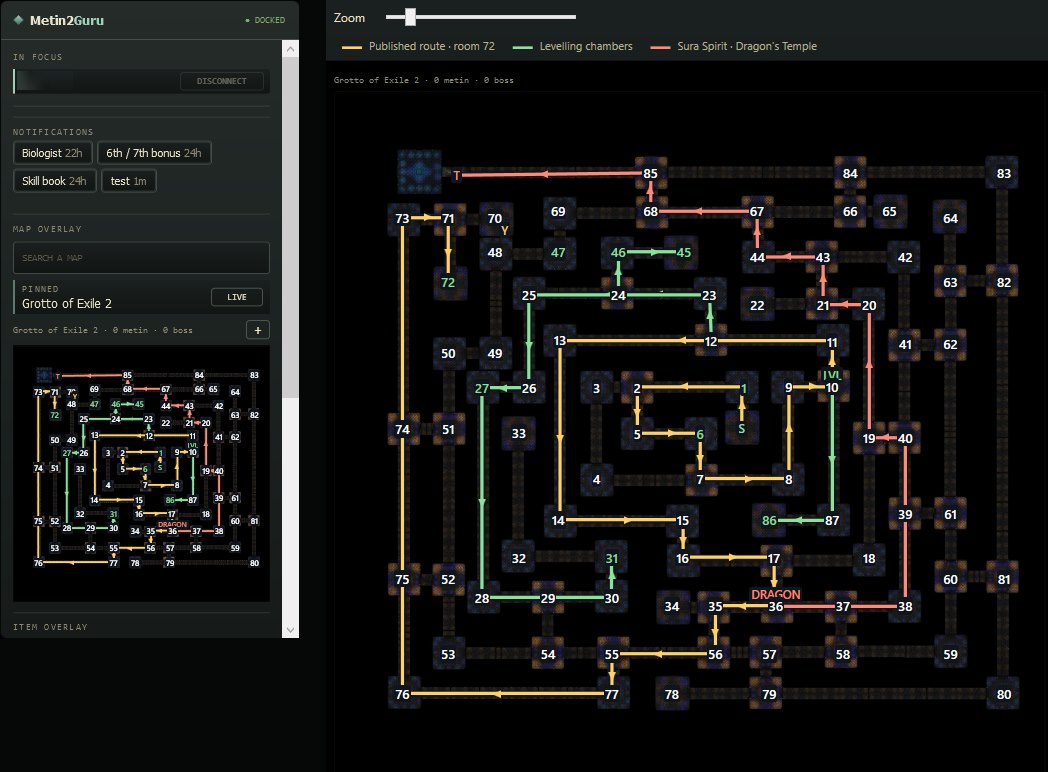
- 1Vastgezet. De kaart die je koos, blijft staan. LIVE gaat terug naar de kaart die je in het spel open hebt.
- 2Kaart vergroten opent de route in een eigen venster.
- 3De legenda. Elke kleur is een route naar één doel: de gepubliceerde route, de levelkamers en de boss.
- 4S is de ingang. Volg vanaf daar de pijlen, kamer voor kamer.
- 5Doelen staan met hun naam in de kamer waar je ze vindt.
Uitrusting & upgrades
Beweeg over een item om te zien wat de volgende upgrades kosten. Zie elke resterende stap voordat je iets naar de smid brengt: de kans per methode, de Yang en de materialen.
Aan / uit Zet het aan of uit
- Open de pagina Overlay in het Mt2Guru-venster.
- Itemoverlay zet het itempaneel in het zijpaneel aan of uit, voor uitrusting en kisten. Uitrusting is het deel dat upgradetabellen toont.

- 1Itemoverlay: het itempaneel in het zijpaneel.
- 2Uitrusting: upgradetabellen voor wapens en harnassen.
- 3Zoekbalk: de itemzoekfunctie in het zijpaneel.
In het spel Beweeg over een item
- Open je inventaris of je uitrustingsvenster. Druk op I.
- Laat de muisaanwijzer op een uitrustingsstuk rusten. Het spel tekent de tooltip, en Mt2Guru leest daaruit de naam en het niveau van het item.
- Lees de tabel in het zijpaneel. Beweeg de aanwijzer naar het paneel om erin te scrollen: het blijft staan terwijl je leest.
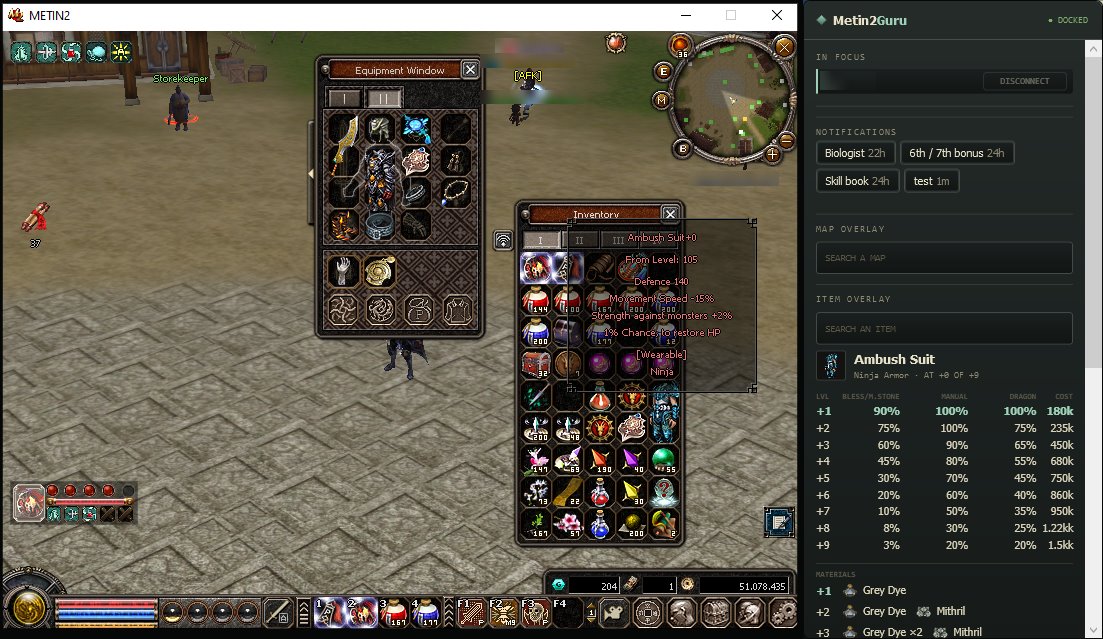
- 1Het item onder de aanwijzer. Alleen aanwijzen; er wordt niets aangeklikt.
- 2De eigen tooltip van het spel, waaruit Mt2Guru de naam en de +0 leest.
- 3Het item, het type en waar het staat: op +0 van +9.
- 4Slagingskans voor elke stap, per methode: Zegening Geschrift of Magische Steen, handboek, en Draak.
- 5Wat elke stap kost, in Yang: van 180k voor +1 tot 1.5kk voor +9.
- 6Materialen die elke stap nodig heeft, met aantallen.
Zoeken Zoek het op naam op
- Typ in de itemzoekfunctie in het zijpaneel. Een paar letters zijn genoeg, in de speltaal die je in Instellingen hebt gekozen.
- Kies een resultaat om het vast te zetten. De tabel blijft staan terwijl je over andere dingen beweegt, tot je op LIVE drukt.
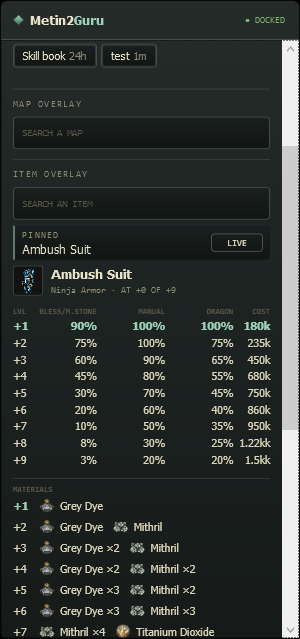
- 1De itemzoekfunctie, waar ambush is ingetypt.
- 2Vastgezet, met LIVE om terug te gaan naar aanwijzen.
- 3Het item, het type en waar het staat: op +0 van +9.
- 4Elke upgrade die nog komt, met kans en kosten, en de materialen eronder.
Kisten & items opzoeken
Weet wat er in een kist zit voordat je hem opent. Beweeg over een kist voor de gepubliceerde droptabel, of zoek een kist of item op naam op.
Aan / uit Zet het aan of uit
- Open de pagina Overlay in het Mt2Guru-venster.
- Itemoverlay zet het itempaneel in het zijpaneel aan of uit. Kisten is het deel dat droptabellen toont, en Zoekbalk de itemzoekfunctie.
- 1Itemoverlay: het itempaneel in het zijpaneel.
- 2Kisten: wat een kist kan droppen.
- 3Zoekbalk: de itemzoekfunctie in het zijpaneel.
In het spel Beweeg over een kist
- Laat de aanwijzer op een kist rusten in je inventaris, net als bij uitrusting.
- Lees de drops. Elk item dat de kist kan geven, met de kans als die gepubliceerd is. De zeldzaamste staan in goud.
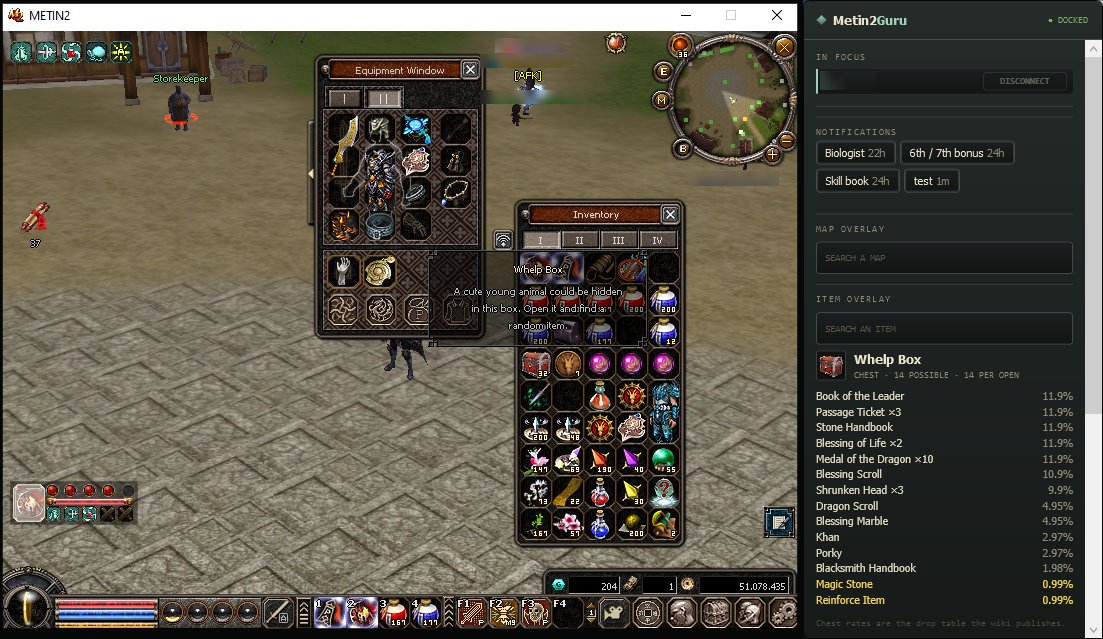
- 1De kist onder de aanwijzer.
- 2Hoeveel verschillende drops de kist heeft, en hoeveel één opening oplevert.
- 3Elke drop, met zijn kans.
- 4De zeldzame, in goud.
- 5Waar de kansen vandaan komen: de droptabel die de wiki publiceert.
Zoeken Zoek het op naam op
- Typ in de itemzoekfunctie in het zijpaneel. Namen staan in de speltaal die je in Instellingen hebt gekozen.
- Kies een resultaat om het vast te zetten. Het blijft staan terwijl je over andere dingen beweegt, tot je op LIVE drukt.
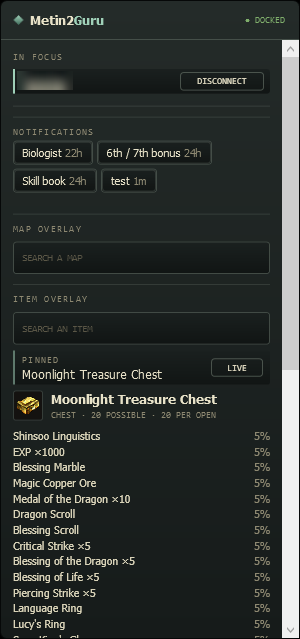
- 1De itemzoekfunctie, waar moonlight is ingetypt.
- 2Vastgezet, met LIVE om terug te gaan naar aanwijzen.
- 3De kist: 20 mogelijke drops, 20 per opening, en daaronder de tabel.
Clients & relogbediening
Elke client die je open hebt, en een snelle weg eruit en weer terug. Het Dashboard toont elke Metin2-client met het personage, de server en het channel die het van het scherm van die client heeft gelezen.
Dashboard Je clients
- Start het spel. De client verschijnt vanzelf op het Dashboard. Haal hem één keer naar de voorgrond, zodat Mt2Guru kan lezen wie erop speelt.
- Verbreken verbreekt de spelverbinding van die client, zoals spelers NetBalancer gebruiken voor een snelle logout. De client keert terug naar zijn inlogscherm.
- Herverbinden brengt hem daarna terug naar dezelfde server, hetzelfde channel en hetzelfde personage. Het gebruikt een paar seconden de muis en het toetsenbord, dus blijf daarvan af tot het klaar is.
- Plus volgt hier tot acht clients tegelijk, en verbreekt of herverbindt de clients die je markeert in één keer. Free volgt de client waarmee je speelt.
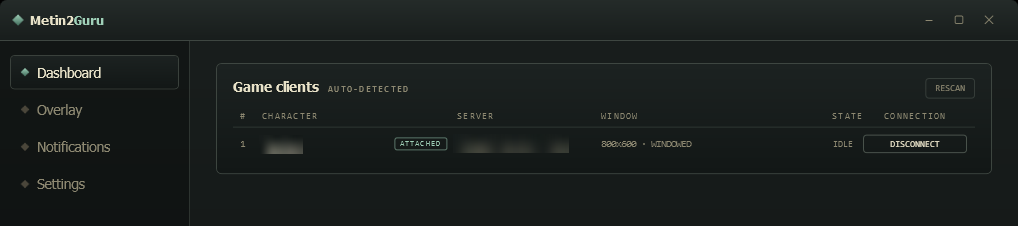
- 1De pagina's van de app: Dashboard, Overlay, Meldingen en Instellingen.
- 2Personage, en of het zijpaneel eraan gekoppeld is.
- 3Server en channel, gelezen van het scherm van de client.
- 4Venstergrootte en -modus.
- 5Status: op de voorgrond, inactief, geminimaliseerd, verbroken of aan het herverbinden.
- 6Verbreken, dat Herverbinden wordt zodra de client op zijn inlogscherm staat.
- 7Opnieuw scannen zoekt meteen opnieuw naar clients.
Dashboard Een rij met een streepje: klik op de naam
- Een streepje betekent dat Mt2Guru die client nog niet heeft gelezen. Het leest het naambord van het personage en de balk onder de minimap, dus bij een laadscherm, de personagelijst of een venster dat over een van beide openstaat, zie je een streepje. Verbreken blijft grijs tot de server bekend is.
- Klik op de naam. Elke naam is een knop: hij haalt die client naar de voorgrond, en Mt2Guru leest hem daar. Het is ook de snelste manier om tussen clients te wisselen, op het Dashboard en in het zijpaneel.
- Nog steeds een streepje? Sluit de inventaris of de kaart die het naambord of de hoek onder de minimap bedekt, en de rij vult zich vanzelf. Beweeg over de naam om te zien wat er ontbreekt.
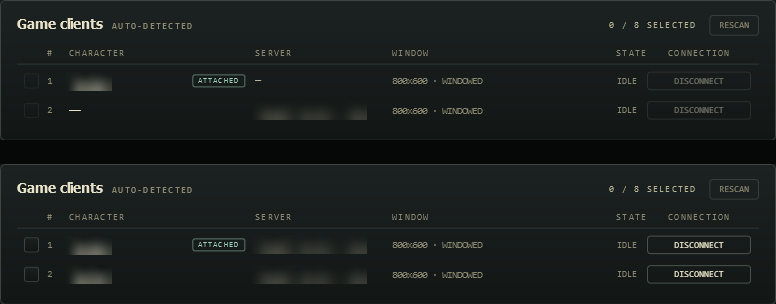
- 1Nog niet gelezen, dus het personage wordt als streepje getoond.
- 2Verbreken wacht tot Mt2Guru weet op welke server de client zit.
- 3Gelezen: personage en server zijn ingevuld.
- 4Verbreken is klaar voor gebruik.
Plus Meerdere clients tegelijk
- Vink de clients aan die je samen wilt afhandelen. Plus volgt er tot acht.
- 2 VERBREKEN (het getal is het aantal dat je hebt aangevinkt) verbreekt ze allemaal tegelijk. Elke client keert terug naar zijn inlogscherm.
- 2 HERVERBINDEN brengt elke client een voor een terug naar zijn eigen server, channel en personage. Het gebruikt de muis en het toetsenbord zolang het bezig is; twee clients duurden hier ongeveer 12 seconden.
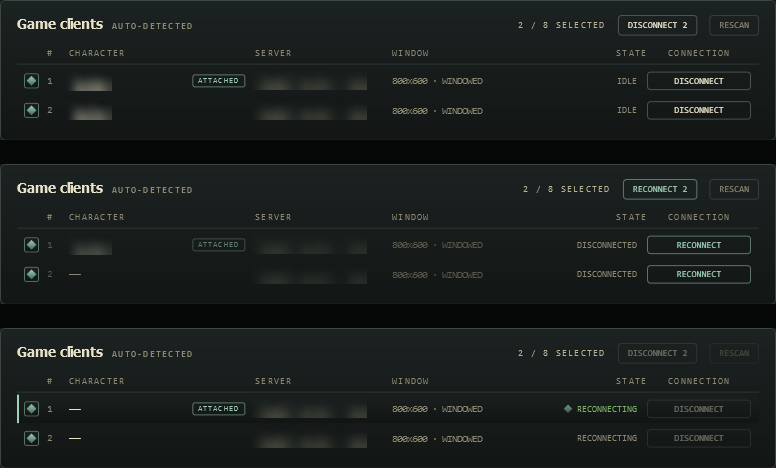
- 1Vink de clients aan die je samen wilt aansturen.
- 2Hoeveel er zijn aangevinkt, van de acht die Plus volgt, en de knop die ze allemaal verbreekt.
- 3Verbind ze allemaal opnieuw zodra ze op hun inlogscherm staan.
- 4De status van elke client, met een eigen knop Herverbinden.
- 5Herverbinden, de ene client na de andere.
Zijpaneel Direct naast het spel
- Het zijpaneel toont de aangevinkte clients met een knop voor allemaal samen, zodat je het Dashboard niet hoeft te openen.
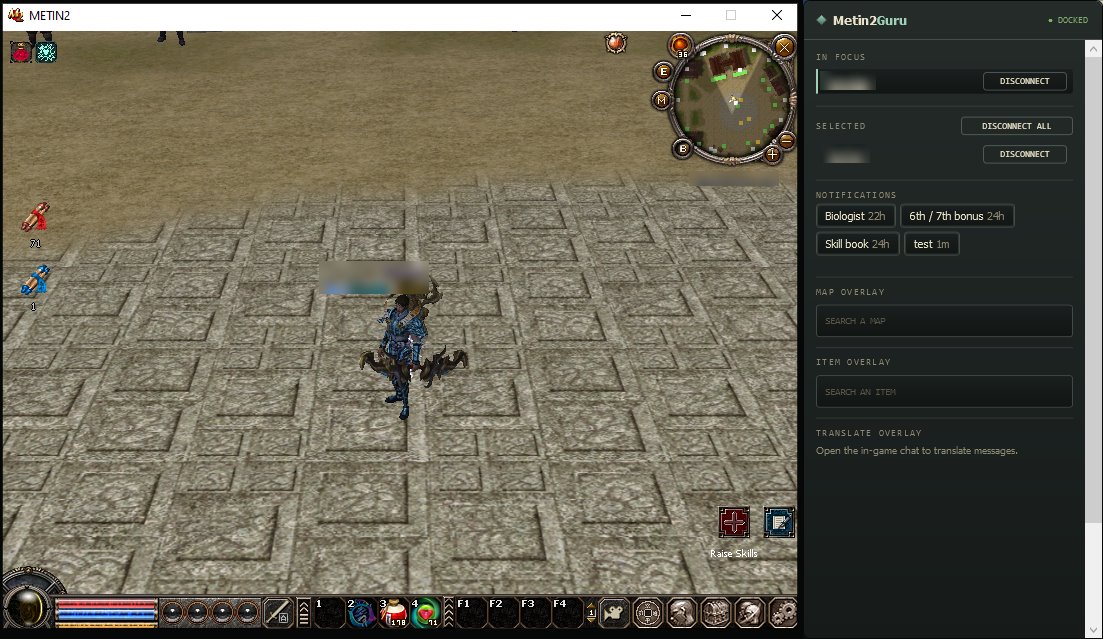
- 1In focus: de client waarmee je speelt.
- 2Alles verbreken voor de aangevinkte clients, direct naast het spel. Wordt Alles opnieuw verbinden zodra ze offline zijn.
- 3De andere aangevinkte clients. Klik op een naam om naar die client te wisselen.
Timers & clientmeldingen
Start een timer met één klik, en hoor het wanneer een client je nodig heeft. Timers blijven lopen na een herstart. Clientmeldingen hoef je helemaal niet in te stellen.
Aan / uit Zet het aan of uit
- Op de pagina Overlay toont of verbergt Meldingen de snelknoppen voor timers in het zijpaneel.
- Op de pagina Meldingen zet de schakelaar bovenaan alle pop-ups en geluiden aan of uit.

- 1Meldingen: de snelknoppen voor timers in het zijpaneel.
Timers Start een timer
- Klik op een snelknop, in het zijpaneel of op de pagina Meldingen: Bioloog, 6e / 7e bonus, Vaardighedenboek, of een van je eigen timers.
- Of maak er zelf een. Geef hem een naam en een duur in m, h of d, en druk op Start. Toevoegen als standaard bewaart hem als snelknop.
- Als hij afloopt, krijg je een pop-up en een geluid. De pop-up heeft Herhalen, dat dezelfde wachttijd opnieuw start, en Uitstel 5m, zodat je er kort daarna opnieuw aan herinnerd wordt.
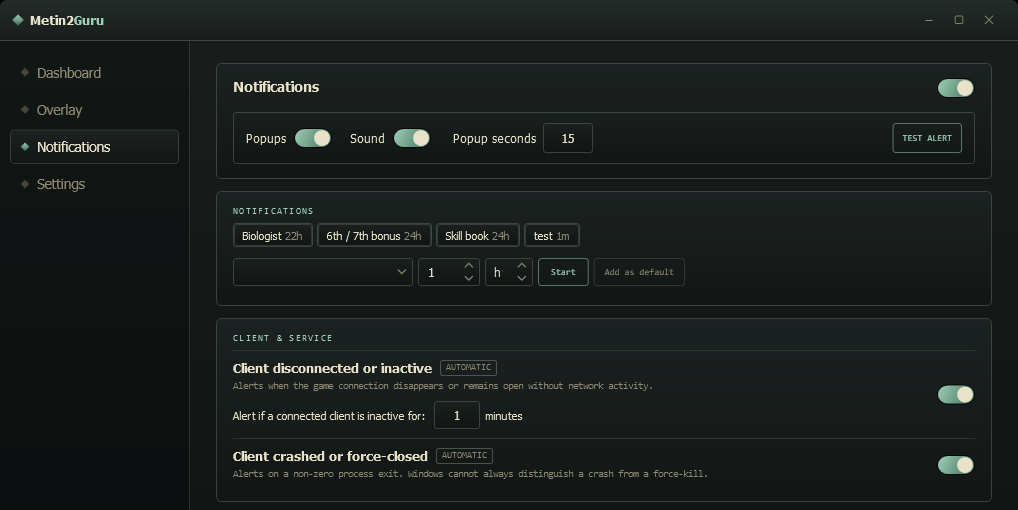
- 1Alle meldingen aan of uit.
- 2Pop-ups en geluid, en hoe lang een pop-up blijft staan.
- 3Testmelding toont meteen een pop-up en speelt het geluid af.
- 4Snelknoppen voor timers. Klik erop om er een te starten.
- 5Je eigen timer: een naam, een duur, Start.
- 6Client verbroken of inactief, met hoeveel stille minuten als inactief gelden.
- 7Client gecrasht of geforceerd afgesloten.
Waarschuwingen Hoor het wanneer een client je nodig heeft
- Clientmeldingen laten je weten wanneer een client zijn spelverbinding verliest, gedurende het ingestelde aantal minuten geen netwerkactiviteit heeft, of onverwacht afsluit. Een verbreking waar je zelf om hebt gevraagd, blijft stil.
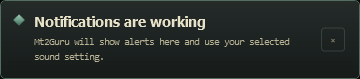
- Testmelding op de pagina Meldingen toont een pop-up en speelt het geluid af, zodat je weet waar je op moet letten.
Chatvertaling
Lees de chat in je eigen taal. Berichten worden op je pc vertaald. Niets van wat je leest, wordt ergens heen gestuurd om te worden vertaald.
Aan / uit Zet het aan of uit
- Zet Vertaaloverlay aan op de pagina Overlay. De eerste keer downloadt Mt2Guru eenmalig zijn vertaalmodel van ongeveer 2,8 GB.
- Kies wat je wilt vertalen: de openbare chat of privéberichten, en uit welke taal.
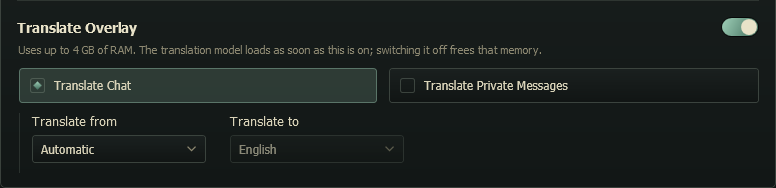
- 1Vertaaloverlay aan of uit.
- 2Geheugen. Het gebruikt tot 4 GB zolang het aanstaat; uitzetten maakt dat weer vrij.
- 3Wat je vertaalt: de openbare chat of privéberichten.
- 4Uit en naar. Naar is altijd je speltaal.
In het spel Lees de chat
- Open de chat in het spel met Enter, of open een privégesprek als je hebt gekozen om privéberichten te vertalen.
- Lees mee in het zijpaneel. Bij elk bericht staat wie het stuurde en in welke taal het is geschreven. Beweeg over een vertaling om het origineel te zien.
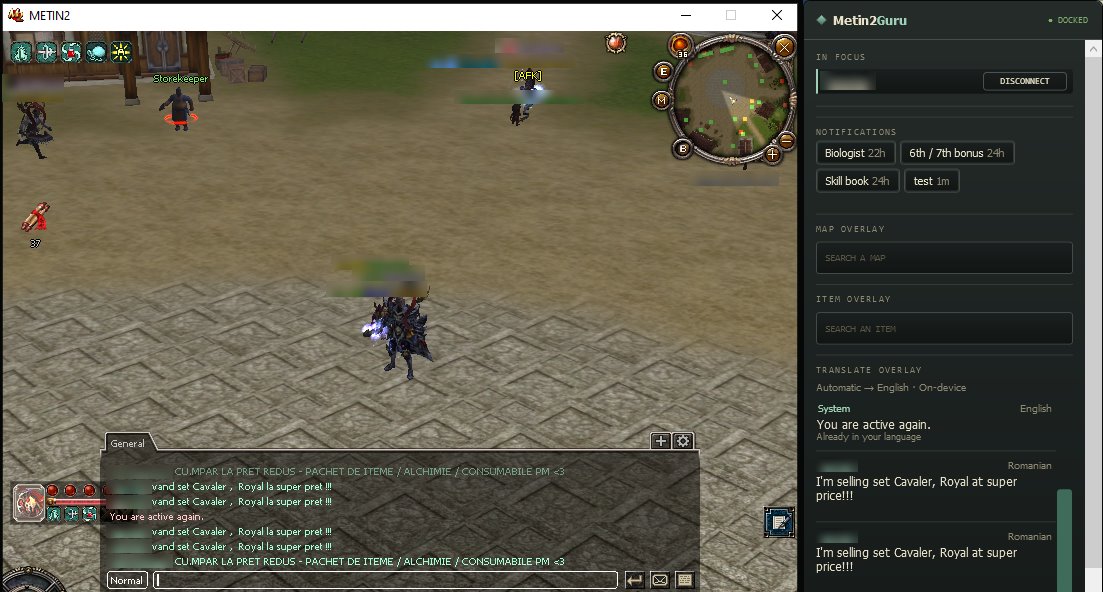
- 1De chat van het spel, geopend met Enter.
- 2Uit en naar. Automatisch bepaalt de taal van elk bericht; Op dit apparaat betekent dat het op je pc wordt vertaald.
- 3Al in jouw taal, dus getoond zoals het is.
- 4Een vertaald bericht, met de afzender en de taal waarin het binnenkwam.
Instellingen & plannen
Je speltaal, je plan en updates, allemaal op de pagina Instellingen.
Instellingen De pagina Instellingen
- Free werkt zonder sleutel. Alles in deze handleiding, behalve het volgen van meerdere clients tegelijk, zit in het plan Free.
- Na aankoop van Plus plak je de licentiesleutel onder Licentie activeren en druk je op Licentie toepassen.
- Zoeken naar update zoekt naar een nieuwere release. Met Vorige versies tonen kun je teruggaan naar een oudere.
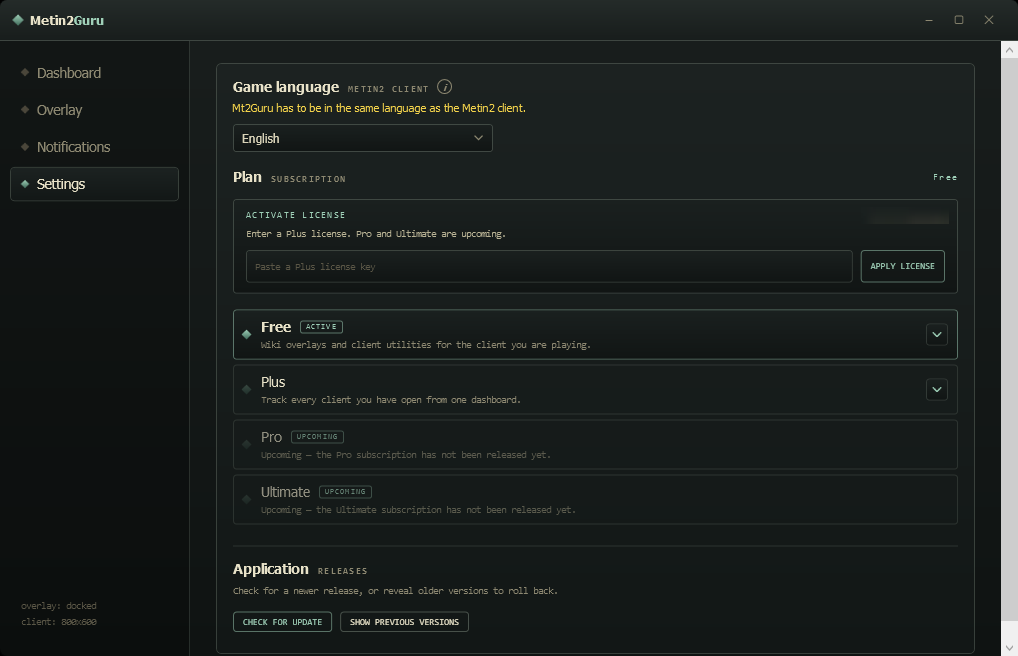
- 1Speltaal. Stel die in op de taal waarin je Metin2-client draait. Mt2Guru leest item- en kaartnamen in die taal van het scherm.
- 2Je plan. Free werkt zonder sleutel. Plak na aankoop van Plus hier de licentie.
- 3De plannen, met het plan dat je gebruikt als actief gemarkeerd.
- 4Updates. Zoek naar een nieuwere release.
Klaar om het te proberen?
Mt2Guru is gratis te downloaden, en alles op deze pagina, behalve het volgen van meerdere clients tegelijk, zit in het plan Free.