

 English
 Čeština
 Dansk
Dansk Nederlands
 Français
 Deutsch
 Ελληνικά
 Magyar
 Italiano
 Polski
 Português
 Română
 Español
 Türkçe
Как работает Mt2Guru — экран за экраном.
Каждое изображение на этой странице — настоящий скриншот Mt2Guru, работающего рядом с официальным клиентом Metin2; оба на английском языке. Сам Mt2Guru доступен на пятнадцати языках, а его надписи отображаются на языке, выбранном в «Настройках».
СКРИНШОТЫ ИЗ MT2GURU FREE И PLUS · АНГЛИЙСКИЙ КЛИЕНТ
НА МАЛЕНЬКОМ ЭКРАНЕ ПРОЛИСТАЙТЕ СКРИНШОТ ВБОК, ЧТОБЫ УВИДЕТЬ ЕГО ЦЕЛИКОМ
Начало работы
Запустите игру в окне, и Mt2Guru закрепится рядом с ней. Ничего не нужно подключать и никуда не нужно входить: Mt2Guru сам находит клиент и читает его так же, как вы, — с экрана.
Язык Mt2Guru должен совпадать с языком вашего клиента Metin2. Он считывает с экрана названия карт и предметов, поэтому прежде всего укажите язык игры на странице «Настройки». Настройки и тарифы
В игре Запустите Mt2Guru рядом с игрой
- Установите и запустите Mt2Guru. Он работает от имени администратора, как и сам клиент Metin2, поэтому Windows попросит разрешить запуск.
- Играйте в Metin2 в оконном режиме. Панели компаньона нужно место рядом с окном игры, поэтому все возможности доступны с клиентом в окне.
- Щелкните в окне игры. Mt2Guru распознает клиент, и панель компаньона прикрепляется к правому краю окна игры. Она перемещается вместе с окном и убирается, когда вы переключаетесь на что-то другое.
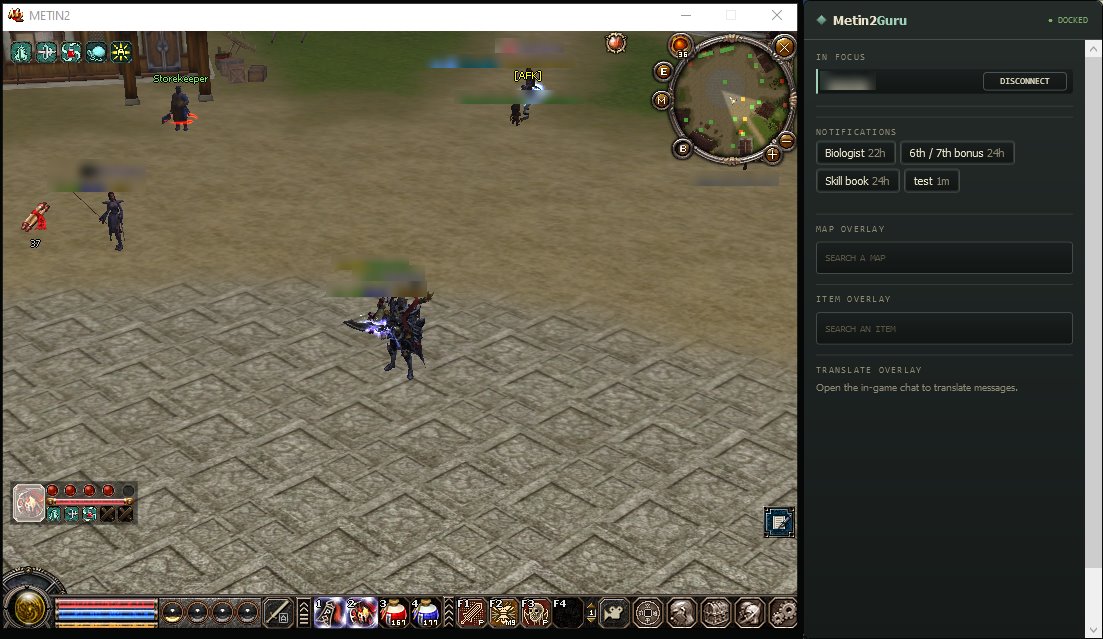
- 1Ваш клиент Metin2, запущенный в окне.
- 2Закреплена. Панель прикреплена к этому окну и следует за ним.
- 3В фокусе. Клиент, в котором вы играете, с кнопкой для его отключения.
- 4Уведомления. Ваши ярлыки таймеров. Один щелчок запускает таймер.
- 5Поиск карт. Найдите любую карту или подземелье, не открывая их в игре.
- 6Поиск предметов. Найдите любой предмет снаряжения или ларец по названию.
- 7Оверлей перевода. Ждет, пока вы откроете чат в игре.
Настройки Укажите язык игры
- Откройте «Настройки» в окне Mt2Guru.
- Выберите язык, на котором работает ваш клиент Metin2. Mt2Guru считывает с экрана названия предметов и карт на этом языке, поэтому языки должны совпадать.

- 1Язык вашего клиента. Поддерживается пятнадцать языков.
- 2Напоминание о том, что языки Mt2Guru и клиента должны совпадать.
Карты и маршруты подземелий
Откройте карту — спавны уже на ней. Компаньон показывает карту, открытую у вас в игре, со всеми известными зонами спавна метинов и боссов.
Вкл. / выкл. Включение и выключение
- Откройте страницу «Оверлей» в окне Mt2Guru.
- Оверлей карты включает или выключает всю панель карты в компаньоне. Для метинов, боссов и поиска карт под ним есть отдельные переключатели.

- 1Оверлей карты: панель карты в компаньоне.
- 2Метины: зоны спавна метинов на карте.
- 3Боссы: зоны спавна боссов.
- 4Поиск: поиск карт в компаньоне.
В игре Откройте карту
- Откройте карту в игре. Нажмите M или кнопку M рядом с миникартой.
- Изучите зоны спавна. На каждой подписи указаны уровень, название, количество на карте и время респауна: Lv.10 Metin of Combat 2/2 · 30m.
- Нужно крупнее? Кнопка + открывает карту в отдельном окне с ползунком масштаба.
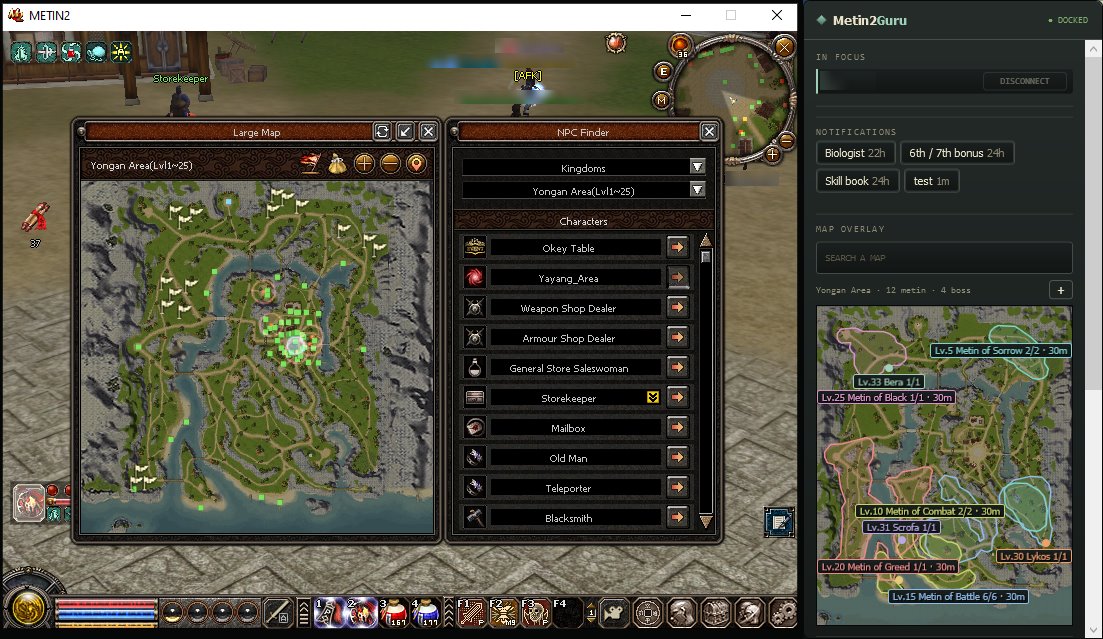
- 1Большая карта игры, открытая клавишей M. Mt2Guru распознает, какая это карта.
- 2Карта и что на ней есть: 12 метинов и 4 босса.
- 3Зона спавна, обведенная на карте, с уровнем, названием, количеством и временем респауна.
- 4Увеличить открывает карту в окне, которое можно масштабировать и менять в размере.
- 5Поиск карт — чтобы посмотреть карту, на которой вас нет.
Поиск Найдите карту, на которой вас нет
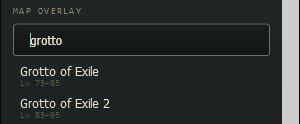
- Введите несколько букв в поиске карт. В результатах указан диапазон уровней каждой карты.
- Выберите результат, чтобы закрепить его. Компаньон будет показывать эту карту, пока вы не нажмете АВТО — тогда он снова начнет следовать за игрой.
Подземелья Следуйте маршруту подземелья
- Найдите подземелье и закрепите его. У поддерживаемых подземелий отображается маршрут: пронумерованные комнаты, стрелки, указывающие путь, и легенда, объясняющая, куда ведет каждый цвет.
- Увеличьте карту, чтобы проходить маршрут комната за комнатой в отдельном окне.
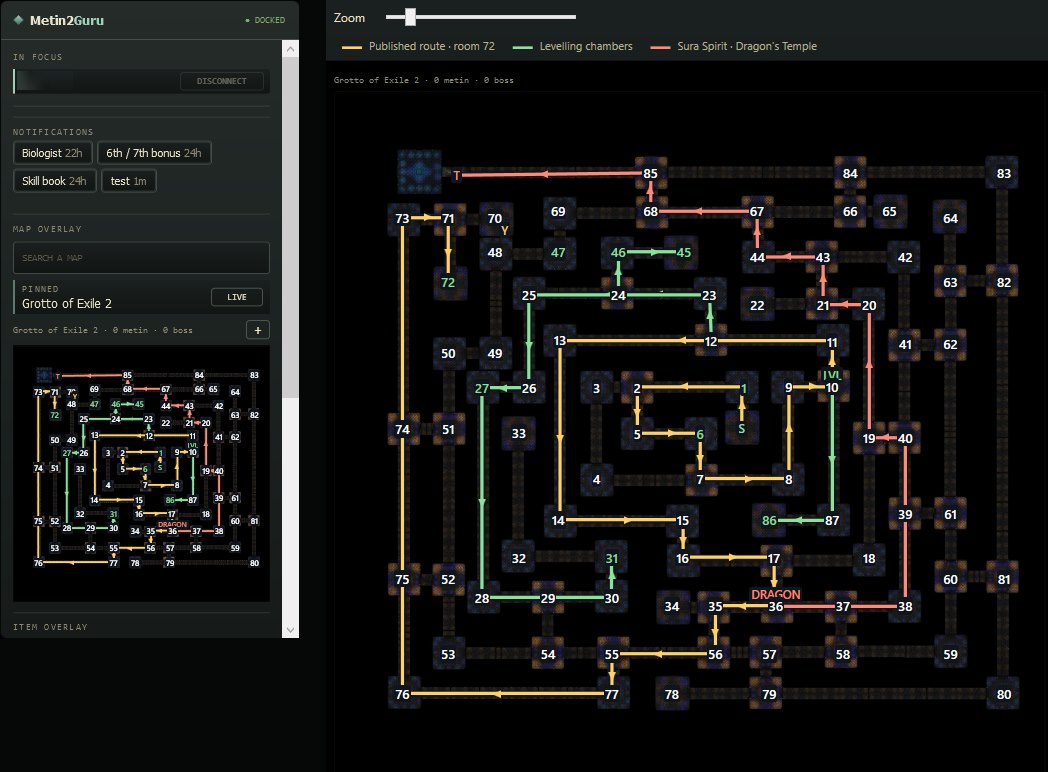
- 1Закреплено. Выбранная карта остается на экране. АВТО возвращает к карте, открытой у вас в игре.
- 2Увеличить открывает маршрут в отдельном окне.
- 3Легенда. Каждый цвет — маршрут к одной цели: опубликованный маршрут, залы для прокачки и босс.
- 4S — это вход. Оттуда следуйте по стрелкам, комната за комнатой.
- 5Цели подписаны в той комнате, где они находятся.
Снаряжение и улучшения
Наведите курсор на предмет, чтобы узнать стоимость следующих улучшений. Прежде чем нести что-либо кузнецу, посмотрите все оставшиеся шаги: шанс для каждого способа, янги и материалы.
Вкл. / выкл. Включение и выключение
- Откройте страницу «Оверлей» в окне Mt2Guru.
- Оверлей предметов включает или выключает панель предметов в компаньоне — и для снаряжения, и для ларцов. Снаряжение — это часть, которая показывает таблицы улучшений.

- 1Оверлей предметов: панель предметов в компаньоне.
- 2Снаряжение: таблицы улучшений для оружия и брони.
- 3Поиск: поиск предметов в компаньоне.
В игре Наведите курсор на предмет
- Откройте инвентарь или окно экипировки. Нажмите I.
- Задержите курсор на предмете снаряжения. Игра покажет его подсказку, и Mt2Guru прочитает в ней название и уровень предмета.
- Изучите таблицу в компаньоне. Переведите курсор на панель, чтобы прокрутить ее: пока вы читаете, она не исчезает.
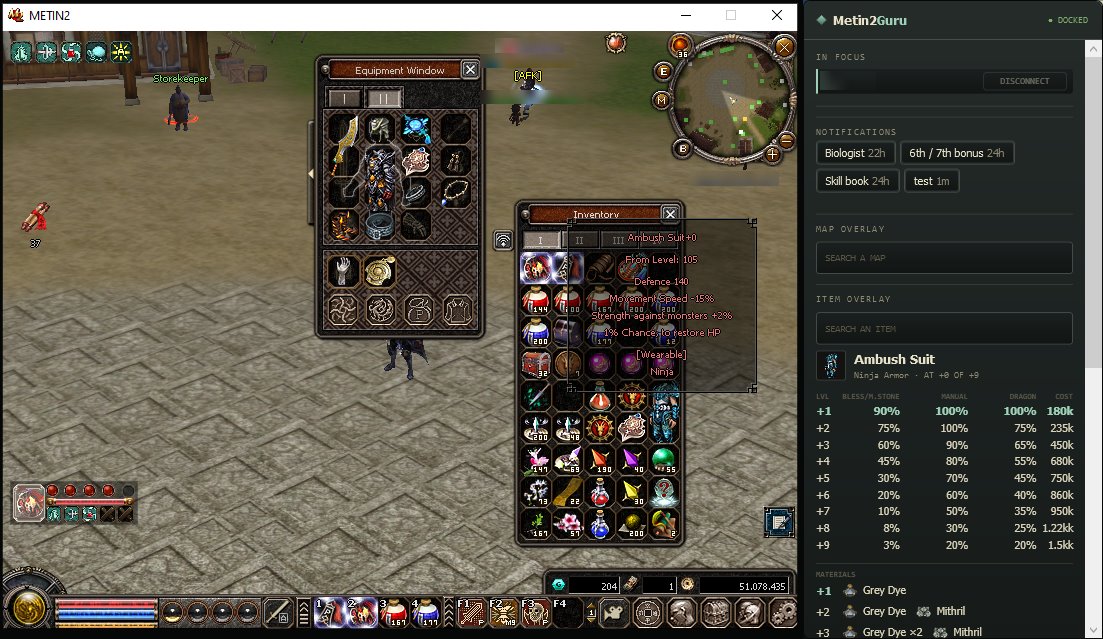
- 1Предмет под курсором. Достаточно навести курсор — ничего не нажимается.
- 2Собственная подсказка игры, из которой Mt2Guru считывает название и +0.
- 3Предмет, его тип и текущий уровень: +0 из +9.
- 4Шанс на успех для каждого шага по способам: Свиток Благословения или Магический камень, «Кузнец» и «Дракон».
- 5Стоимость каждого шага в янгах: от 180k за +1 до 1.5kk за +9.
- 6Материалы для каждого шага с количеством.
Поиск Найдите предмет по названию
- Введите запрос в поиске предметов в компаньоне. Достаточно нескольких букв на языке игры, выбранном в «Настройках».
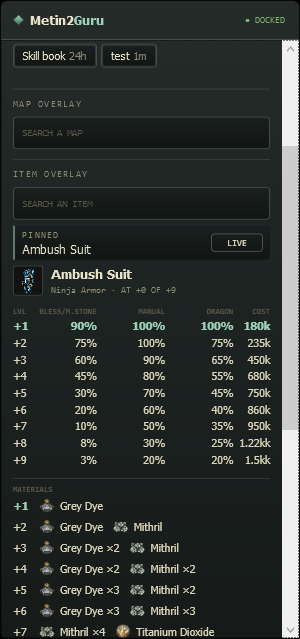
- Выберите результат, чтобы закрепить его. Его таблица остается на экране, пока вы наводите курсор на другие предметы, — до тех пор, пока вы не нажмете АВТО.
- 1Поиск предметов, в который введено ambush.
- 2Закреплено; кнопка АВТО возвращает к наведению курсора.
- 3Предмет, его тип и текущий уровень: +0 из +9.
- 4Все предстоящие улучшения с шансом и стоимостью, а под ними — материалы.
Ларцы и поиск предметов
Узнайте, что внутри ларца, прежде чем его открыть. Наведите курсор на ларец, чтобы увидеть опубликованную таблицу выпадения, или найдите любой ларец или предмет по названию.
Вкл. / выкл. Включение и выключение
- Откройте страницу «Оверлей» в окне Mt2Guru.
- Оверлей предметов включает или выключает панель предметов в компаньоне. Ларцы — часть, которая показывает таблицы выпадения, а Поиск — поиск предметов.
- 1Оверлей предметов: панель предметов в компаньоне.
- 2Ларцы: что может выпасть из ларца.
- 3Поиск: поиск предметов в компаньоне.
В игре Наведите курсор на ларец
- Задержите курсор на ларце в инвентаре — так же, как на снаряжении.
- Изучите дроп. Каждый предмет, который может выпасть, с шансом, если он опубликован. Самые редкие выделены золотым.
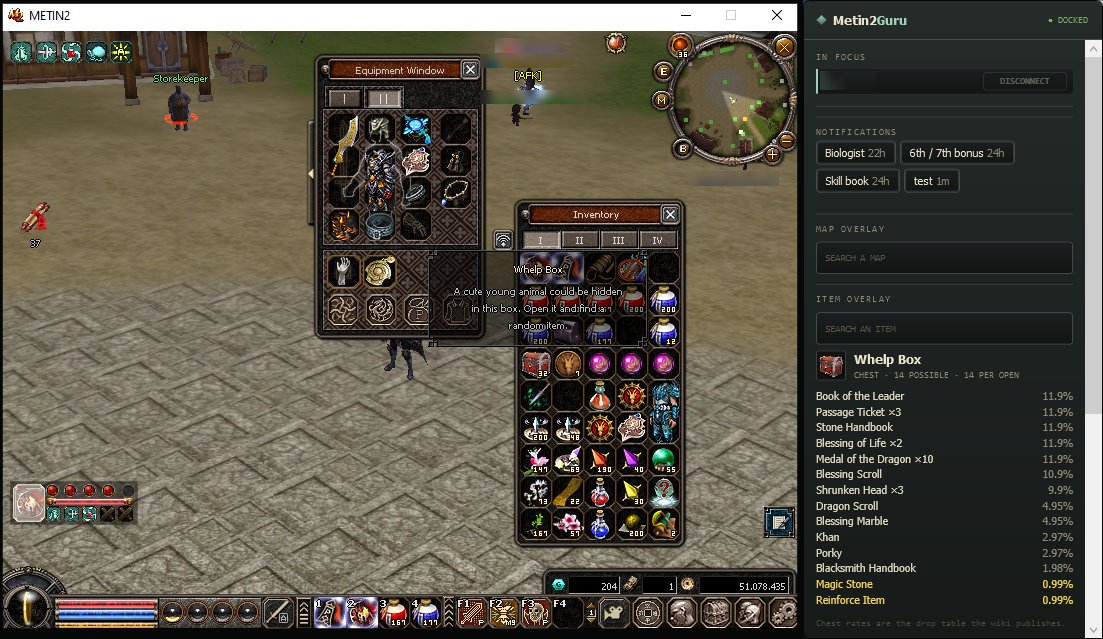
- 1Ларец под курсором.
- 2Сколько разных предметов может выпасть и сколько дает одно открытие.
- 3Каждый предмет с его шансом.
- 4Редкие — золотым.
- 5Откуда взяты шансы: таблица выпадения, опубликованная на вики.
Поиск Найдите предмет по названию
- Введите запрос в поиске предметов в компаньоне. Названия — на языке игры, выбранном в «Настройках».
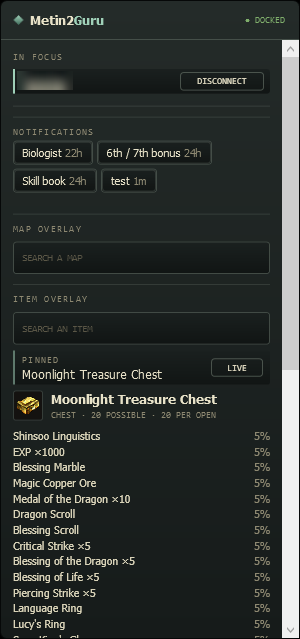
- Выберите результат, чтобы закрепить его. Он остается на экране, пока вы наводите курсор на другие предметы, — до тех пор, пока вы не нажмете АВТО.
- 1Поиск предметов, в который введено moonlight.
- 2Закреплено; кнопка АВТО возвращает к наведению курсора.
- 3Ларец: 20 возможных предметов, 20 за открытие, а ниже — таблица.
Клиенты и управление перезаходом
Все открытые клиенты и быстрый способ выйти и вернуться. «Панель управления» показывает каждый клиент Metin2 с персонажем, сервером и каналом, считанными с экрана этого клиента.
Панель управления Ваши клиенты
- Запустите игру. Клиент сам появится на «Панели управления». Один раз выведите его на передний план, чтобы Mt2Guru смог прочитать, кто в нем играет.
- Отключить разрывает игровое подключение этого клиента — так же, как игроки используют NetBalancer для быстрого выхода. Клиент возвращается на экран входа.
- Перезайти затем возвращает его на тот же сервер, канал и персонажа. На несколько секунд задействуются мышь и клавиатура, поэтому не трогайте их, пока процесс не завершится.
- Plus отслеживает здесь до восьми клиентов одновременно и разом отключает или переподключает отмеченные. Free отслеживает клиент, в котором вы играете.
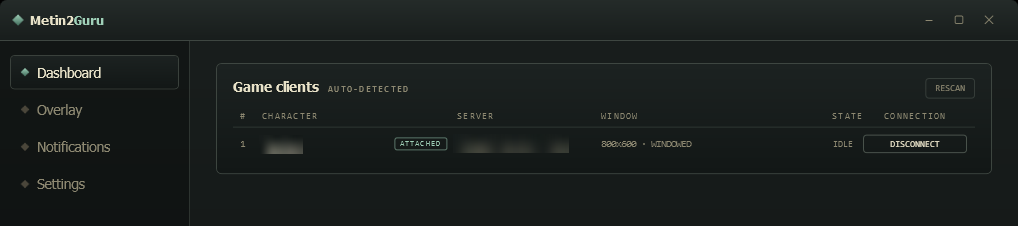
- 1Страницы приложения: «Панель управления», «Оверлей», «Уведомления» и «Настройки».
- 2Персонаж и прикреплен ли к нему компаньон.
- 3Сервер и канал, считанные с экрана клиента.
- 4Размер и режим окна.
- 5Состояние: в фокусе, в фоне, свернут, отключен или перезаход.
- 6Отключить — кнопка превращается в «Перезайти», когда клиент оказывается на экране входа.
- 7Сканировать сразу заново ищет клиенты.
Панель управления Строка с прочерком: нажмите на имя
- Прочерк означает, что Mt2Guru еще не прочитал этот клиент. Он считывает табличку с именем персонажа и строку под миникартой, поэтому экран загрузки, список персонажей или окно, открытое поверх любой из них, отображаются прочерком. Кнопка «Отключить» остается серой, пока сервер неизвестен.
- Нажмите на имя. Каждое имя — это кнопка: она выводит клиент на передний план, и Mt2Guru прочитывает его там. Это также самый быстрый способ переключаться между клиентами — и на «Панели управления», и в компаньоне.
- По-прежнему прочерк? Закройте инвентарь или карту, закрывающие табличку с именем или угол под миникартой, и строка заполнится сама. Наведите курсор на имя, чтобы увидеть, чего не хватает.
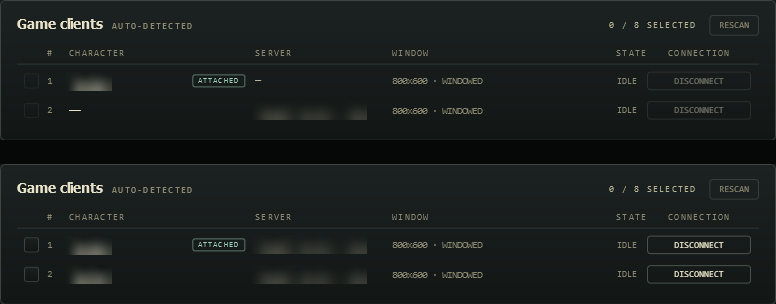
- 1Еще не прочитан, поэтому вместо персонажа прочерк.
- 2Кнопка «Отключить» ждет, пока Mt2Guru не узнает, на каком сервере клиент.
- 3Прочитан: персонаж и сервер заполнены.
- 4Кнопка «Отключить» доступна.
Plus Несколько клиентов сразу
- Отметьте клиенты, которыми хотите управлять вместе. Plus отслеживает до восьми.
- ОТКЛЮЧИТЬ 2 (число — сколько клиентов отмечено) отключает их все одновременно. Каждый возвращается на свой экран входа.
- ПЕРЕЗАЙТИ 2 возвращает каждый клиент на его сервер, канал и персонажа, по очереди. Во время работы задействуются мышь и клавиатура; здесь на два клиента ушло около 12 секунд.
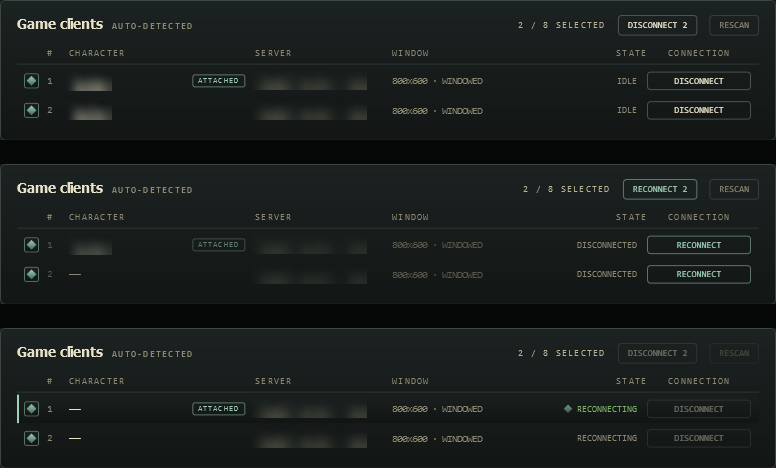
- 1Отметьте клиенты, с которыми нужно действовать вместе.
- 2Сколько отмечено из восьми клиентов, которые отслеживает Plus, и кнопка, отключающая их все.
- 3Переподключите их все, когда они окажутся на экранах входа.
- 4Состояние каждого клиента с собственной кнопкой «Перезайти».
- 5Перезаход — клиент за клиентом.
Компаньон Прямо рядом с игрой
- Компаньон показывает отмеченные клиенты с общей кнопкой для всех, так что открывать «Панель управления» не нужно.
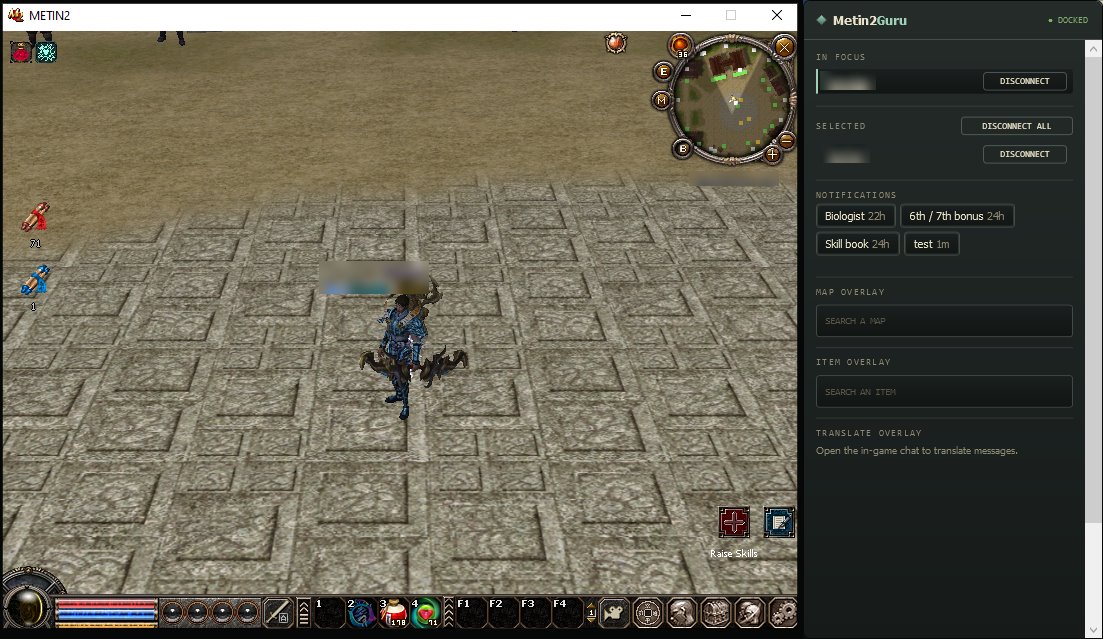
- 1В фокусе: клиент, в котором вы играете.
- 2Отключить все отмеченные клиенты прямо рядом с игрой. Когда они отключатся, кнопка превратится в «Перезайти всеми».
- 3Другие отмеченные клиенты. Нажмите на имя, чтобы переключиться на этот клиент.
Таймеры и оповещения о клиентах
Запускайте таймер одним щелчком и узнавайте о клиентах, которым нужно ваше внимание. Таймеры продолжают идти после перезапуска. Оповещения о клиентах вообще не требуют настройки.
Вкл. / выкл. Включение и выключение
- На странице «Оверлей» переключатель «Уведомления» показывает или скрывает ярлыки таймеров в компаньоне.
- На странице «Уведомления» переключатель вверху включает или выключает все всплывающие окна и звуки.

- 1Уведомления: ярлыки таймеров в компаньоне.
Таймеры Запустите таймер
- Нажмите на ярлык в компаньоне или на странице «Уведомления»: «Биолог», «6-й / 7-й бонус», «Книга навыка» или один из своих.
- Или создайте свой. Дайте ему название, задайте длительность в m, h или d и нажмите «Запустить». Добавить по умолчанию сохраняет его как ярлык.
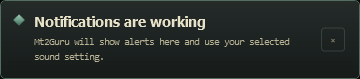
- Когда время выйдет, появится всплывающее окно и прозвучит сигнал. Во всплывающем окне есть кнопка Повторить, которая снова запускает то же ожидание, и Отложить 5m, чтобы вам напомнили чуть позже.
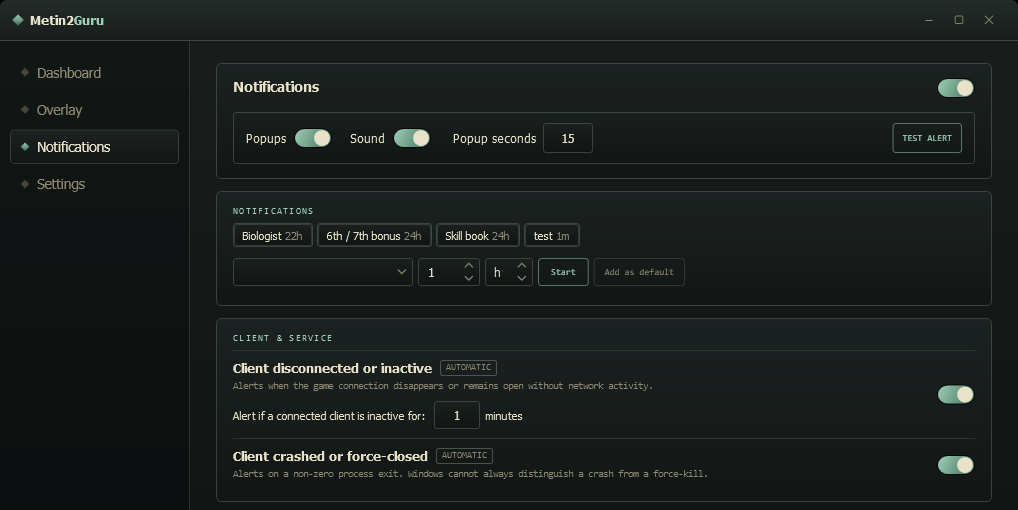
- 1Все уведомления: включение и выключение.
- 2Всплывающие окна и звук, а также время показа окна.
- 3Проверить сразу показывает всплывающее окно и воспроизводит звук.
- 4Ярлыки таймеров. Нажмите на ярлык, чтобы запустить таймер.
- 5Свой таймер: название, длительность, «Запустить».
- 6Клиент отключен или бездействует — с числом минут тишины, после которых клиент считается бездействующим.
- 7Сбой или принудительное закрытие клиента.
Оповещения Узнавайте о клиентах, которым нужно ваше внимание
- Оповещения о клиентах сообщают, когда клиент теряет подключение к игре, остается без сетевой активности заданное вами число минут или неожиданно закрывается. Отключение, которое вы запросили сами, проходит без оповещения.
- Кнопка Проверить на странице «Уведомления» показывает всплывающее окно и воспроизводит звук, чтобы вы знали, чего ждать.
Перевод чата
Читайте чат на своем языке. Сообщения переводятся на вашем ПК. Ничего из того, что вы читаете, никуда не отправляется для перевода.
Вкл. / выкл. Включение и выключение
- Включите «Оверлей перевода» на странице «Оверлей». При первом включении Mt2Guru один раз скачивает модель перевода размером около 2,8 GB.
- Выберите, что переводить: общий чат или личные сообщения, — и с какого языка.
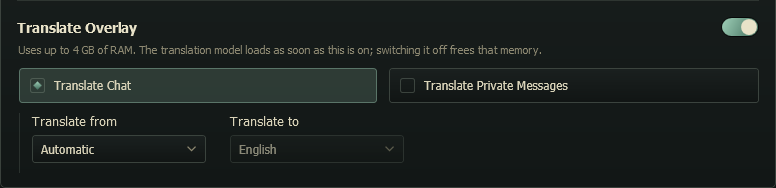
- 1Оверлей перевода: включение и выключение.
- 2Память. Во включенном состоянии использует до 4 GB; выключение освобождает ее.
- 3Что переводить: общий чат или личные сообщения.
- 4С какого языка и на какой. Переводить на — всегда язык вашей игры.
В игре Читайте чат
- Откройте чат в игре клавишей Enter или откройте личную переписку, если выбрали перевод личных сообщений.
- Читайте в компаньоне. У каждого сообщения указаны отправитель и язык, на котором оно написано. Наведите курсор на перевод, чтобы увидеть оригинал.
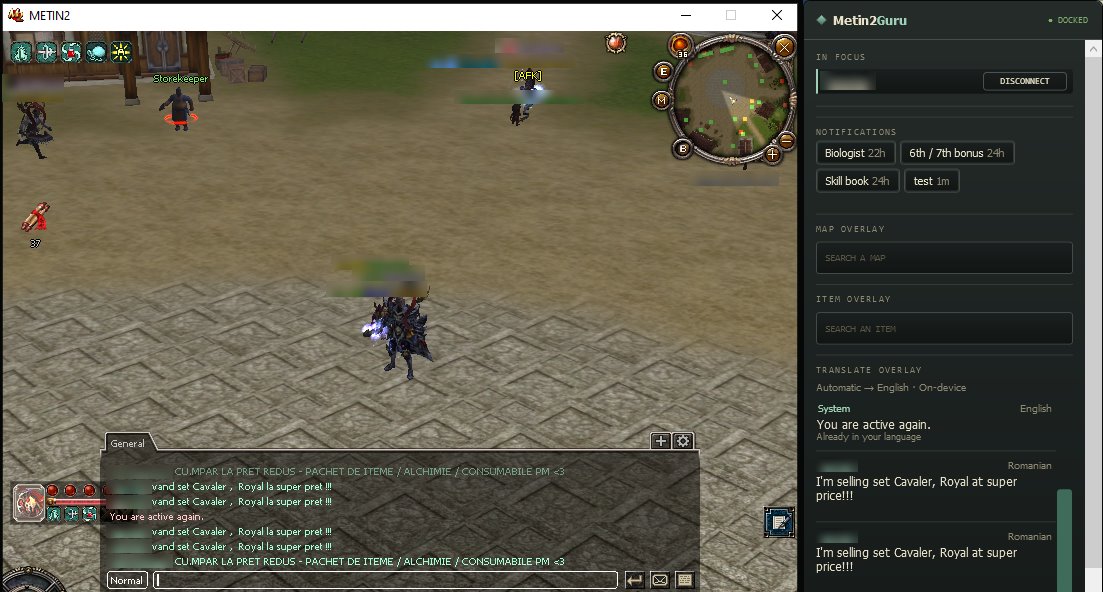
- 1Чат игры, открытый клавишей Enter.
- 2С какого языка и на какой. Автоматически определяет язык каждого сообщения; На устройстве означает, что перевод выполняется на вашем ПК.
- 3Уже на вашем языке, поэтому показано как есть.
- 4Переведенное сообщение с отправителем и исходным языком.
Настройки и тарифы
Язык игры, тариф и обновления — всё на странице «Настройки».
Настройки Страница «Настройки»
- Free работает без ключа. Всё в этом руководстве, кроме отслеживания нескольких клиентов одновременно, входит в тариф Free.
- После покупки Plus вставьте лицензионный ключ в разделе «Активация лицензии» и нажмите Применить ключ.
- Проверить обновления ищет новую версию. «Показать предыдущие версии» позволяет вернуться к более старой.
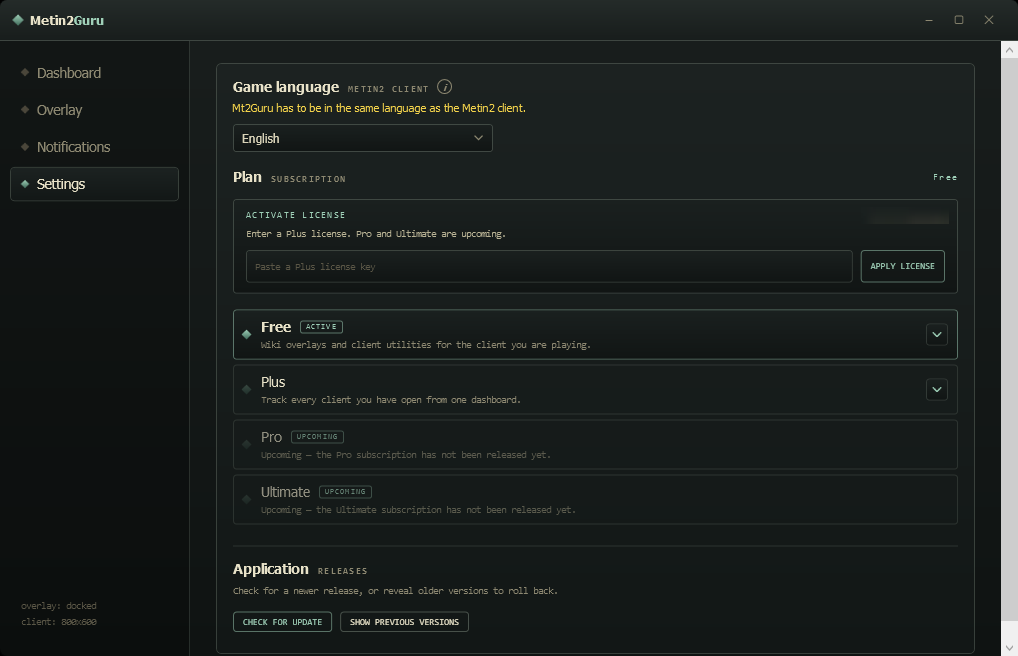
- 1Язык игры. Укажите язык, на котором работает ваш клиент Metin2. Mt2Guru считывает с экрана названия предметов и карт на этом языке.
- 2Ваш тариф. Free работает без ключа. После покупки Plus вставьте лицензию сюда.
- 3Тарифы; ваш текущий отмечен как активный.
- 4Обновления. Проверка наличия новой версии.
Готовы попробовать?
Mt2Guru можно скачать бесплатно, и всё на этой странице, кроме отслеживания нескольких клиентов одновременно, входит в тариф Free.