

 English
 Čeština
 Dansk
Dansk Nederlands
 Français
 Ελληνικά
 Magyar
 Italiano
 Polski
 Português
 Română
 Русский
 Español
 Türkçe
So funktioniert Mt2Guru, Bildschirm für Bildschirm.
Jedes Bild auf dieser Seite ist ein echter Screenshot von Mt2Guru neben dem offiziellen Metin2-Client, beide auf Englisch. Mt2Guru selbst gibt es in fünfzehn Sprachen, und seine Beschriftungen folgen der Sprache, die du in den Einstellungen wählst.
SCREENSHOTS AUS MT2GURU FREE UND PLUS · ENGLISCHER CLIENT
AUF EINEM KLEINEN BILDSCHIRM WISCHST DU EINEN SCREENSHOT SEITWÄRTS, UM IHN GANZ ZU SEHEN
Erste Schritte
Starte das Spiel im Fenstermodus, und Mt2Guru dockt sich daneben an. Du musst nichts verknüpfen und dich nirgends anmelden: Mt2Guru findet den Client von selbst und liest ihn so wie du — vom Bildschirm.
Mt2Guru muss auf dieselbe Sprache wie dein Metin2-Client eingestellt sein. Es liest Karten- und Itemnamen vom Bildschirm, stell also vor allem anderen die Spielsprache auf der Einstellungsseite ein. Einstellungen & Pläne
Im Spiel Mt2Guru neben dem Spiel starten
- Installiere Mt2Guru und starte es. Es läuft als Administrator, genau wie der Metin2-Client selbst, deshalb bittet Windows dich um deine Zustimmung.
- Spiele Metin2 im Fenstermodus. Das Seitenpanel braucht Platz neben dem Spielfenster, deshalb bekommst du mit einem Client im Fenstermodus den vollen Funktionsumfang.
- Klicke ins Spiel. Mt2Guru erkennt den Client, und sein Seitenpanel dockt am rechten Rand des Spielfensters an. Es bewegt sich mit dem Fenster und tritt zur Seite, wenn du zu etwas anderem wechselst.
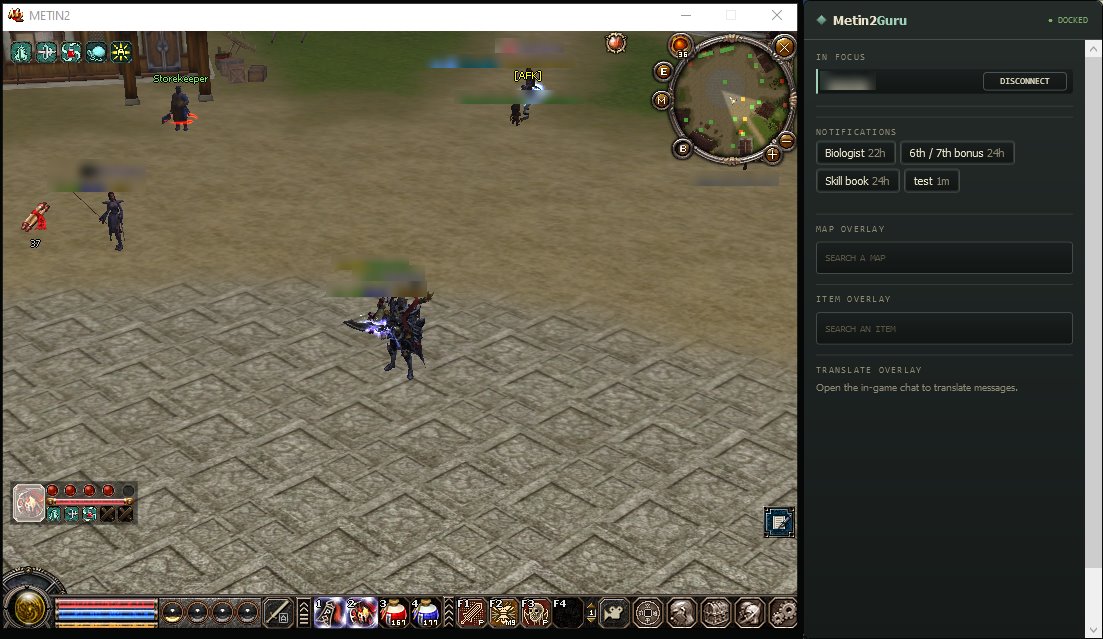
- 1Dein Metin2-Client, im Fenstermodus.
- 2Angedockt. Das Panel hängt an diesem Fenster und folgt ihm.
- 3Im Fokus. Der Client, den du gerade spielst, mit einem Button, der ihn trennt.
- 4Benachrichtigungen. Deine Schnellstart-Timer. Ein Klick startet einen Timer.
- 5Kartensuche. Schlag jede Karte und jeden Dungeon nach, ohne sie im Spiel zu öffnen.
- 6Item-Suche. Schlag jedes Ausrüstungsteil und jede Truhe nach Namen nach.
- 7Übersetzungs-Overlay. Wartet darauf, dass du den Chat im Spiel öffnest.
Einstellungen Spielsprache einstellen
- Öffne die Einstellungen im Mt2Guru-Fenster.
- Wähle die Sprache, in der dein Metin2-Client läuft. Mt2Guru liest Item- und Kartennamen in dieser Sprache vom Bildschirm, deshalb müssen beide übereinstimmen.

- 1Die Sprache deines Clients. Fünfzehn Sprachen werden unterstützt.
- 2Der Hinweis, dass Mt2Guru und der Client übereinstimmen müssen.
Karten & Dungeon-Routen
Öffne deine Karte, und die Spawns sind schon eingezeichnet. Das Seitenpanel zeigt die Karte, die du im Spiel geöffnet hast, mit jeder bekannten Spawn-Zone von Metinsteinen und Bossen.
Ein / Aus Ein- oder ausschalten
- Öffne die Overlay-Seite im Mt2Guru-Fenster.
- Karten-Overlay schaltet den gesamten Kartenbereich im Seitenpanel ein oder aus. Metinsteine, Bosse und die Kartensuche haben darunter jeweils einen eigenen Schalter.

- 1Karten-Overlay: der Kartenbereich im Seitenpanel.
- 2Metinsteine: Spawn-Zonen der Metinsteine auf der Karte.
- 3Bosse: Spawn-Zonen der Bosse.
- 4Suchleiste: die Kartensuche im Seitenpanel.
Im Spiel Karte öffnen
- Öffne die Karte im Spiel. Drücke M oder den M-Button neben der Minimap.
- Lies die Spawn-Zonen ab. Jede Beschriftung nennt das Level, den Namen, wie viele es auf der Karte gibt, und die Respawn-Zeit: Lv.10 Metin of Combat 2/2 · 30m.
- Brauchst du sie größer? Der +-Button öffnet die Karte in einem eigenen Fenster mit Zoom-Regler.
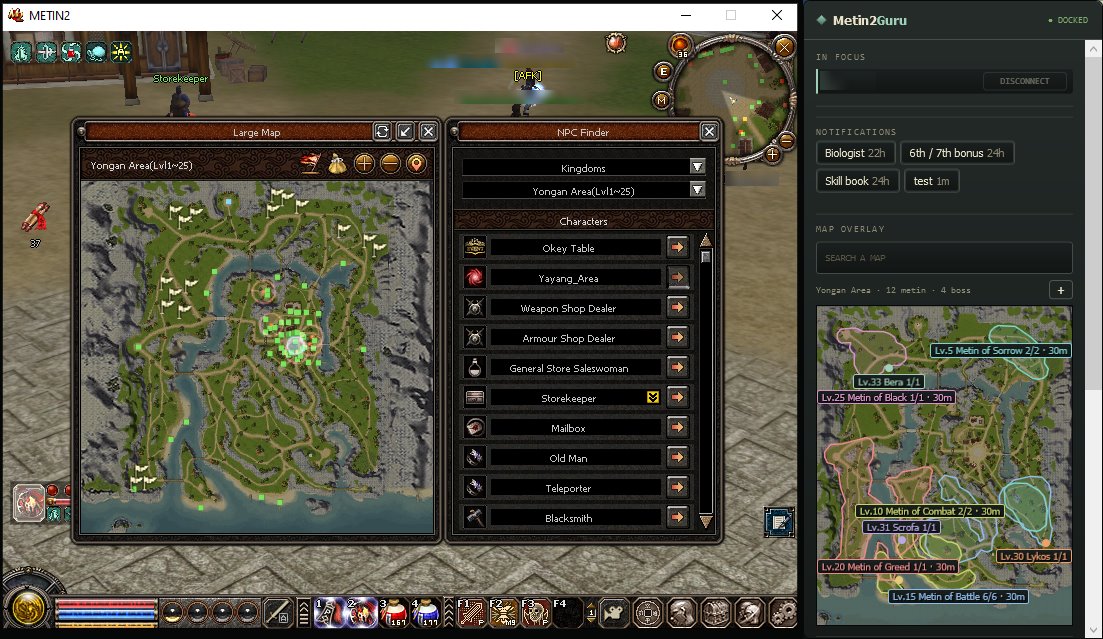
- 1Die große Karte des Spiels, geöffnet mit M. Mt2Guru erkennt, welche Karte es ist.
- 2Die Karte und was darauf ist: 12 Metinsteine und 4 Bosse.
- 3Eine Spawn-Zone, auf der Karte umrandet, mit Level, Name, Anzahl und Respawn-Zeit.
- 4Vergrößern öffnet die Karte in einem Fenster, das du zoomen und in der Größe ändern kannst.
- 5Kartensuche, um dir eine Karte anzusehen, auf der du gerade nicht bist.
Suche Eine Karte nachschlagen, auf der du nicht bist
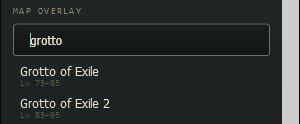
- Tippe ein paar Buchstaben in die Kartensuche. Die Ergebnisse zeigen den Levelbereich jeder Karte.
- Wähle ein Ergebnis, um es anzuheften. Das Seitenpanel zeigt diese Karte so lange an, bis du LIVE drückst; dann folgt es wieder dem Spiel.
Dungeons Einer Dungeon-Route folgen
- Such den Dungeon und hefte ihn an. Unterstützte Dungeons zeigen ihre Route: nummerierte Räume, Pfeile für den Weg hindurch und eine Legende, wohin jede Farbe führt.
- Vergrößere ihn, um der Route Raum für Raum in einem eigenen Fenster zu folgen.
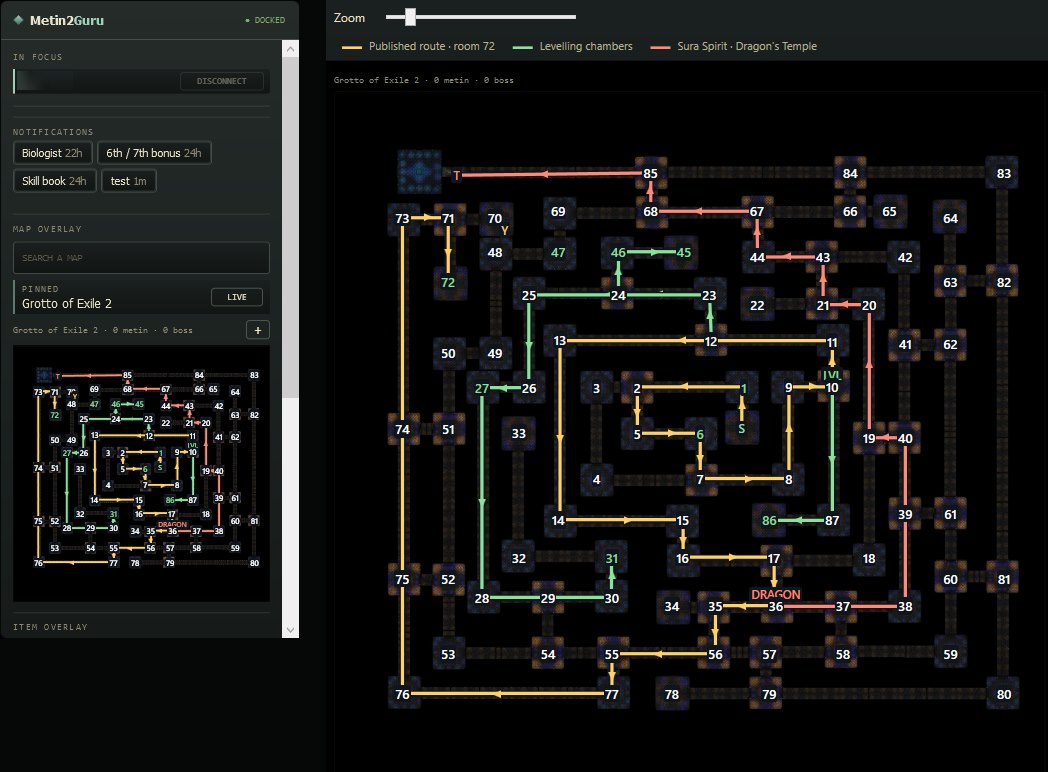
- 1Angeheftet. Die gewählte Karte bleibt sichtbar. LIVE kehrt zu der Karte zurück, die du im Spiel geöffnet hast.
- 2Vergrößern öffnet die Route in einem eigenen Fenster.
- 3Die Legende. Jede Farbe ist eine Route zu einem Ziel: die veröffentlichte Route, die Levelkammern und der Boss.
- 4S ist der Eingang. Folge von dort den Pfeilen, Raum für Raum.
- 5Ziele sind beschriftet, und zwar in dem Raum, in dem du sie findest.
Ausrüstung & Verbesserungen
Fahre mit der Maus über ein Item, um zu sehen, was seine nächsten Verbesserungen kosten. Bevor du etwas zum Schmied bringst, siehst du jede verbleibende Stufe: die Chance mit jeder Methode, das Yang und die Materialien.
Ein / Aus Ein- oder ausschalten
- Öffne die Overlay-Seite im Mt2Guru-Fenster.
- Item-Overlay schaltet den Item-Bereich im Seitenpanel ein oder aus, für Ausrüstung und Truhen gleichermaßen. Ausrüstung ist der Teil, der Verbesserungstabellen zeigt.

- 1Item-Overlay: der Item-Bereich im Seitenpanel.
- 2Ausrüstung: Verbesserungstabellen für Waffen und Rüstungen.
- 3Suchleiste: die Item-Suche im Seitenpanel.
Im Spiel Mit der Maus über ein Item fahren
- Öffne dein Inventar oder dein Ausrüstungsfenster. Drücke I.
- Lass den Mauszeiger auf einem Ausrüstungsteil ruhen. Das Spiel zeigt dessen Tooltip an, und Mt2Guru liest daraus Namen und Stufe des Items.
- Lies die Tabelle im Seitenpanel. Bewege den Mauszeiger auf das Panel, um zu scrollen: Die Tabelle bleibt sichtbar, während du liest.
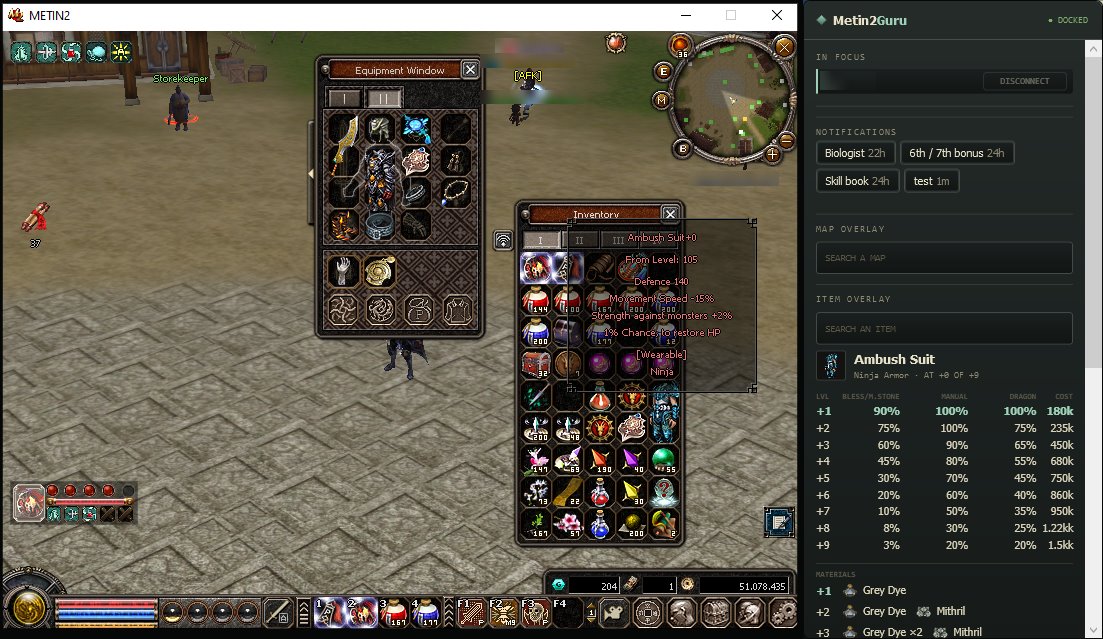
- 1Das Item unter dem Mauszeiger. Einfach mit der Maus darüberfahren; es wird nichts angeklickt.
- 2Der Tooltip des Spiels selbst, aus dem Mt2Guru den Namen und die +0 liest.
- 3Das Item, sein Typ und sein Stand: auf +0 von +9.
- 4Erfolgschance für jede Stufe, nach Methode: Segensschriftrolle oder Magischer Stein, Handbuch und Drache.
- 5Was jede Stufe kostet, in Yang: von 180k für +1 bis 1.5kk für +9.
- 6Materialien, die jede Stufe braucht, mit Mengen.
Suche Nach Namen nachschlagen
- Tippe in die Item-Suche im Seitenpanel. Ein paar Buchstaben reichen, in der Spielsprache, die du in den Einstellungen gewählt hast.
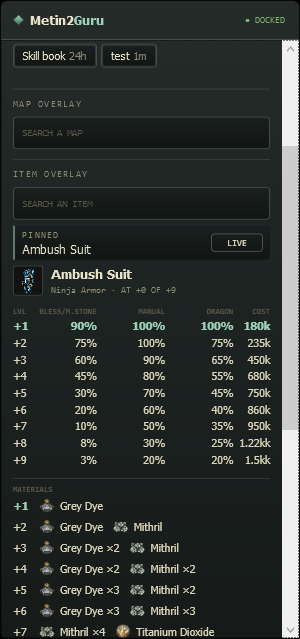
- Wähle ein Ergebnis, um es anzuheften. Seine Tabelle bleibt sichtbar, während du mit der Maus über andere Dinge fährst, bis du LIVE drückst.
- 1Die Item-Suche mit der Eingabe ambush.
- 2Angeheftet, mit LIVE, um wieder dem Mauszeiger zu folgen.
- 3Das Item, sein Typ und sein Stand: auf +0 von +9.
- 4Jede anstehende Verbesserung mit Chance und Kosten, darunter die Materialien.
Truhen & Item-Suche
Wisse, was in einer Truhe steckt, bevor du sie öffnest. Fahre mit der Maus über eine Truhe, um ihre veröffentlichte Droptabelle zu sehen, oder schlag jede Truhe und jedes Item nach Namen nach.
Ein / Aus Ein- oder ausschalten
- Öffne die Overlay-Seite im Mt2Guru-Fenster.
- Item-Overlay schaltet den Item-Bereich im Seitenpanel ein oder aus. Truhen ist der Teil, der Droptabellen zeigt, und Suchleiste die Item-Suche.
- 1Item-Overlay: der Item-Bereich im Seitenpanel.
- 2Truhen: was eine Truhe droppen kann.
- 3Suchleiste: die Item-Suche im Seitenpanel.
Im Spiel Mit der Maus über eine Truhe fahren
- Lass den Mauszeiger auf einer Truhe in deinem Inventar ruhen, genauso wie bei Ausrüstung.
- Lies die Drops ab. Jedes Item, das sie geben kann, mit seiner Chance, sofern eine veröffentlicht ist. Die seltensten sind golden.
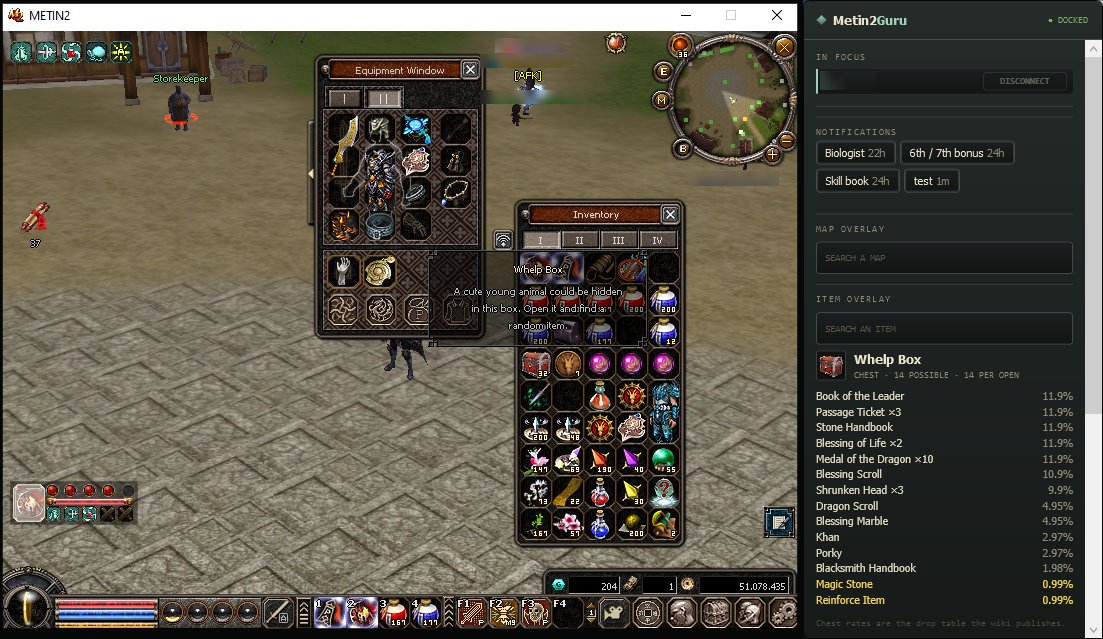
- 1Die Truhe unter dem Mauszeiger.
- 2Wie viele verschiedene Drops sie hat und wie viele eine Öffnung ergibt.
- 3Jeder Drop mit seiner Chance.
- 4Die seltenen, in Gold.
- 5Woher die Chancen stammen: die Droptabelle, die das Wiki veröffentlicht.
Suche Nach Namen nachschlagen
- Tippe in die Item-Suche im Seitenpanel. Die Namen sind in der Spielsprache, die du in den Einstellungen gewählt hast.
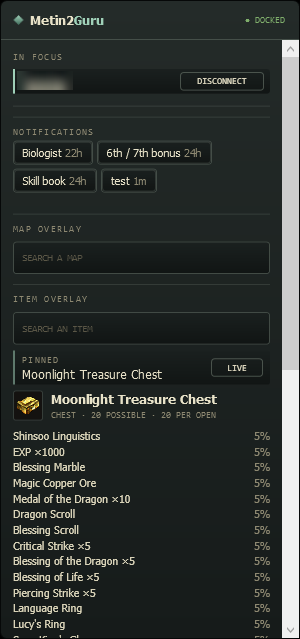
- Wähle ein Ergebnis, um es anzuheften. Es bleibt sichtbar, während du mit der Maus über andere Dinge fährst, bis du LIVE drückst.
- 1Die Item-Suche mit der Eingabe moonlight.
- 2Angeheftet, mit LIVE, um wieder dem Mauszeiger zu folgen.
- 3Die Truhe: 20 mögliche Drops, 20 pro Öffnung, darunter die Tabelle.
Clients & Relog-Steuerung
Jeder Client, den du offen hast, und ein schneller Weg raus und wieder rein. Das Dashboard listet jeden Metin2-Client mit dem Charakter, dem Server und dem Channel auf, die es vom Bildschirm dieses Clients gelesen hat.
Dashboard Deine Clients
- Starte das Spiel. Der Client erscheint von selbst im Dashboard. Hol ihn einmal in den Vordergrund, damit Mt2Guru lesen kann, wer darauf spielt.
- Trennen kappt die Spielverbindung dieses Clients, so wie Spieler NetBalancer für einen schnellen Logout nutzen. Der Client kehrt zu seinem Login-Bildschirm zurück.
- Neu verbinden bringt ihn danach zurück auf denselben Server, Channel und Charakter. Dafür benutzt es ein paar Sekunden lang Maus und Tastatur, also lass beide in Ruhe, bis es fertig ist.
- Plus verfolgt hier bis zu acht Clients gleichzeitig und trennt die markierten gemeinsam oder verbindet sie gemeinsam neu. Free verfolgt den Client, den du gerade spielst.
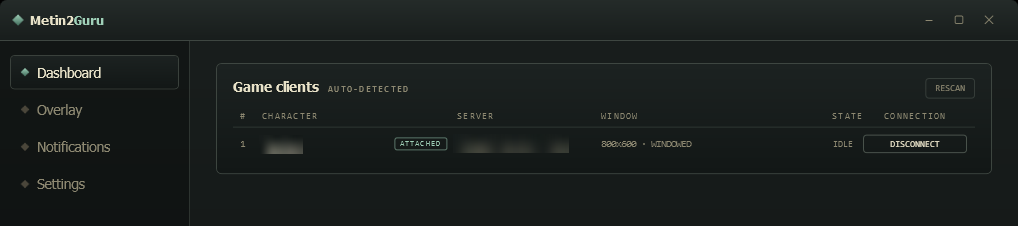
- 1Die Seiten der App: Dashboard, Overlay, Benachrichtigungen und Einstellungen.
- 2Charakter, und ob das Seitenpanel an ihn gekoppelt ist.
- 3Server und Channel, vom Bildschirm des Clients gelesen.
- 4Fenstergröße und -modus.
- 5Status: im Fokus, im Leerlauf, minimiert, getrennt oder beim Neuverbinden.
- 6Trennen, das zu Neu verbinden wird, sobald der Client im Login-Bildschirm ist.
- 7Neu scannen sucht sofort erneut nach Clients.
Dashboard Eine Zeile zeigt einen Strich: Namen anklicken
- Ein Strich bedeutet, dass Mt2Guru diesen Client noch nicht gelesen hat. Es liest das Namensschild des Charakters und die Leiste unter der Minimap; ein Ladebildschirm, die Charakterauswahl oder ein Fenster, das eines von beiden verdeckt, erscheint deshalb als Strich. Trennen bleibt ausgegraut, bis der Server bekannt ist.
- Klicke auf den Namen. Jeder Name ist ein Button: Er holt diesen Client in den Vordergrund, und Mt2Guru liest ihn dort. Das ist auch der schnellste Weg, zwischen Clients zu wechseln, im Dashboard und im Seitenpanel.
- Immer noch ein Strich? Schließe das Inventar oder die Karte, die das Namensschild oder die Ecke unter der Minimap verdeckt, dann füllt sich die Zeile von selbst. Fahre mit der Maus über den Namen, um zu sehen, was fehlt.
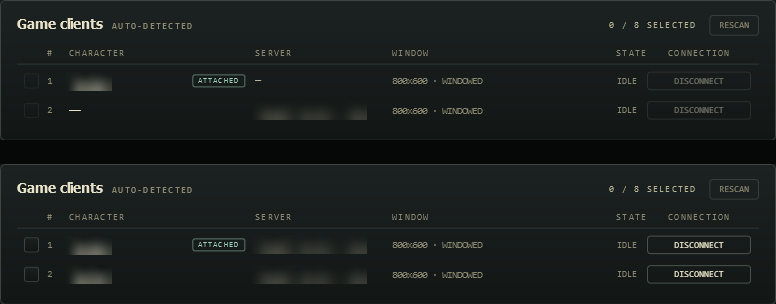
- 1Noch nicht gelesen, deshalb erscheint der Charakter als Strich.
- 2Trennen wartet, bis Mt2Guru weiß, auf welchem Server der Client ist.
- 3Gelesen: Charakter und Server sind ausgefüllt.
- 4Trennen ist bereit.
Plus Mehrere Clients gleichzeitig
- Hake die Clients an, die du gemeinsam steuern willst. Plus verfolgt bis zu acht.
- 2 TRENNEN (die Zahl gibt an, wie viele du angehakt hast) trennt alle gleichzeitig. Jeder kehrt zu seinem Login-Bildschirm zurück.
- 2 NEU VERBINDEN bringt jeden nacheinander zurück auf seinen eigenen Server, Channel und Charakter. Währenddessen benutzt es Maus und Tastatur; zwei Clients haben hier etwa 12 Sekunden gedauert.
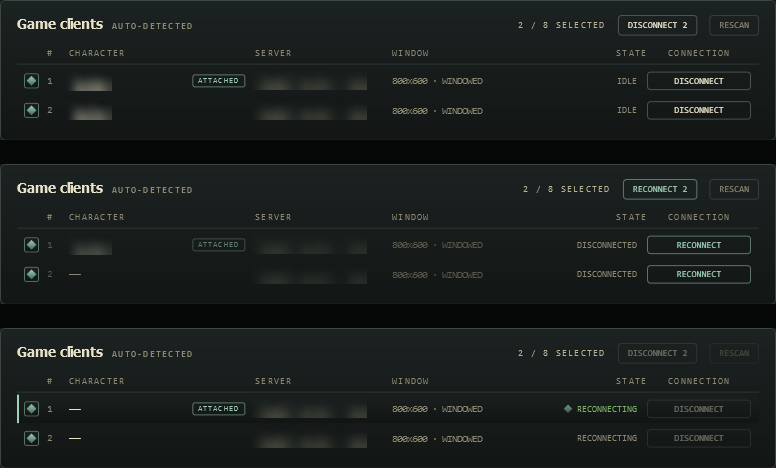
- 1Anhaken, welche Clients gemeinsam gesteuert werden.
- 2Wie viele angehakt sind, von den acht, die Plus verfolgt, und der Button, der sie alle trennt.
- 3Alle neu verbinden, sobald sie in ihren Login-Bildschirmen sind.
- 4Der Status jedes Clients, mit eigenem Neu-verbinden-Button.
- 5Neuverbinden, ein Client nach dem anderen.
Seitenpanel Direkt neben dem Spiel
- Das Seitenpanel listet die angehakten Clients auf, mit einem Button für alle, du musst also das Dashboard nicht öffnen.
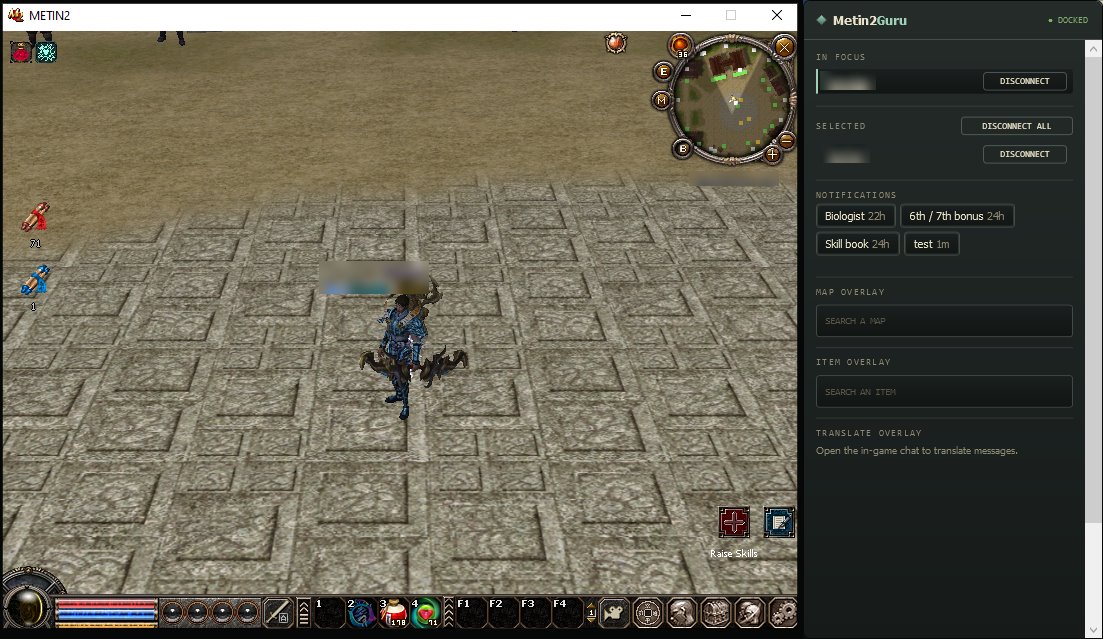
- 1Im Fokus: der Client, den du gerade spielst.
- 2Alle trennen trennt alle angehakten Clients, direkt neben dem Spiel. Wird zu Alle neu verbinden, sobald sie getrennt sind.
- 3Die anderen angehakten Clients. Klicke auf einen Namen, um zu diesem Client zu wechseln.
Timer & Client-Warnungen
Starte einen Timer mit einem Klick und erfahre, wenn ein Client dich braucht. Timer laufen über Neustarts hinweg weiter. Client-Warnungen brauchen überhaupt keine Einrichtung.
Ein / Aus Ein- oder ausschalten
- Auf der Overlay-Seite blendet Benachrichtigungen die Schnellstart-Timer im Seitenpanel ein oder aus.
- Auf der Seite Benachrichtigungen schaltet der Schalter ganz oben alle Popups und Töne ein oder aus.

- 1Benachrichtigungen: die Schnellstart-Timer im Seitenpanel.
Timer Einen Timer starten
- Klicke auf einen Schnellstart-Timer, im Seitenpanel oder auf der Seite Benachrichtigungen: Biologe, 6./7. Bonus, Fertigkeitsbuch oder einen eigenen.
- Oder erstelle einen. Gib ihm einen Namen und eine Dauer in m, h oder d und drücke Starten. Als Standard hinzufügen behält ihn als Schnellstart-Timer.
- Wenn er abläuft, bekommst du ein Popup und einen Ton. Das Popup hat Wiederholen, das dieselbe Wartezeit erneut startet, und 5m später, damit du kurz darauf noch einmal erinnert wirst.
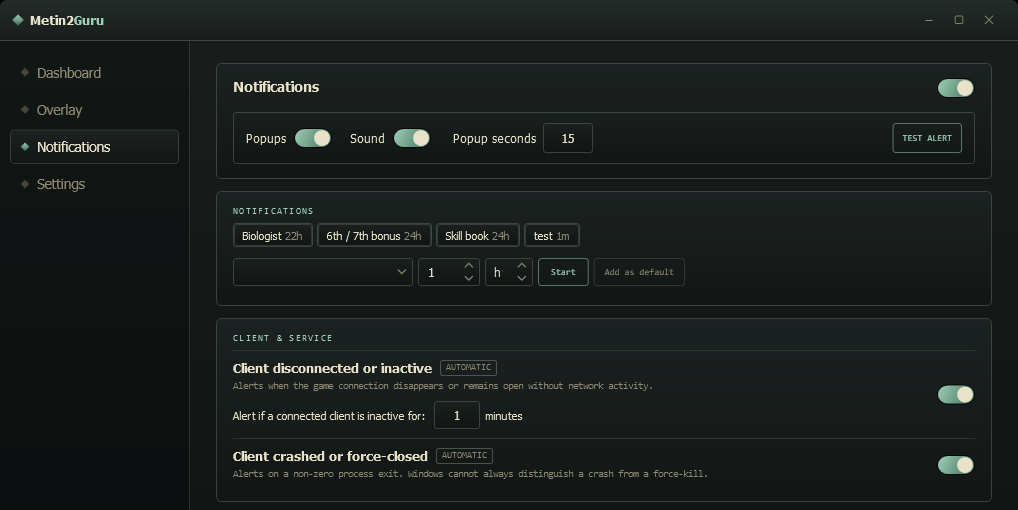
- 1Alle Benachrichtigungen ein oder aus.
- 2Popups und Ton, und wie lange ein Popup sichtbar bleibt.
- 3Testalarm zeigt sofort ein Popup und spielt den Ton ab.
- 4Schnellstart-Timer. Klicke auf einen, um ihn zu starten.
- 5Dein eigener Timer: ein Name, eine Dauer, Starten.
- 6Client getrennt oder inaktiv, mit der Anzahl stiller Minuten, ab der ein Client als inaktiv gilt.
- 7Client abgestürzt oder zwangsweise beendet.
Warnungen Erfahren, wenn ein Client dich braucht
- Client-Warnungen melden dir, wenn ein Client seine Spielverbindung verliert, für die von dir eingestellten Minuten keine Netzwerkaktivität zeigt oder sich unerwartet schließt. Eine Trennung, die du selbst ausgelöst hast, bleibt stumm.
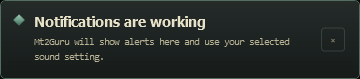
- Testalarm auf der Seite Benachrichtigungen zeigt ein Popup und spielt den Ton ab, damit du weißt, worauf du achten musst.
Chat-Übersetzung
Lies den Chat in deiner eigenen Sprache. Nachrichten werden auf deinem PC übersetzt. Nichts, was du liest, wird zum Übersetzen irgendwohin gesendet.
Ein / Aus Ein- oder ausschalten
- Aktiviere das Übersetzungs-Overlay auf der Overlay-Seite. Beim ersten Mal lädt Mt2Guru einmalig sein Übersetzungsmodell herunter, etwa 2,8 GB.
- Wähle, was übersetzt werden soll: der öffentliche Chat oder Flüsternachrichten, und aus welcher Sprache übersetzt wird.
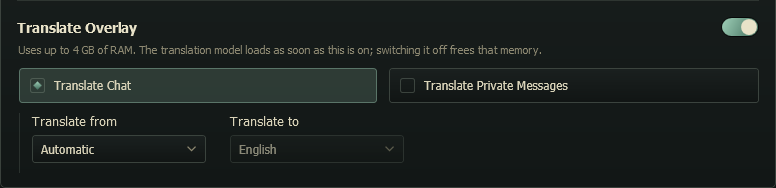
- 1Übersetzungs-Overlay ein oder aus.
- 2Arbeitsspeicher. Belegt bis zu 4 GB, solange es eingeschaltet ist; Ausschalten gibt ihn wieder frei.
- 3Was übersetzt wird: der öffentliche Chat oder Flüsternachrichten.
- 4Quell- und Zielsprache. Übersetzen in ist immer deine Spielsprache.
Im Spiel Den Chat lesen
- Öffne den Chat im Spiel mit Enter oder öffne ein Flüstergespräch, wenn du Flüsternachrichten übersetzen lässt.
- Lies im Seitenpanel mit. Jede Nachricht zeigt, wer sie gesendet hat und in welcher Sprache sie geschrieben wurde. Fahre mit der Maus über eine Übersetzung, um das Original zu sehen.
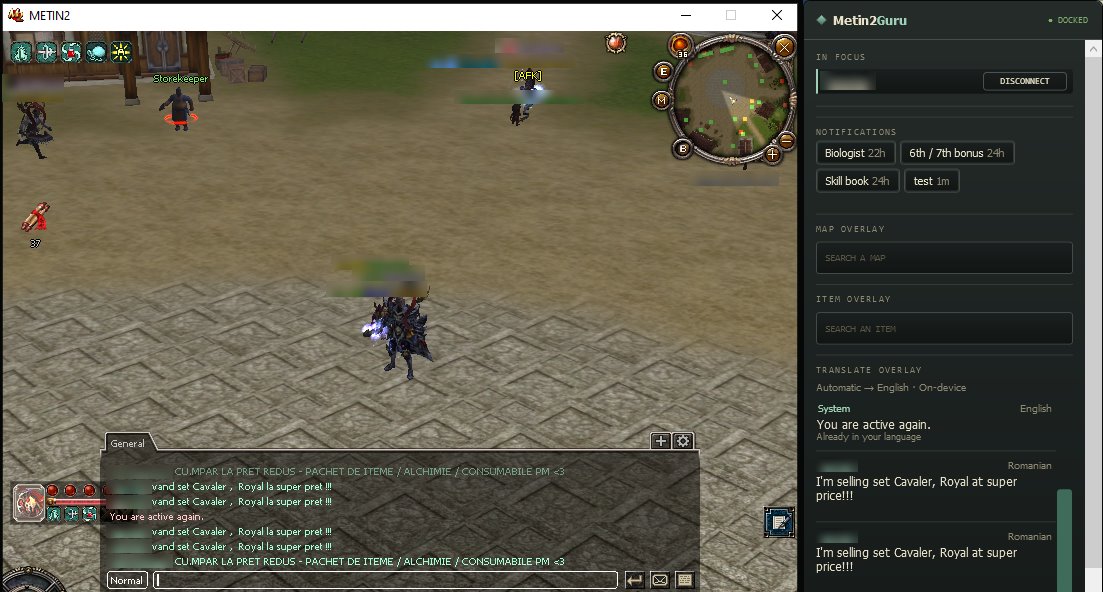
- 1Der Chat des Spiels, geöffnet mit Enter.
- 2Quell- und Zielsprache. Automatisch erkennt die Sprache jeder Nachricht; Auf dem Gerät bedeutet, dass sie auf deinem PC übersetzt wird.
- 3Bereits in deiner Sprache, daher unverändert angezeigt.
- 4Eine übersetzte Nachricht, mit Absender und der Sprache, in der sie ankam.
Einstellungen & Pläne
Deine Spielsprache, dein Plan und Updates, alles auf der Einstellungsseite.
Einstellungen Die Einstellungsseite
- Free funktioniert ohne Schlüssel. Alles in dieser Anleitung außer dem gleichzeitigen Verfolgen mehrerer Clients ist im Plan Free enthalten.
- Nach dem Kauf von Plus fügst du den Lizenzschlüssel unter Lizenz aktivieren ein und drückst Lizenz anwenden.
- Nach Update suchen sucht nach einer neueren Version. Mit Frühere Versionen zeigen kannst du zu einer älteren zurückkehren.
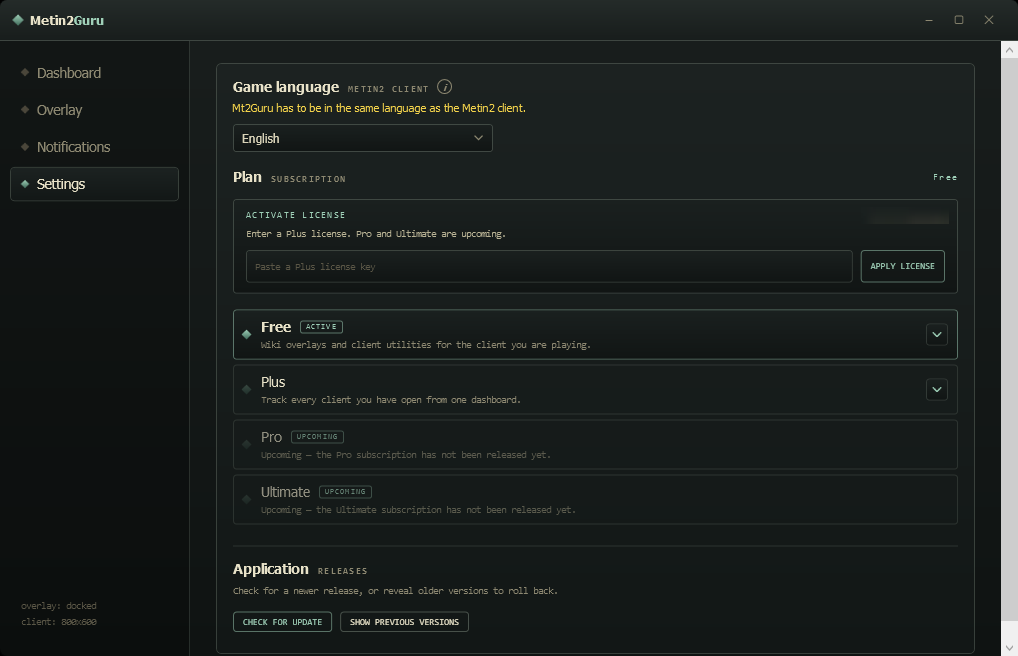
- 1Spielsprache. Stelle sie auf die Sprache ein, in der dein Metin2-Client läuft. Mt2Guru liest Item- und Kartennamen in dieser Sprache vom Bildschirm.
- 2Dein Plan. Free funktioniert ohne Schlüssel. Nach dem Kauf von Plus fügst du die Lizenz hier ein.
- 3Die Pläne, wobei dein aktueller als aktiv markiert ist.
- 4Updates. Nach einer neueren Version suchen.
Bereit, es auszuprobieren?
Mt2Guru kannst du kostenlos herunterladen, und alles auf dieser Seite außer dem gleichzeitigen Verfolgen mehrerer Clients ist im Plan Free enthalten.