

 English
 Čeština
 Dansk
Dansk Nederlands
 Français
 Deutsch
 Ελληνικά
 Magyar
 Italiano
 Polski
 Română
 Русский
 Español
 Türkçe
Como funciona o Mt2Guru, um ecrã de cada vez.
Todas as imagens desta página são capturas de ecrã reais do Mt2Guru a funcionar ao lado do cliente oficial do Metin2, ambos em inglês. O próprio Mt2Guru está disponível em quinze idiomas, e os seus textos seguem o idioma que definir nas Definições.
CAPTURAS DO MT2GURU FREE E PLUS · CLIENTE EM INGLÊS
NUM ECRÃ PEQUENO, DESLIZE A CAPTURA PARA O LADO PARA A VER TODA
Primeiros passos
Inicie o jogo numa janela e o Mt2Guru acopla-se ao lado dela. Não há nada para associar nem sessão para iniciar: o Mt2Guru encontra o cliente sozinho e lê-o tal como você, a partir do ecrã.
O Mt2Guru tem de estar no mesmo idioma que o seu cliente do Metin2. Lê os nomes dos mapas e dos itens no ecrã, por isso defina o idioma do jogo na página Definições antes de mais nada. Definições e planos
No jogo Inicie o Mt2Guru ao lado do jogo
- Instale o Mt2Guru e inicie-o. É executado como administrador, tal como o próprio cliente do Metin2, por isso o Windows pede-lhe que o autorize.
- Jogue Metin2 numa janela. O painel lateral precisa de espaço ao lado da janela do jogo, por isso é com um cliente em janela que tem a experiência completa.
- Clique no jogo. O Mt2Guru reconhece o cliente, e o painel lateral acopla-se à margem direita da janela do jogo. Move-se quando a janela se move e sai do caminho quando muda para outra coisa.
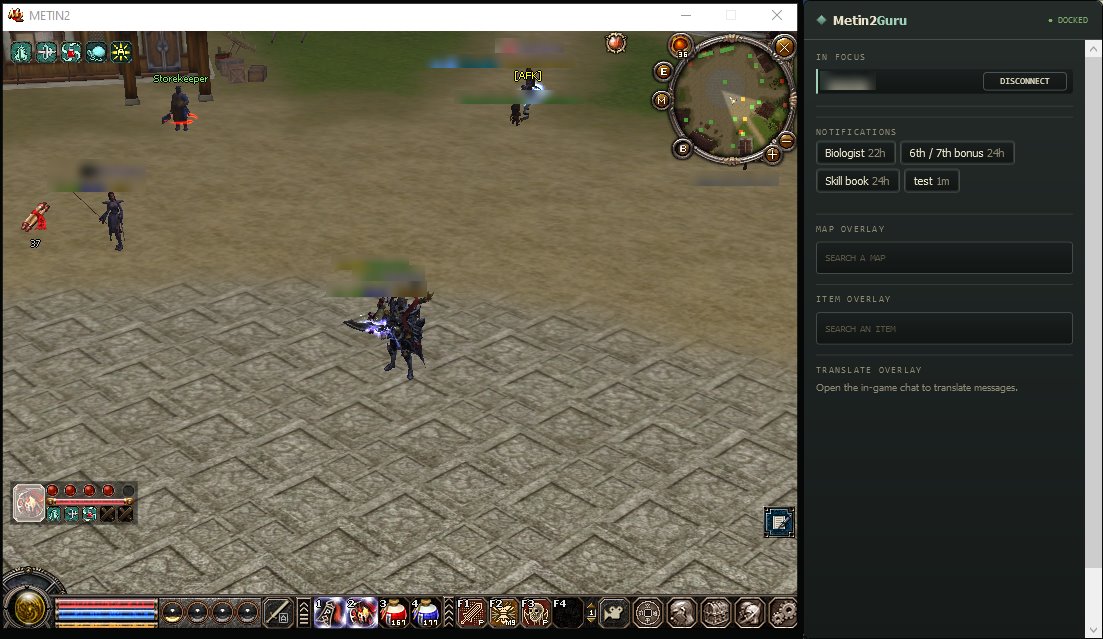
- 1O seu cliente do Metin2, em execução numa janela.
- 2Acoplado. O painel está preso a essa janela e segue-a.
- 3Em primeiro plano. O cliente em que está a jogar, com um botão que o desliga.
- 4Notificações. Os seus atalhos de temporizadores. Um clique inicia um temporizador.
- 5Pesquisa de mapas. Consulte qualquer mapa ou masmorra sem o abrir no jogo.
- 6Pesquisa de itens. Procure qualquer peça de equipamento ou cofre pelo nome.
- 7Overlay de tradução. Espera que abra o chat no jogo.
Definições Defina o idioma do jogo
- Abra as Definições na janela do Mt2Guru.
- Escolha o idioma em que o seu cliente do Metin2 está. O Mt2Guru lê os nomes dos itens e dos mapas no ecrã nesse idioma, por isso os dois têm de coincidir.

- 1O idioma do seu cliente. São suportados quinze idiomas.
- 2O lembrete de que o Mt2Guru e o cliente têm de coincidir.
Mapas e rotas de masmorras
Abra o mapa e os spawns já lá estão. O painel lateral mostra o mapa que tem aberto no jogo, com todas as zonas de spawn conhecidas de Metins e bosses desenhadas.
Ligar / desligar Ligue-o ou desligue-o
- Abra a página Overlay na janela do Mt2Guru.
- Overlay de mapa liga ou desliga toda a secção do mapa no painel lateral. Os Metins, os bosses e a pesquisa de mapas têm cada um o seu próprio interruptor por baixo.

- 1Overlay de mapa: a secção do mapa no painel lateral.
- 2Metins: as zonas de spawn das pedras Metin no mapa.
- 3Bosses: as zonas de spawn dos bosses.
- 4Pesquisa: a pesquisa de mapas no painel lateral.
No jogo Abra o mapa
- Abra o mapa no jogo. Prima M, ou o botão M ao lado do minimapa.
- Leia as zonas de spawn. Cada etiqueta indica o nível, o nome, quantos há no mapa e o tempo de respawn: Lv.10 Metin of Combat 2/2 · 30m.
- Precisa de o ver maior? O botão + abre o mapa numa janela própria, com um controlo de zoom.
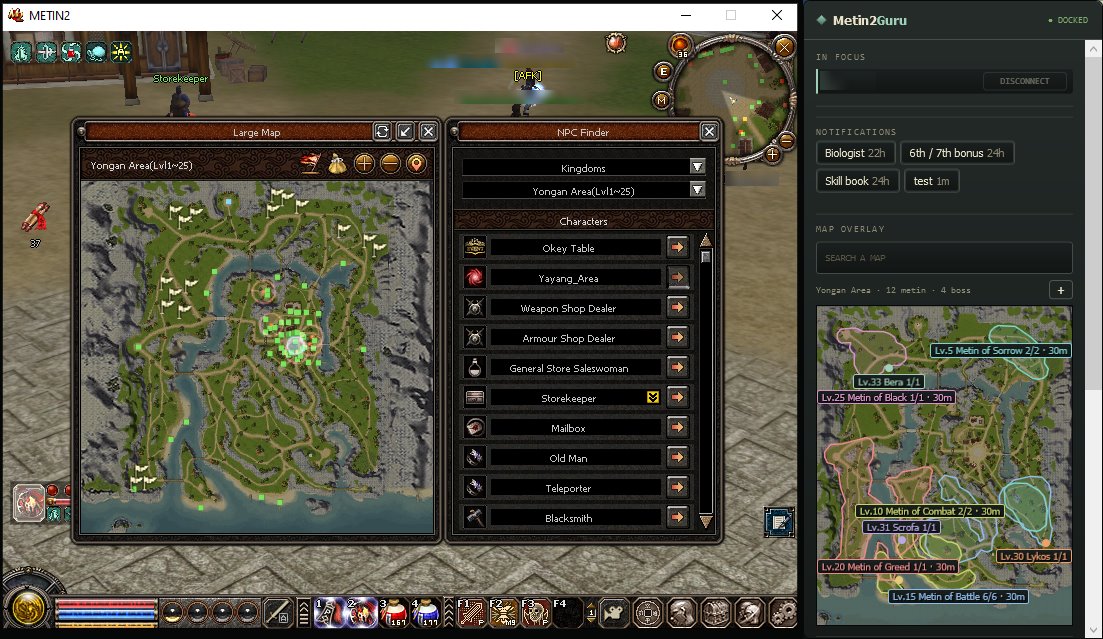
- 1O mapa grande do jogo, aberto com M. O Mt2Guru reconhece que mapa é.
- 2O mapa e o que tem: 12 pedras Metin e 4 bosses.
- 3Uma zona de spawn, contornada no mapa, com o nível, o nome, a quantidade e o tempo de respawn.
- 4Ampliar abre o mapa numa janela onde pode fazer zoom e que pode redimensionar.
- 5Pesquisa de mapas, para ver um mapa onde não está.
Pesquisa Consulte um mapa onde não está
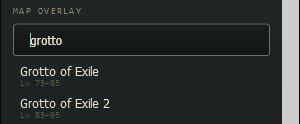
- Escreva algumas letras na pesquisa de mapas. Os resultados mostram o intervalo de níveis de cada mapa.
- Escolha um resultado para o fixar. O painel lateral continua a mostrar esse mapa até premir DIRETO, que volta a seguir o jogo.
Masmorras Siga a rota de uma masmorra
- Procure a masmorra e fixe-a. As masmorras suportadas mostram a sua rota: salas numeradas, setas que indicam o caminho e uma legenda que diz a que leva cada cor.
- Amplie-a para seguir a rota sala a sala numa janela própria.
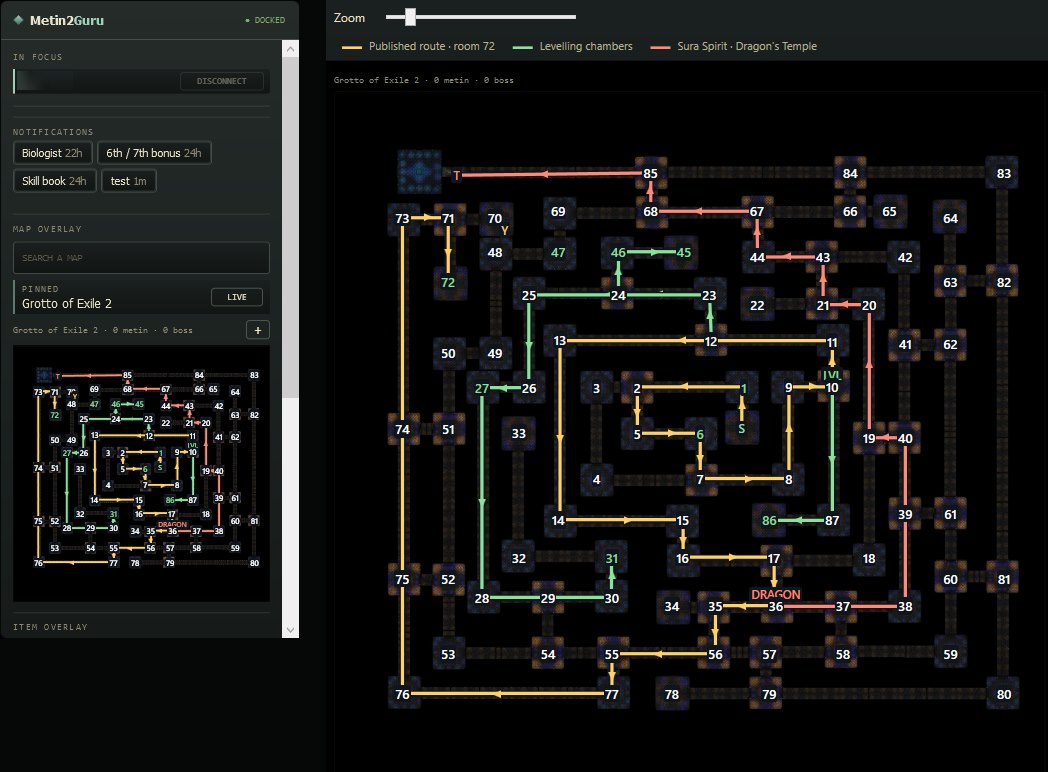
- 1Fixado. O mapa que escolheu continua visível. DIRETO volta ao mapa que tem aberto no jogo.
- 2Ampliar abre a rota numa janela própria.
- 3A legenda. Cada cor é uma rota para um objetivo: a rota publicada, as salas para subir de nível e o boss.
- 4S é a entrada. A partir daí, siga as setas, sala a sala.
- 5Os objetivos estão identificados na sala onde se encontram.
Equipamento e melhorias
Passe o rato sobre um item para ver quanto custam as próximas melhorias. Antes de levar alguma coisa ao ferreiro, veja todos os passos que faltam: a probabilidade com cada método, o Yang e os materiais.
Ligar / desligar Ligue-o ou desligue-o
- Abra a página Overlay na janela do Mt2Guru.
- Overlay de itens liga ou desliga a secção de itens no painel lateral, tanto para equipamento como para cofres. Equipamento é a parte que mostra as tabelas de melhoria.

- 1Overlay de itens: a secção de itens no painel lateral.
- 2Equipamento: tabelas de melhoria para armas e armaduras.
- 3Pesquisa: a pesquisa de itens no painel lateral.
No jogo Passe o rato sobre um item
- Abra o inventário ou a janela de equipamento. Prima I.
- Deixe o ponteiro sobre uma peça de equipamento. O jogo mostra a descrição do item, e o Mt2Guru lê dela o nome e o nível.
- Leia a tabela no painel lateral. Mova o ponteiro para o painel para percorrer a tabela: ela mantém-se visível enquanto lê.
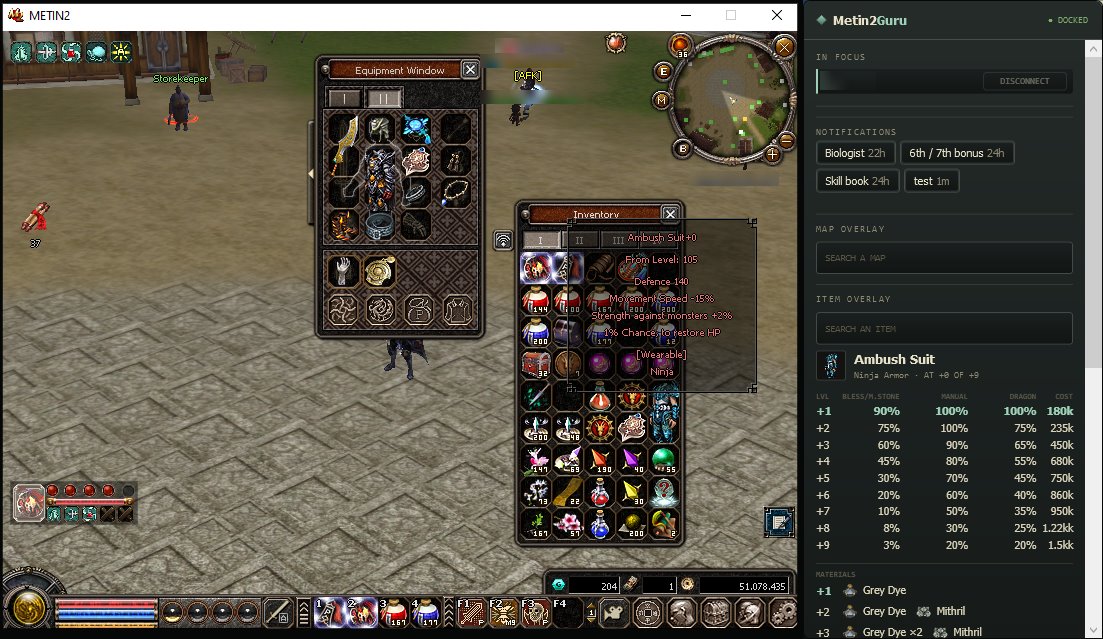
- 1O item sob o ponteiro. Basta passar o rato; nada é clicado.
- 2A própria descrição do jogo, que é onde o Mt2Guru lê o nome e o +0.
- 3O item, o seu tipo e em que ponto está: em +0 de +9.
- 4Probabilidade de sucesso de cada passo, por método: Pergaminho da Bênção ou Pedra Mágica, manual e Dragão.
- 5Quanto custa cada passo, em Yang: de 180k para +1 até 1.5kk para +9.
- 6Materiais de que cada passo precisa, com as quantidades.
Pesquisa Procure pelo nome
- Escreva na pesquisa de itens do painel lateral. Bastam algumas letras, no idioma do jogo que escolheu nas Definições.
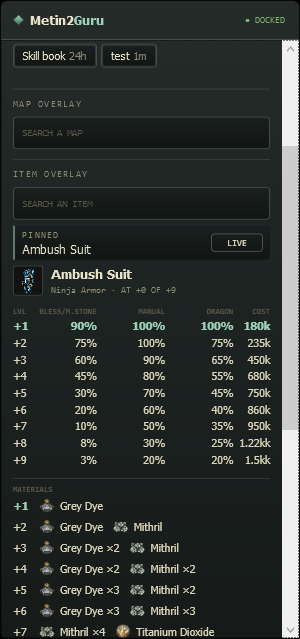
- Escolha um resultado para o fixar. A sua tabela continua visível enquanto passa o rato sobre outras coisas, até premir DIRETO.
- 1A pesquisa de itens, onde se escreveu ambush.
- 2Fixado, com DIRETO para voltar a passar o rato.
- 3O item, o seu tipo e em que ponto está: em +0 de +9.
- 4Todas as melhorias que faltam, com a probabilidade e o custo, e os materiais por baixo.
Cofres e pesquisa de itens
Saiba o que há num cofre antes de o abrir. Passe o rato sobre um cofre para ver a sua tabela de drops publicada, ou procure qualquer cofre ou item pelo nome.
Ligar / desligar Ligue-o ou desligue-o
- Abra a página Overlay na janela do Mt2Guru.
- Overlay de itens liga ou desliga a secção de itens no painel lateral. Cofres é a parte que mostra as tabelas de drops, e Pesquisa a pesquisa de itens.
- 1Overlay de itens: a secção de itens no painel lateral.
- 2Cofres: o que um cofre pode dar.
- 3Pesquisa: a pesquisa de itens no painel lateral.
No jogo Passe o rato sobre um cofre
- Deixe o ponteiro sobre um cofre no inventário, tal como no equipamento.
- Leia os drops. Todos os itens que pode dar, com a probabilidade quando há uma publicada. Os mais raros aparecem a dourado.
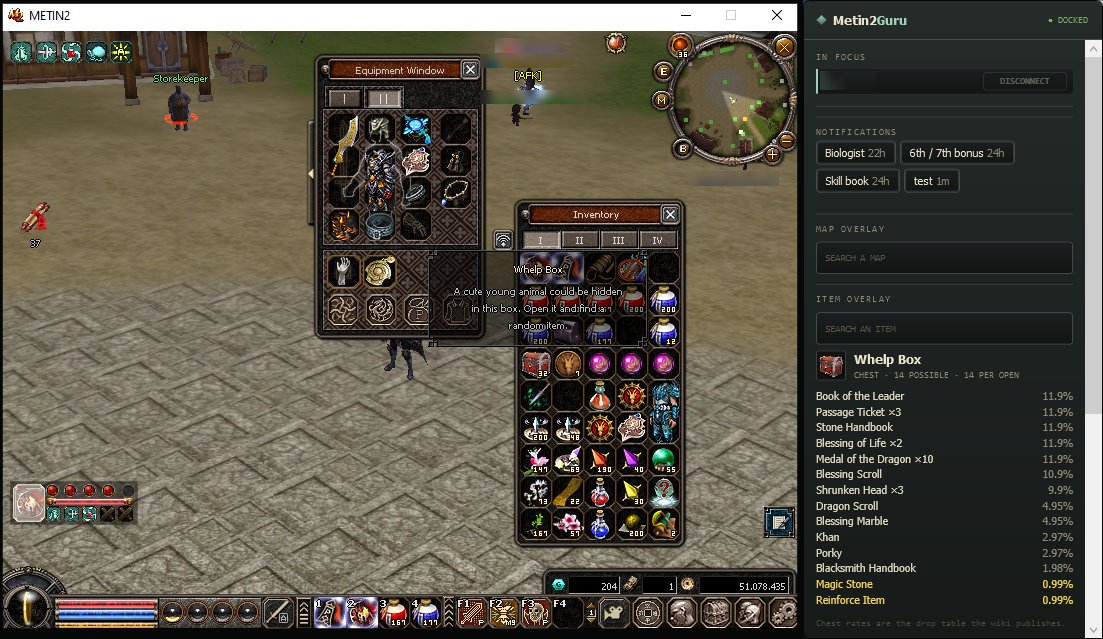
- 1O cofre sob o ponteiro.
- 2Quantos drops diferentes tem, e quantos dá cada abertura.
- 3Cada drop, com a sua probabilidade.
- 4Os raros, a dourado.
- 5De onde vêm as probabilidades: a tabela de drops que a wiki publica.
Pesquisa Procure pelo nome
- Escreva na pesquisa de itens do painel lateral. Os nomes estão no idioma do jogo que escolheu nas Definições.
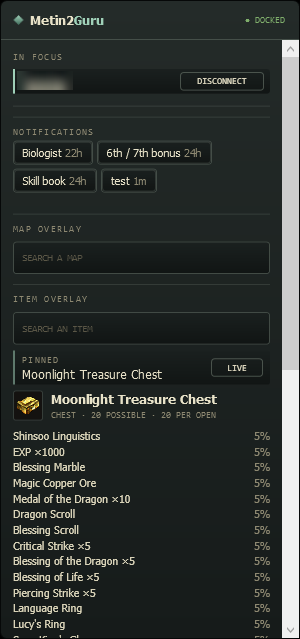
- Escolha um resultado para o fixar. Continua visível enquanto passa o rato sobre outras coisas, até premir DIRETO.
- 1A pesquisa de itens, onde se escreveu moonlight.
- 2Fixado, com DIRETO para voltar a passar o rato.
- 3O cofre: 20 drops possíveis, 20 por abertura, e depois a tabela.
Clientes e controlos para religar
Todos os clientes que tem abertos, e uma forma rápida de sair e voltar a entrar. O Painel lista cada cliente do Metin2 com a personagem, o servidor e o canal que leu no ecrã desse cliente.
Painel Os seus clientes
- Inicie o jogo. O cliente aparece sozinho no Painel. Coloque-o uma vez em primeiro plano para que o Mt2Guru possa ler quem está a jogar nele.
- Desligar corta a ligação ao jogo desse cliente, tal como os jogadores usam o NetBalancer para sair rapidamente. O cliente volta ao ecrã de início de sessão.
- Religar leva-o depois de volta ao mesmo servidor, canal e personagem. Usa o rato e o teclado durante alguns segundos, por isso não lhes toque até terminar.
- O Plus segue até oito clientes aqui ao mesmo tempo, e desliga ou religa em conjunto os que marcar. O Free segue o cliente em que está a jogar.
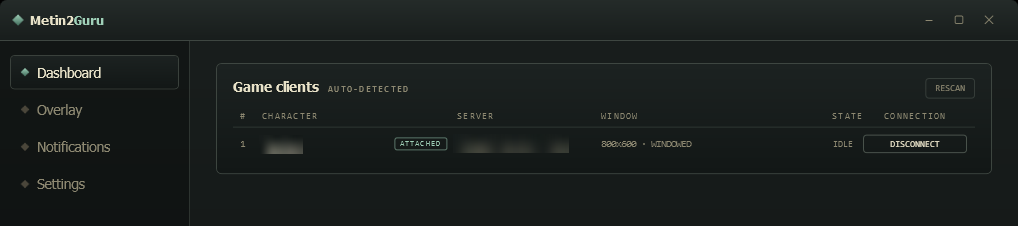
- 1As páginas da aplicação: Painel, Overlay, Notificações e Definições.
- 2Personagem, e se o painel lateral está anexado a ela.
- 3Servidor e canal, lidos do ecrã do cliente.
- 4Tamanho e modo da janela.
- 5Estado: em foco, em espera, minimizado, desligado ou a religar.
- 6Desligar, que passa a Religar quando o cliente está no ecrã de início de sessão.
- 7Reler volta a procurar clientes de imediato.
Painel Uma linha com um traço: clique no nome
- Um traço significa que o Mt2Guru ainda não leu esse cliente. Lê o nome por cima da personagem e a linha por baixo do minimapa, por isso um ecrã de carregamento, a lista de personagens ou uma janela aberta sobre um deles aparece como um traço. Desligar fica a cinzento até se saber o servidor.
- Clique no nome. Cada nome é um botão: coloca esse cliente em primeiro plano, e o Mt2Guru lê-o aí. É também a forma mais rápida de alternar entre clientes, no Painel e no painel lateral.
- Continua um traço? Feche o inventário ou o mapa que tapa o nome da personagem ou o canto por baixo do minimapa, e a linha preenche-se sozinha. Passe o rato sobre o nome para ver o que falta.
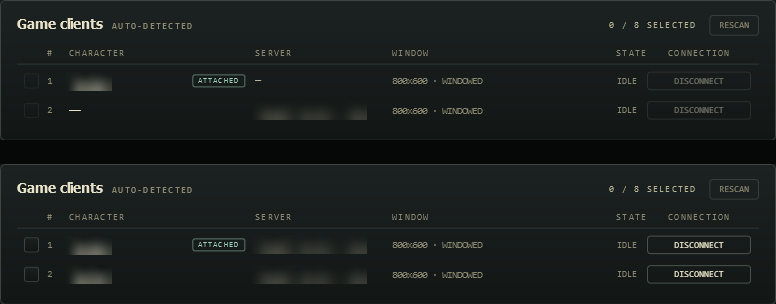
- 1Ainda não lido, por isso a personagem aparece como um traço.
- 2Desligar espera até o Mt2Guru saber em que servidor está o cliente.
- 3Lido: a personagem e o servidor estão preenchidos.
- 4Desligar está pronto.
Plus Vários clientes ao mesmo tempo
- Marque os clientes que quer gerir em conjunto. O Plus segue até oito.
- DESLIGAR 2 (o número é quantos marcou) desliga-os todos de uma vez. Cada um volta ao seu ecrã de início de sessão.
- RELIGAR 2 leva cada um de volta ao seu próprio servidor, canal e personagem, um após o outro. Usa o rato e o teclado enquanto trabalha; aqui, dois clientes demoraram cerca de 12 segundos.
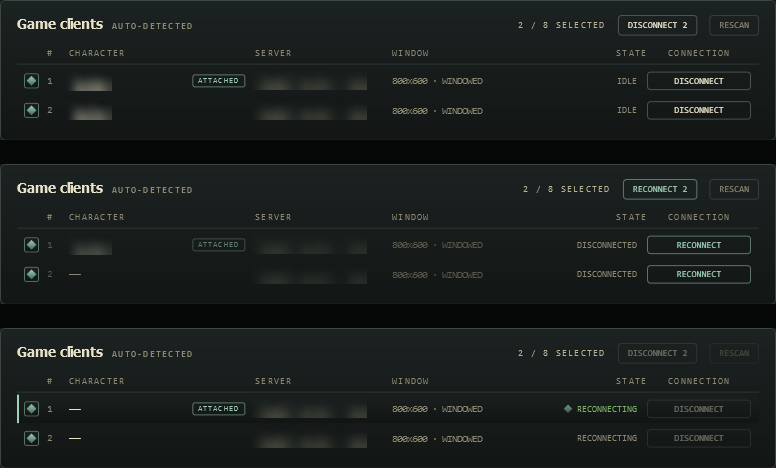
- 1Marque os clientes sobre os quais quer agir em conjunto.
- 2Quantos estão marcados, dos oito que o Plus segue, e o botão que os desliga todos.
- 3Religue-os todos quando estiverem nos ecrãs de início de sessão.
- 4O estado de cada cliente, com o seu próprio botão Religar.
- 5A religar, um cliente após o outro.
Painel lateral Mesmo ao lado do jogo
- O painel lateral lista os clientes marcados com um botão para todos eles, por isso não precisa de abrir o Painel.
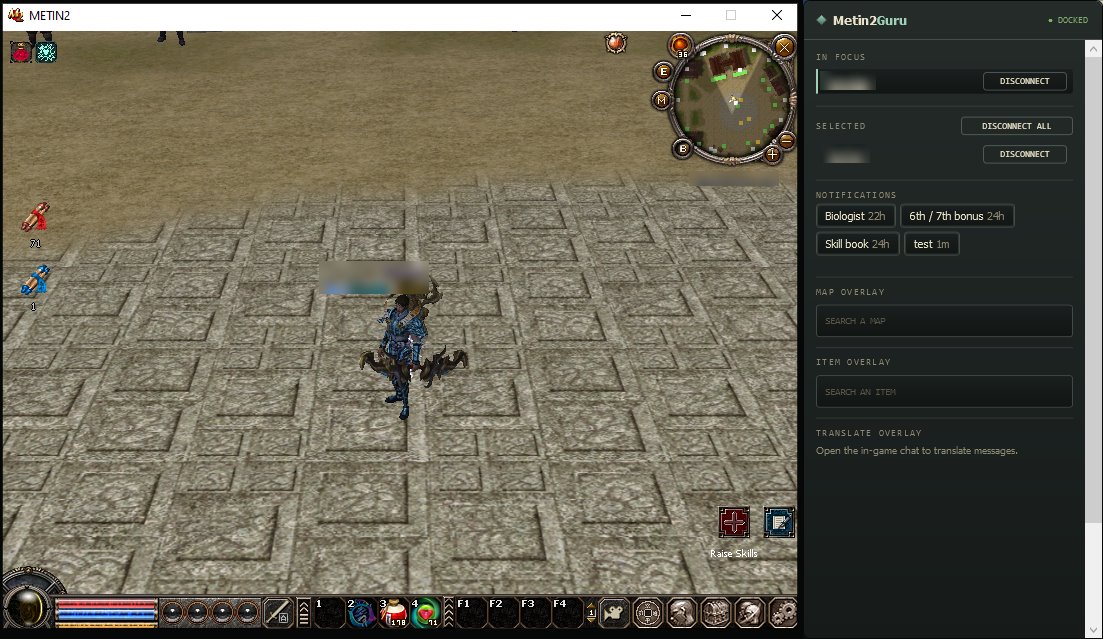
- 1Em primeiro plano: o cliente em que está a jogar.
- 2Desligar todos os clientes marcados, ao lado do jogo. Passa a Religar todos quando estiverem desligados.
- 3Os outros clientes marcados. Clique num nome para mudar para esse cliente.
Temporizadores e alertas de clientes
Inicie um temporizador com um clique e seja avisado dos clientes que precisam de si. Os temporizadores continuam a contar entre reinícios. Os alertas de clientes não precisam de qualquer configuração.
Ligar / desligar Ligue-o ou desligue-o
- Na página Overlay, Notificações mostra ou oculta os atalhos de temporizadores no painel lateral.
- Na página Notificações, o interruptor no topo liga ou desliga todos os pop-ups e sons.

- 1Notificações: os atalhos de temporizadores no painel lateral.
Temporizadores Inicie um temporizador
- Clique num atalho, no painel lateral ou na página Notificações: Biólogo, 6.º / 7.º bónus, Livro de habilidade ou um dos seus.
- Ou crie um. Dê-lhe um nome e uma duração em m, h ou d, e prima Iniciar. Adicionar como predefinição guarda-o como atalho.
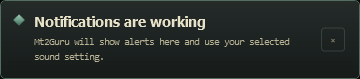
- Quando termina, recebe um pop-up e um som. O pop-up tem Repetir, que inicia de novo a mesma espera, e Adiar 5m, para ser avisado outra vez daqui a pouco.
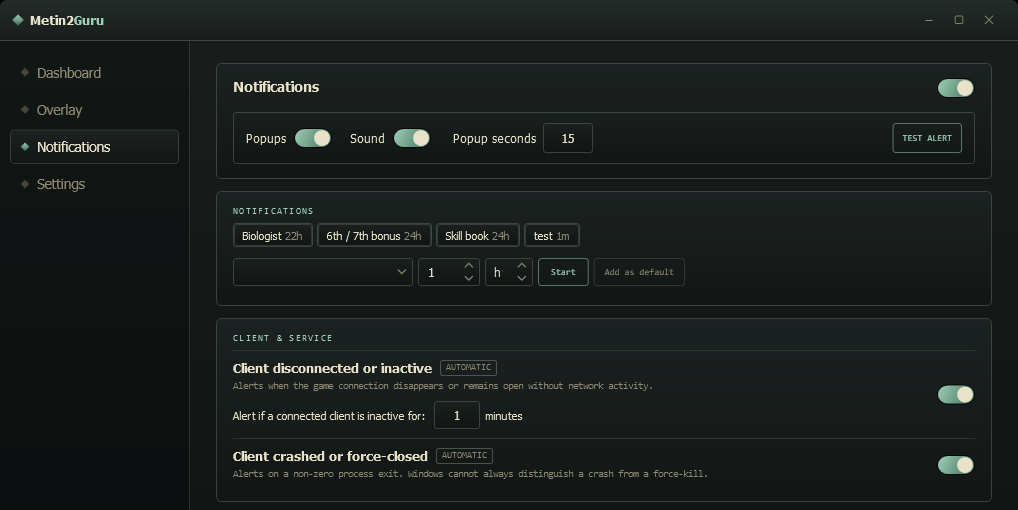
- 1Todas as notificações ligadas ou desligadas.
- 2Pop-ups e som, e quanto tempo um pop-up fica visível.
- 3Testar alerta mostra um pop-up e reproduz o som de imediato.
- 4Atalhos de temporizadores. Clique num para o iniciar.
- 5O seu próprio temporizador: um nome, uma duração, Iniciar.
- 6Cliente desligado ou inativo, com quantos minutos sem atividade contam como inativo.
- 7Cliente falhou ou foi fechado à força.
Alertas Saiba quando um cliente precisa de si
- Os alertas de clientes avisam-no quando um cliente perde a ligação ao jogo, fica sem atividade de rede durante os minutos que definiu, ou fecha inesperadamente. Quando é você a pedir que um cliente seja desligado, não há alerta.
- Testar alerta, na página Notificações, mostra um pop-up e reproduz o som, para ficar a saber o que vai ouvir.
Tradução do chat
Leia o chat no seu próprio idioma. As mensagens são traduzidas no seu PC. Nada do que lê é enviado para lado nenhum para ser traduzido.
Ligar / desligar Ligue-o ou desligue-o
- Ligue o Overlay de tradução na página Overlay. Na primeira vez, o Mt2Guru transfere o seu modelo de tradução, com cerca de 2,8 GB, uma única vez.
- Escolha o que traduzir: o chat público ou as mensagens privadas, e de que idioma traduzir.
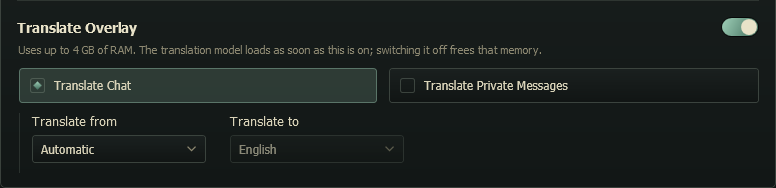
- 1Overlay de tradução ligado ou desligado.
- 2Memória. Usa até 4 GB enquanto está ligado; desligá-lo liberta essa memória.
- 3O que traduzir: o chat público ou as mensagens privadas.
- 4De e para. Para é sempre o idioma do seu jogo.
No jogo Leia o chat
- Abra o chat no jogo com Enter, ou abra uma conversa privada se escolheu traduzir mensagens privadas.
- Acompanhe a leitura no painel lateral. Cada mensagem mostra quem a enviou e o idioma em que foi escrita. Passe o rato sobre uma tradução para ver o original.
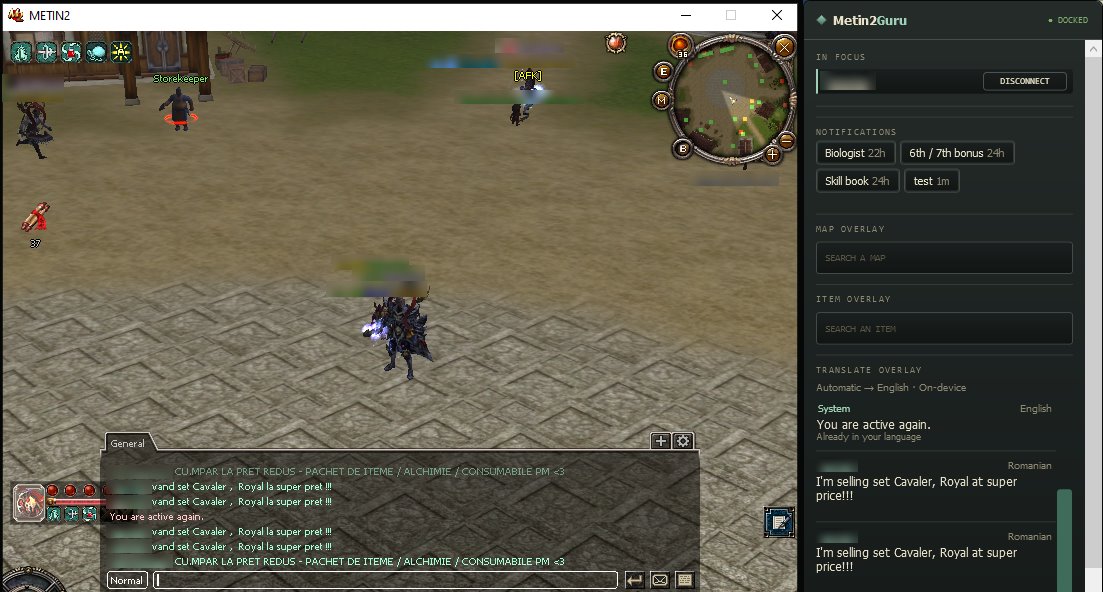
- 1O chat do jogo, aberto com Enter.
- 2De e para. Automático deteta o idioma de cada mensagem; No dispositivo significa que é traduzida no seu PC.
- 3Já está no seu idioma, por isso aparece tal como está.
- 4Uma mensagem traduzida, com o remetente e o idioma em que chegou.
Definições e planos
O idioma do jogo, o seu plano e as atualizações, tudo na página Definições.
Definições A página Definições
- O Free funciona sem chave. Tudo o que está neste guia, exceto seguir vários clientes ao mesmo tempo, faz parte do plano Free.
- Depois de comprar o Plus, cole a chave de licença em Ativar licença e prima Aplicar licença.
- Procurar atualizações procura uma versão mais recente. Mostrar versões anteriores permite voltar a uma mais antiga.
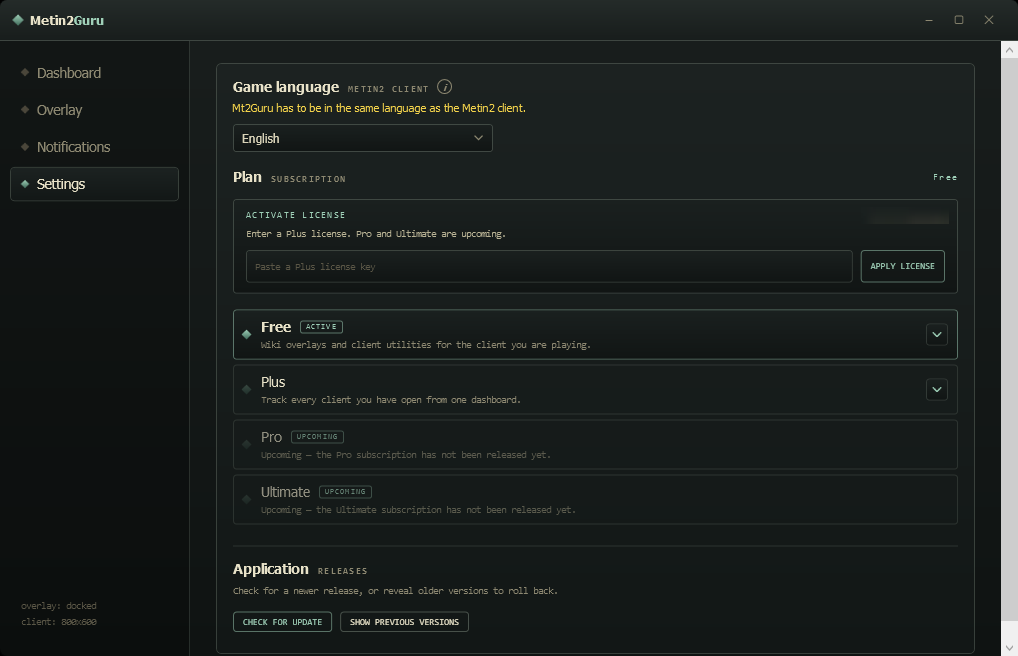
- 1Idioma do jogo. Defina-o para o idioma em que o seu cliente do Metin2 está. O Mt2Guru lê os nomes dos itens e dos mapas no ecrã nesse idioma.
- 2O seu plano. O Free funciona sem chave. Depois de comprar o Plus, cole aqui a licença.
- 3Os planos, com o seu plano atual marcado como ativo.
- 4Atualizações. Procure uma versão mais recente.
Pronto para experimentar?
O Mt2Guru pode ser transferido gratuitamente, e tudo o que está nesta página, exceto seguir vários clientes ao mesmo tempo, faz parte do plano Free.