

 English
 Čeština
 Dansk
Dansk Nederlands
 Français
 Deutsch
 Ελληνικά
 Magyar
 Polski
 Português
 Română
 Русский
 Español
 Türkçe
Come funziona Mt2Guru, una schermata alla volta.
Ogni immagine di questa pagina è uno screenshot reale di Mt2Guru in esecuzione accanto al client ufficiale di Metin2, entrambi in inglese. Mt2Guru è disponibile in quindici lingue e le sue etichette seguono quella che imposti in Impostazioni.
SCREENSHOT DI MT2GURU FREE E PLUS · CLIENT IN INGLESE
SU UNO SCHERMO PICCOLO, SCORRI LATERALMENTE UNO SCREENSHOT PER VEDERLO TUTTO
Primi passi
Avvia il gioco in finestra e Mt2Guru si aggancia al suo fianco. Non c'è niente da collegare e nessun accesso da effettuare: Mt2Guru trova il client da solo e lo legge come fai tu, dallo schermo.
Mt2Guru deve essere nella stessa lingua del tuo client di Metin2. Legge dallo schermo i nomi delle mappe e degli oggetti, quindi, prima di tutto, imposta la lingua del gioco nella pagina Impostazioni. Impostazioni e piani
In gioco Avvia Mt2Guru accanto al gioco
- Installa Mt2Guru e avvialo. Viene eseguito come amministratore, proprio come il client di Metin2, quindi Windows ti chiede di consentirlo.
- Gioca a Metin2 in finestra. Il pannello ha bisogno di spazio accanto alla finestra del gioco, quindi un client in finestra ti offre l'esperienza completa.
- Fai clic nel gioco. Mt2Guru riconosce il client e il suo pannello si aggancia al bordo destro della finestra di gioco. Si sposta quando si sposta la finestra e si fa da parte quando passi a qualcos'altro.
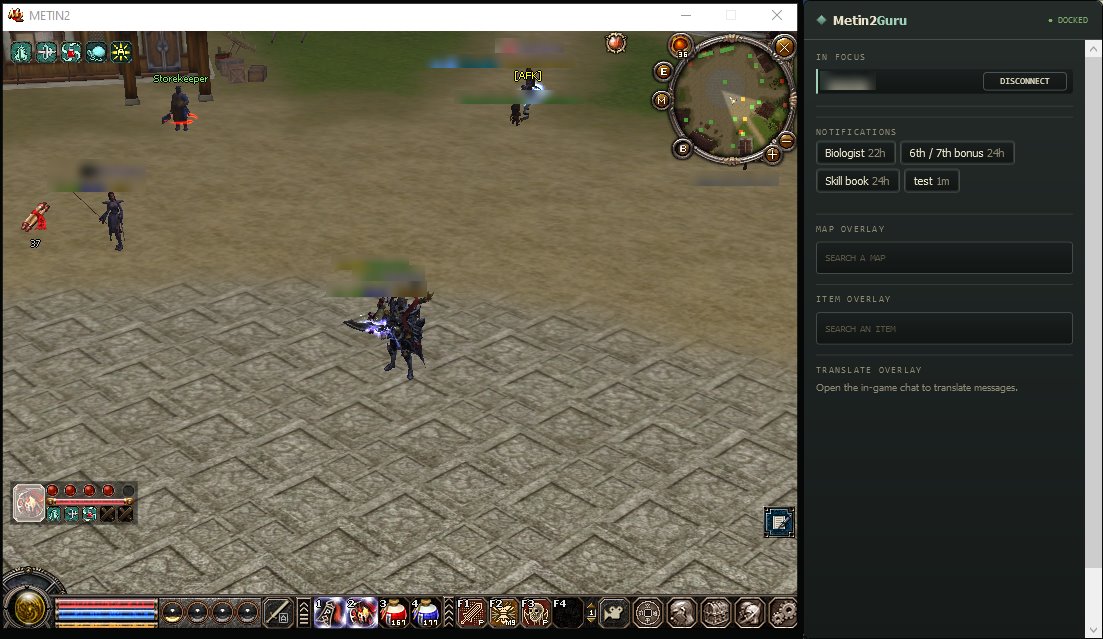
- 1Il tuo client di Metin2, in esecuzione in una finestra.
- 2Agganciato. Il pannello è attaccato a quella finestra e la segue.
- 3In primo piano. Il client con cui stai giocando, con un pulsante che lo disconnette.
- 4Notifiche. Le scorciatoie dei tuoi timer. Basta un clic per avviare un timer.
- 5Ricerca mappe. Consulta qualsiasi mappa o dungeon senza aprirlo nel gioco.
- 6Ricerca oggetti. Cerca per nome qualsiasi pezzo di equipaggiamento o forziere.
- 7Overlay traduzione. Aspetta che tu apra la chat di gioco.
Impostazioni Imposta la lingua del gioco
- Apri Impostazioni nella finestra di Mt2Guru.
- Scegli la lingua in cui gira il tuo client di Metin2. Mt2Guru legge dallo schermo i nomi di oggetti e mappe in quella lingua, quindi le due devono coincidere.

- 1La lingua del tuo client. Sono supportate quindici lingue.
- 2Il promemoria che Mt2Guru e il client devono essere nella stessa lingua.
Mappe e percorsi dei dungeon
Apri la mappa e gli spawn sono già lì. Il pannello mostra la mappa che hai aperto nel gioco, con tutte le zone di spawn note di metin e boss disegnate sopra.
On / off Attiva o disattiva la funzione
- Apri la pagina Overlay nella finestra di Mt2Guru.
- Overlay mappa attiva o disattiva l'intera sezione mappa del pannello. Metin, boss e ricerca mappe hanno ciascuno un proprio interruttore qui sotto.

- 1Overlay mappa: la sezione mappa del pannello.
- 2Metin: le zone di spawn delle pietre metin sulla mappa.
- 3Boss: le zone di spawn dei boss.
- 4Ricerca: la ricerca mappe nel pannello.
In gioco Apri la mappa
- Apri la mappa nel gioco. Premi M oppure il pulsante M accanto alla minimappa.
- Leggi le zone di spawn. Ogni etichetta indica il livello, il nome, quanti ce ne sono sulla mappa e il tempo di respawn: Lv.10 Metin of Combat 2/2 · 30m.
- Ti serve più grande? Il pulsante + apre la mappa in una finestra separata, con un cursore per lo zoom.
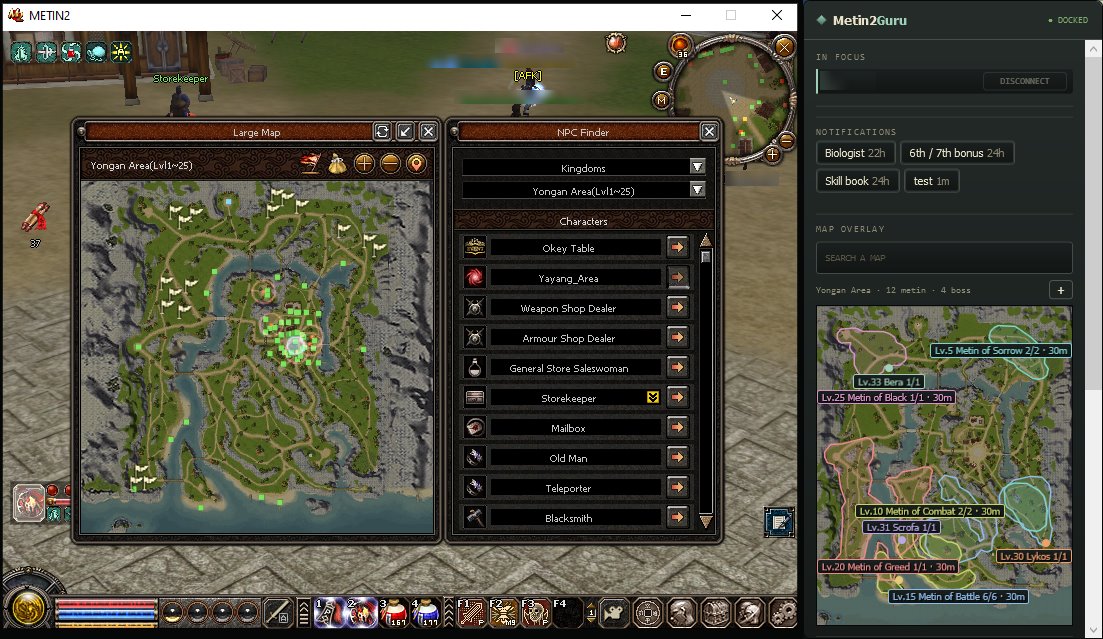
- 1La mappa grande del gioco, aperta con M. Mt2Guru riconosce di quale mappa si tratta.
- 2La mappa e cosa contiene: 12 pietre metin e 4 boss.
- 3Una zona di spawn, delimitata sulla mappa, con livello, nome, numero e tempo di respawn.
- 4Ingrandisci apre la mappa in una finestra che puoi zoomare e ridimensionare.
- 5Ricerca mappe, per consultare una mappa in cui non ti trovi.
Ricerca Consulta una mappa in cui non ti trovi
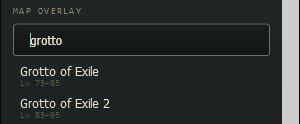
- Digita qualche lettera nella ricerca mappe. I risultati mostrano la fascia di livello di ogni mappa.
- Scegli un risultato per fissarlo. Il pannello continua a mostrare quella mappa finché non premi LIVE, che torna a seguire il gioco.
Dungeon Segui il percorso di un dungeon
- Cerca il dungeon e fissalo. I dungeon supportati mostrano il loro percorso: stanze numerate, frecce che indicano la strada e una legenda che spiega dove porta ogni colore.
- Ingrandiscilo per seguire il percorso stanza per stanza in una finestra separata.
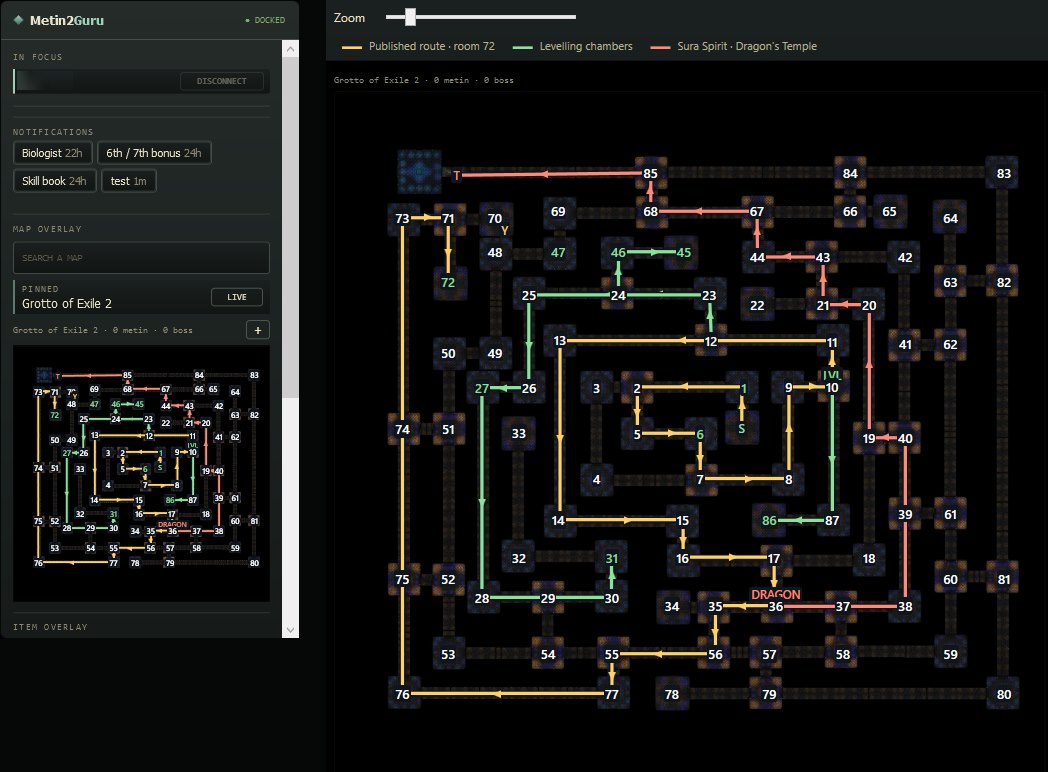
- 1Fissata. La mappa che hai scelto resta visibile. LIVE torna alla mappa che hai aperto nel gioco.
- 2Ingrandisci apre il percorso in una finestra separata.
- 3La legenda. Ogni colore è un percorso verso un obiettivo: il percorso pubblicato, le stanze per livellare e il boss.
- 4S è l'ingresso. Da lì segui le frecce, stanza per stanza.
- 5Gli obiettivi sono indicati nella stanza in cui li trovi.
Equipaggiamento e miglioramenti
Passa il mouse su un oggetto per vedere quanto costano i suoi prossimi miglioramenti. Prima di portare qualcosa al fabbro, controlla ogni passaggio che resta: la probabilità con ciascun metodo, gli Yang e i materiali.
On / off Attiva o disattiva la funzione
- Apri la pagina Overlay nella finestra di Mt2Guru.
- Overlay oggetti attiva o disattiva la sezione oggetti del pannello, sia per l'equipaggiamento sia per i forzieri. Equipaggiam. è la parte che mostra le tabelle di miglioramento.

- 1Overlay oggetti: la sezione oggetti del pannello.
- 2Equipaggiam.: tabelle di miglioramento per armi e armature.
- 3Ricerca: la ricerca oggetti nel pannello.
In gioco Passa il mouse su un oggetto
- Apri l'inventario o la finestra dell'equipaggiamento. Premi I.
- Tieni il puntatore fermo su un pezzo di equipaggiamento. Il gioco mostra il suo tooltip, da cui Mt2Guru legge il nome e il livello dell'oggetto.
- Leggi la tabella nel pannello. Sposta il puntatore sul pannello per scorrerla: resta visibile mentre leggi.
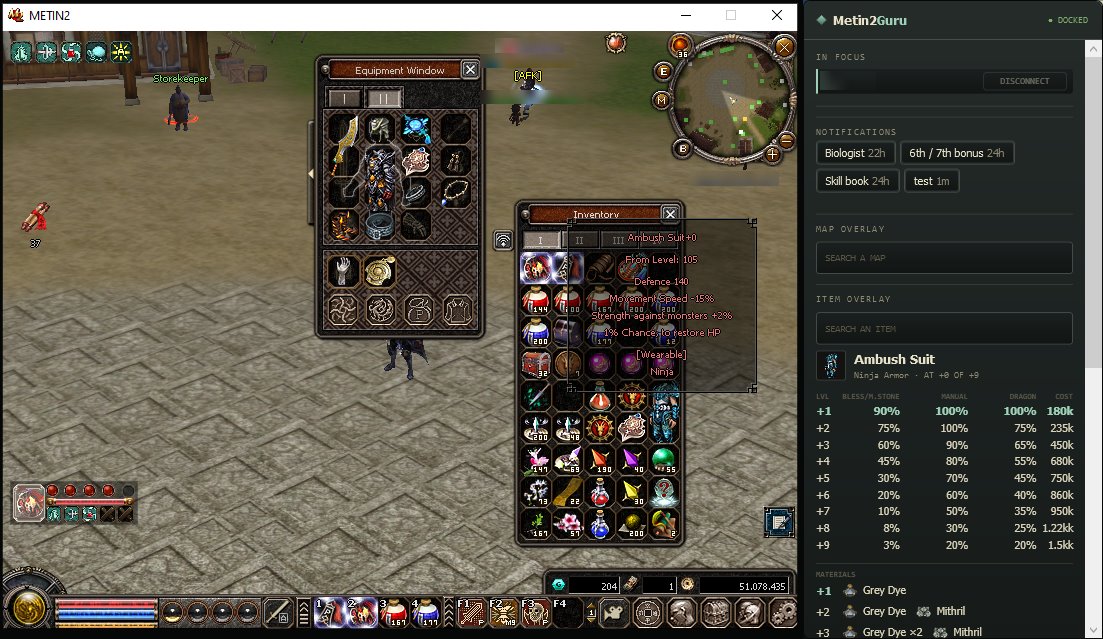
- 1L'oggetto sotto il puntatore. Basta passarci sopra con il mouse; non viene cliccato nulla.
- 2Il tooltip del gioco stesso, da cui Mt2Guru legge il nome e il +0.
- 3L'oggetto, il suo tipo e a che punto è: a +0 su +9.
- 4Probabilità di successo per ogni passaggio, per metodo: Papiro consacrato o Pietra Magica, Libro del fabbro e Papiro del drago.
- 5Quanto costa ogni passaggio, in Yang: da 180k per il +1 fino a 1.5kk per il +9.
- 6I materiali richiesti da ogni passaggio, con le quantità.
Ricerca Cercalo per nome
- Scrivi nella ricerca oggetti del pannello. Bastano poche lettere, nella lingua di gioco che hai scelto in Impostazioni.
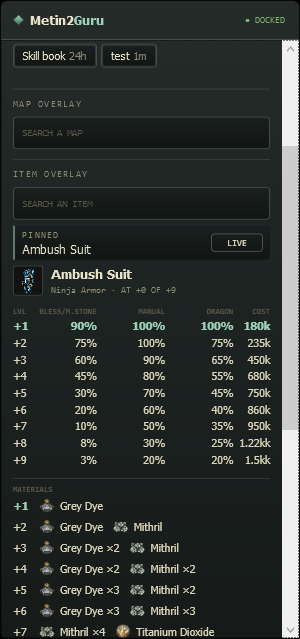
- Scegli un risultato per fissarlo. La sua tabella resta visibile anche mentre passi il mouse su altre cose, finché non premi LIVE.
- 1La ricerca oggetti, in cui è stato digitato ambush.
- 2Fissato, con LIVE per tornare a seguire il puntatore.
- 3L'oggetto, il suo tipo e a che punto è: a +0 su +9.
- 4Tutti i miglioramenti che restano, con probabilità e costo, e sotto i materiali.
Forzieri e ricerca oggetti
Scopri cosa c'è in un forziere prima di aprirlo. Passa il mouse su un forziere per vedere la sua tabella dei drop pubblicata, oppure cerca per nome qualsiasi forziere o oggetto.
On / off Attiva o disattiva la funzione
- Apri la pagina Overlay nella finestra di Mt2Guru.
- Overlay oggetti attiva o disattiva la sezione oggetti del pannello. Forzieri è la parte che mostra le tabelle dei drop, e Ricerca la ricerca oggetti.
- 1Overlay oggetti: la sezione oggetti del pannello.
- 2Forzieri: cosa può dare un forziere.
- 3Ricerca: la ricerca oggetti nel pannello.
In gioco Passa il mouse su un forziere
- Tieni il puntatore fermo su un forziere nell'inventario, come per l'equipaggiamento.
- Leggi i drop. Ogni oggetto che può dare, con la probabilità dove è pubblicata. I più rari sono in oro.
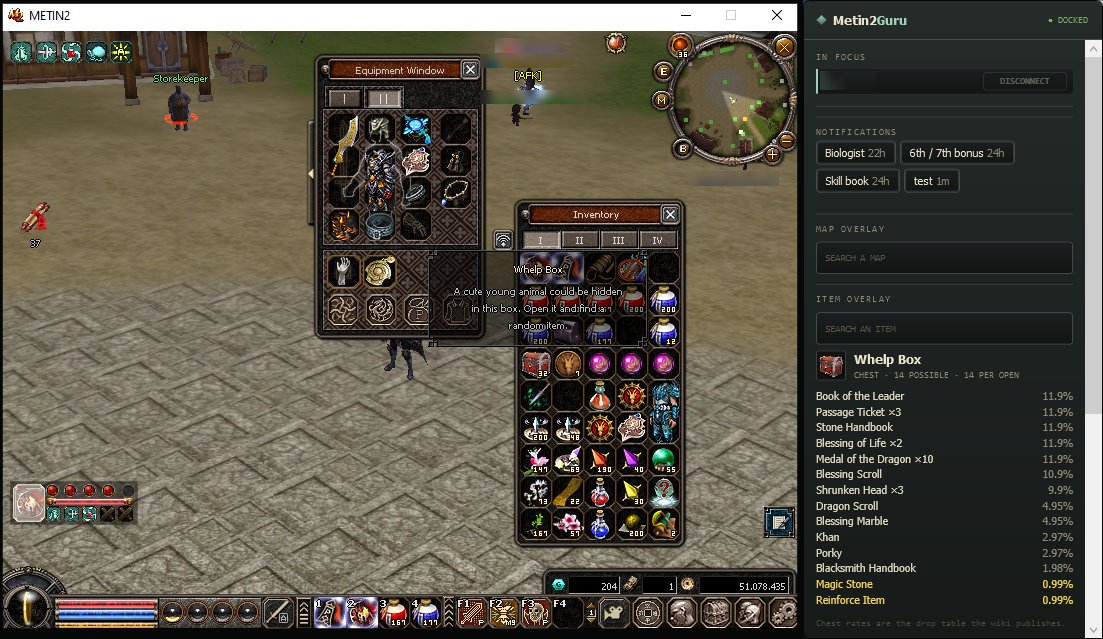
- 1Il forziere sotto il puntatore.
- 2Quanti drop diversi ha, e quanti ne dà ogni apertura.
- 3Ogni drop, con la sua probabilità.
- 4Quelli rari, in oro.
- 5Da dove vengono le probabilità: la tabella dei drop pubblicata dalla wiki.
Ricerca Cercalo per nome
- Scrivi nella ricerca oggetti del pannello. I nomi sono nella lingua di gioco che hai scelto in Impostazioni.
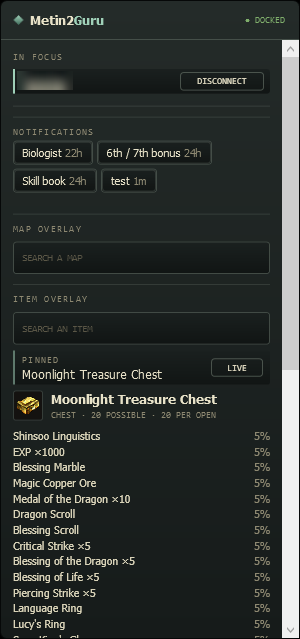
- Scegli un risultato per fissarlo. Resta visibile anche mentre passi il mouse su altre cose, finché non premi LIVE.
- 1La ricerca oggetti, in cui è stato digitato moonlight.
- 2Fissato, con LIVE per tornare a seguire il puntatore.
- 3Il forziere: 20 drop possibili, 20 per apertura, poi la tabella.
Client e controlli di relog
Tutti i client che hai aperto, e un modo rapido per uscire e rientrare. La Dashboard elenca ogni client di Metin2 con il personaggio, il server e il canale letti dallo schermo di quel client.
Dashboard I tuoi client
- Avvia il gioco. Il client compare da solo nella Dashboard. Portalo in primo piano una volta, così Mt2Guru può leggere chi sta giocando su quel client.
- Disconnetti interrompe la connessione al gioco di quel client, come fanno i giocatori con NetBalancer per un logout rapido. Il client torna alla schermata di login.
- Riconnetti lo riporta poi sullo stesso server, canale e personaggio. Usa mouse e tastiera per qualche secondo, quindi non toccarli finché non ha finito.
- Plus segue qui fino a otto client contemporaneamente e disconnette o riconnette insieme quelli che selezioni. Free segue il client con cui stai giocando.
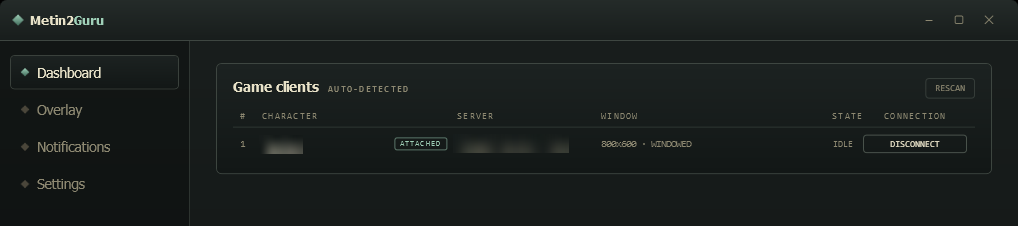
- 1Le pagine dell'app: Dashboard, Overlay, Notifiche e Impostazioni.
- 2Personaggio, e se il pannello è agganciato a quel client.
- 3Server e canale, letti dallo schermo del client.
- 4Dimensioni e modalità della finestra.
- 5Stato: in primo piano, inattivo, ridotto, disconnesso o in riconnessione.
- 6Disconnetti, che diventa Riconnetti quando il client è alla schermata di login.
- 7Riscansiona cerca subito di nuovo i client.
Dashboard Una riga che mostra un trattino: clicca il nome
- Un trattino significa che Mt2Guru non ha ancora letto quel client. Legge la targhetta con il nome del personaggio e la riga sotto la minimappa, quindi una schermata di caricamento, la lista dei personaggi o una finestra aperta sopra uno dei due vengono mostrate come un trattino. Disconnetti resta in grigio finché il server non è noto.
- Clicca il nome. Ogni nome è un pulsante: porta quel client in primo piano e Mt2Guru lo legge lì. È anche il modo più rapido per passare da un client all'altro, nella Dashboard e nel pannello.
- Ancora un trattino? Chiudi l'inventario o la mappa che copre la targhetta del nome o l'angolo sotto la minimappa, e la riga si completa da sola. Passa il mouse sul nome per vedere cosa manca.
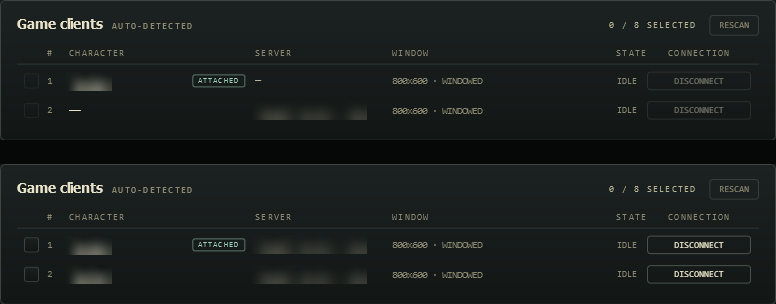
- 1Non ancora letto, quindi il personaggio appare come un trattino.
- 2Disconnetti attende finché Mt2Guru non sa su quale server si trova il client.
- 3Letto: personaggio e server sono compilati.
- 4Disconnetti è pronto.
Plus Più client contemporaneamente
- Seleziona i client che vuoi gestire insieme. Plus ne segue fino a otto.
- DISCONNETTI 2 (il numero indica quanti ne hai selezionati) li disconnette tutti in una volta. Ognuno torna alla sua schermata di login.
- RICONNETTI 2 riporta ciascuno sul proprio server, canale e personaggio, uno dopo l'altro. Usa mouse e tastiera mentre lavora; qui due client hanno richiesto circa 12 secondi.
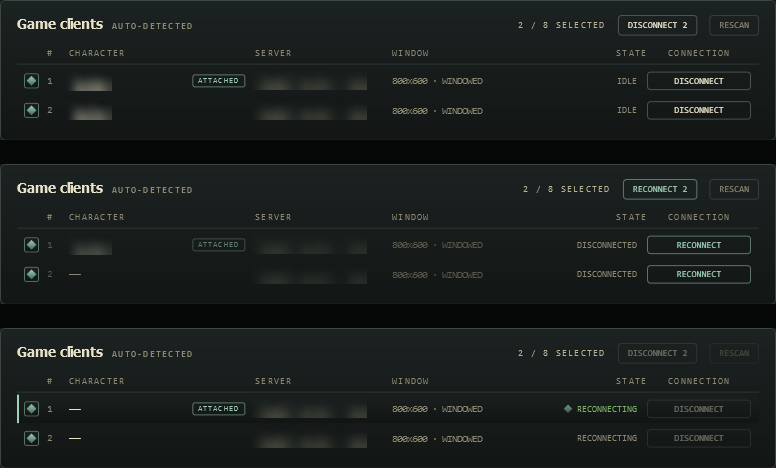
- 1Seleziona i client su cui agire insieme.
- 2Quanti sono selezionati, sugli otto che Plus segue, e il pulsante che li disconnette tutti.
- 3Riconnettili tutti quando sono alla schermata di login.
- 4Lo stato di ogni client, con il suo pulsante Riconnetti.
- 5In riconnessione, un client dopo l'altro.
Pannello Direttamente accanto al gioco
- Il pannello elenca i client selezionati con un pulsante per tutti, così non devi aprire la Dashboard.
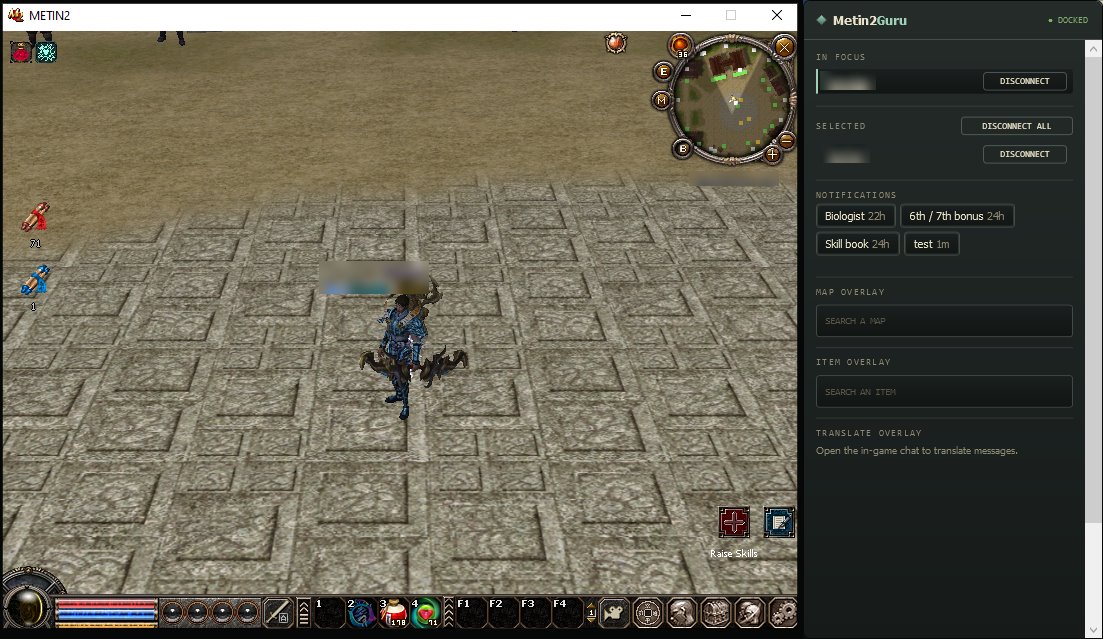
- 1In primo piano: il client con cui stai giocando.
- 2Disconnetti tutti i client selezionati, direttamente accanto al gioco. Diventa Riconnetti tutti quando sono disconnessi.
- 3Gli altri client selezionati. Clicca un nome per passare a quel client.
Timer e avvisi sui client
Avvia un timer con un clic e ricevi un avviso quando un client ha bisogno di te. I timer continuano a scorrere anche dopo un riavvio. Gli avvisi sui client non richiedono alcuna configurazione.
On / off Attiva o disattiva la funzione
- Nella pagina Overlay, Notifiche mostra o nasconde le scorciatoie dei timer nel pannello.
- Nella pagina Notifiche, l'interruttore in alto attiva o disattiva tutti i popup e i suoni.

- 1Notifiche: le scorciatoie dei timer nel pannello.
Timer Avvia un timer
- Clicca una scorciatoia, nel pannello o nella pagina Notifiche: Biologo, 6° / 7° bonus, Libro di abilità o una delle tue.
- Oppure creane uno. Dagli un nome e una durata in m, h o d, poi premi Avvia. Aggiungi come predefinito lo salva come scorciatoia.
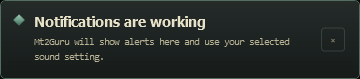
- Quando scade ricevi un popup e un suono. Il popup ha Ripeti, che riavvia la stessa attesa, e Rinvia 5m per ricevere di nuovo l'avviso a breve.
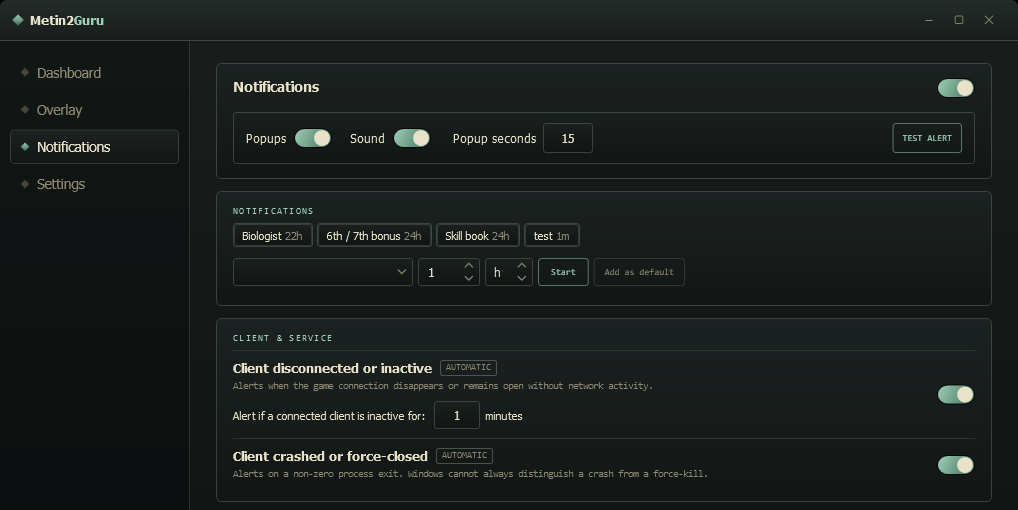
- 1Tutte le notifiche attivate o disattivate.
- 2Popup e suono, e per quanto tempo resta visibile un popup.
- 3Avviso di prova mostra subito un popup e riproduce il suono.
- 4Scorciatoie dei timer. Cliccane una per avviare il timer.
- 5Il tuo timer: un nome, una durata, Avvia.
- 6Client disconnesso o inattivo, con il numero di minuti senza attività dopo cui un client è considerato inattivo.
- 7Client in crash o chiuso forzatamente.
Avvisi Fatti avvisare quando un client ha bisogno di te
- Gli avvisi sui client ti segnalano quando un client perde la connessione al gioco, resta senza attività di rete per i minuti che hai impostato o si chiude inaspettatamente. Una disconnessione che hai richiesto tu non genera avvisi.
- Avviso di prova nella pagina Notifiche mostra un popup e riproduce il suono, così sai cosa aspettarti di sentire.
Traduzione della chat
Leggi la chat nella tua lingua. I messaggi vengono tradotti sul tuo PC. Niente di ciò che leggi viene inviato altrove per essere tradotto.
On / off Attiva o disattiva la funzione
- Attiva Overlay traduzione nella pagina Overlay. La prima volta Mt2Guru scarica il suo modello di traduzione, di circa 2,8 GB, una sola volta.
- Scegli cosa tradurre: la chat pubblica o i messaggi privati, e da quale lingua tradurre.
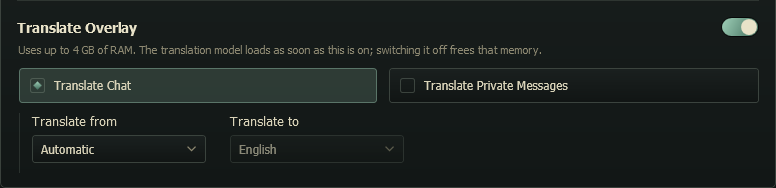
- 1Overlay traduzione attivato o disattivato.
- 2Memoria. Usa fino a 4 GB quando è attivo; disattivarlo la libera.
- 3Cosa tradurre: la chat pubblica o i messaggi privati.
- 4Da quale lingua e in quale. Traduci in è sempre la lingua del tuo gioco.
In gioco Leggi la chat
- Apri la chat nel gioco con Enter, oppure apri una conversazione privata se hai scelto di tradurre i messaggi privati.
- Segui la lettura nel pannello. Ogni messaggio mostra chi l'ha inviato e la lingua in cui è stato scritto. Passa il mouse su una traduzione per vedere l'originale.
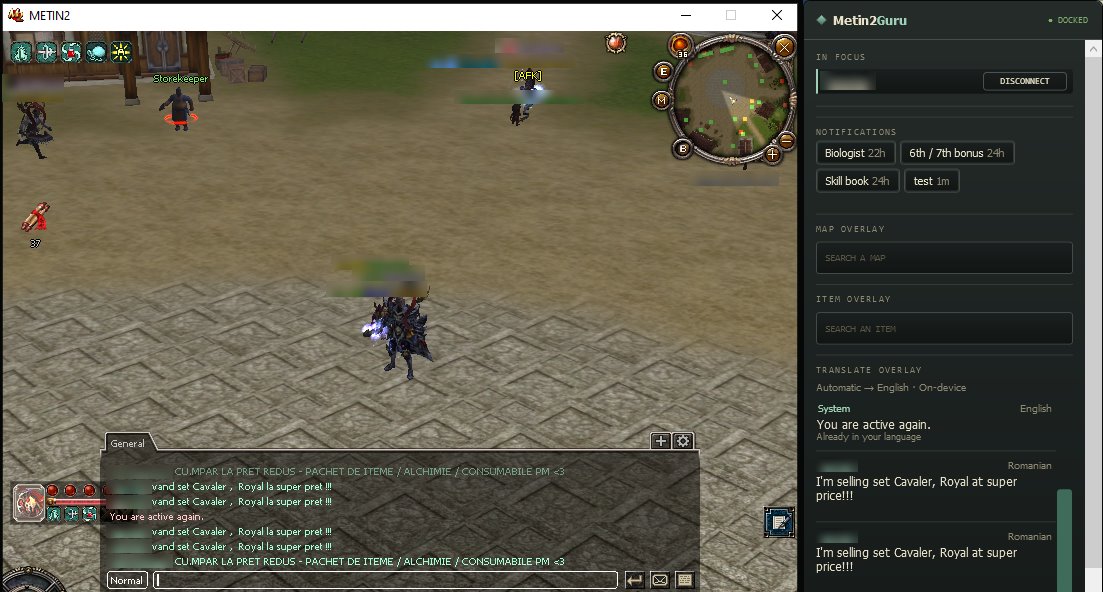
- 1La chat del gioco, aperta con Enter.
- 2Da quale lingua e in quale. Automatico riconosce la lingua di ogni messaggio; Sul dispositivo significa che viene tradotto sul tuo PC.
- 3Già nella tua lingua, quindi mostrato così com'è.
- 4Un messaggio tradotto, con il mittente e la lingua in cui è arrivato.
Impostazioni e piani
La lingua del gioco, il tuo piano e gli aggiornamenti, tutto nella pagina Impostazioni.
Impostazioni La pagina Impostazioni
- Free funziona senza chiave. Tutto ciò che trovi in questa guida, tranne seguire più client contemporaneamente, è incluso nel piano Free.
- Dopo aver acquistato Plus, incolla la chiave di licenza sotto Attiva licenza e premi Applica licenza.
- Cerca aggiornamenti cerca una versione più recente. Mostra versioni precedenti ti permette di tornare a una versione più vecchia.
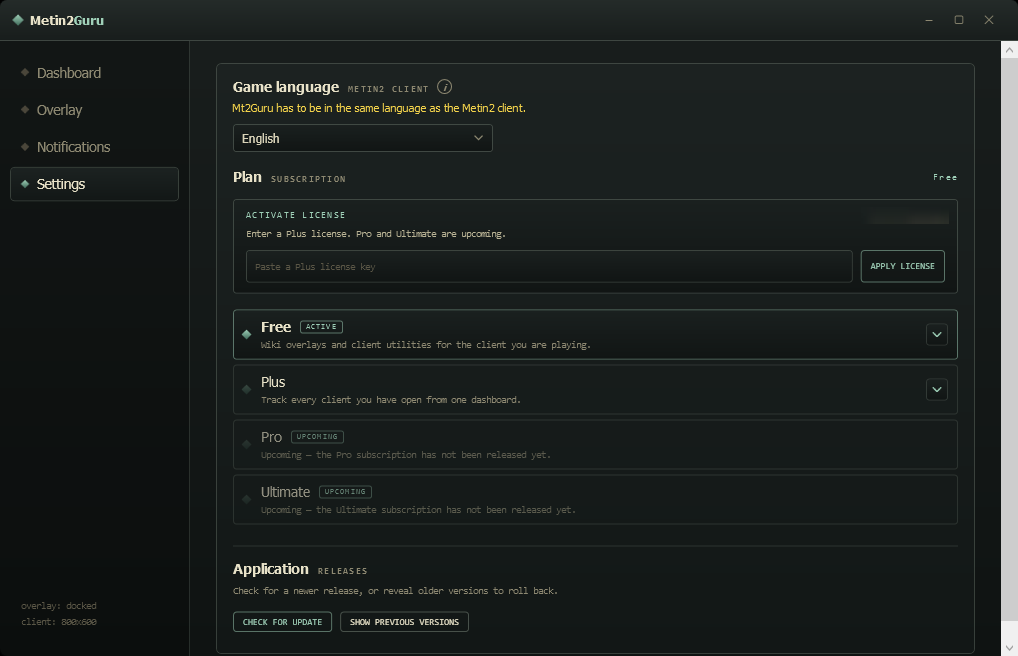
- 1Lingua del gioco. Impostala sulla lingua in cui gira il tuo client di Metin2. Mt2Guru legge dallo schermo i nomi di oggetti e mappe in quella lingua.
- 2Il tuo piano. Free funziona senza chiave. Dopo aver acquistato Plus, incolla qui la licenza.
- 3I piani, con quello che stai usando contrassegnato come attivo.
- 4Aggiornamenti. Cerca una versione più recente.
Pronto a provarlo?
Mt2Guru si scarica gratis, e tutto ciò che trovi in questa pagina, tranne seguire più client contemporaneamente, è incluso nel piano Free.