

 English
 Čeština
 Nederlands
 Français
 Deutsch
 Ελληνικά
 Magyar
 Italiano
 Polski
 Português
 Română
 Русский
 Español
 Türkçe
Sådan virker Mt2Guru, én skærm ad gangen.
Hvert billede på denne side er et rigtigt skærmbillede af Mt2Guru, der kører ved siden af den officielle Metin2-klient, begge på engelsk. Selve Mt2Guru findes på femten sprog, og dets tekster følger det sprog, du vælger under Indstillinger.
SKÆRMBILLEDER FRA MT2GURU FREE OG PLUS · ENGELSK KLIENT
PÅ EN LILLE SKÆRM: SWIPE ET SKÆRMBILLEDE SIDELÆNS FOR AT SE DET HELE
Kom i gang
Start spillet i et vindue, så docker Mt2Guru ved siden af det. Der er intet at forbinde eller logge ind på: Mt2Guru finder selv klienten og læser den, som du gør, fra skærmen.
Mt2Guru skal være på samme sprog som din Metin2-klient. Det læser kort- og genstandsnavne fra skærmen, så indstil spilsproget på siden Indstillinger, før du gør noget andet. Indstillinger & planer
I spillet Start Mt2Guru ved siden af spillet
- Installér Mt2Guru, og start det. Det kører som administrator, ligesom Metin2-klienten selv gør, så Windows beder dig om at tillade det.
- Spil Metin2 i et vindue. Sidepanelet skal have plads ved siden af spilvinduet, så en klient i vindue får den fulde oplevelse.
- Klik ind i spillet. Mt2Guru genkender klienten, og sidepanelet docker ved spilvinduets højre kant. Det flytter sig, når vinduet flytter sig, og træder til side, når du skifter til noget andet.
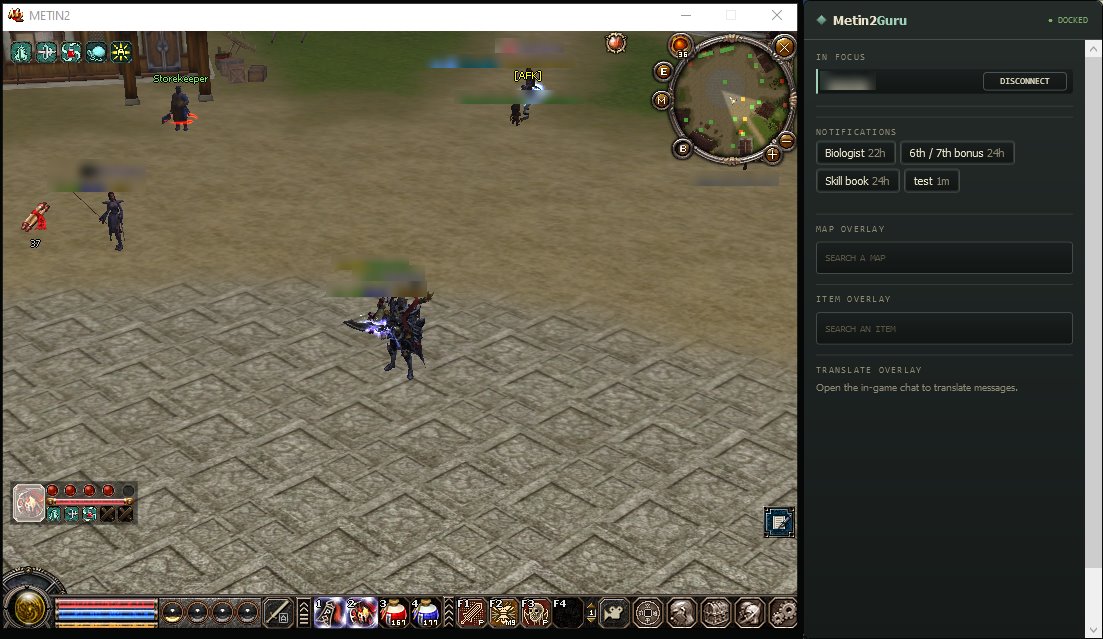
- 1Din Metin2-klient, der kører i et vindue.
- 2Docket. Panelet er knyttet til det vindue og følger det.
- 3I fokus. Den klient, du spiller på, med en knap, der afbryder den.
- 4Notifikationer. Dine genveje til timere. Ét klik starter en timer.
- 5Kortsøgning. Slå et hvilket som helst kort eller dungeon op uden at åbne det i spillet.
- 6Genstandssøgning. Slå ethvert stykke udstyr eller enhver kiste op efter navn.
- 7Oversættelses-overlay. Venter på, at du åbner chatten i spillet.
Indstillinger Indstil dit spilsprog
- Åbn Indstillinger i Mt2Guru-vinduet.
- Vælg det sprog, din Metin2-klient kører på. Mt2Guru læser genstands- og kortnavne fra skærmen på det sprog, så de to skal passe sammen.

- 1Din klients sprog. Femten sprog understøttes.
- 2Påmindelsen om, at Mt2Guru og klienten skal passe sammen.
Kort & dungeon-ruter
Åbn dit kort, så står spawns allerede på det. Sidepanelet viser det kort, du har åbent i spillet, med alle kendte spawnzoner for Metin-sten og bosser tegnet ind.
Til / fra Slå det til eller fra
- Åbn siden Overlay i Mt2Guru-vinduet.
- Kort-overlay slår hele kortpanelet i sidepanelet til eller fra. Metin-sten, bosser og kortsøgningen har hver deres egen kontakt under det.

- 1Kort-overlay: kortpanelet i sidepanelet.
- 2Metin-sten: spawnzoner for Metin-sten på kortet.
- 3Bosser: spawnzoner for bosser.
- 4Søgefelt: kortsøgningen i sidepanelet.
I spillet Åbn dit kort
- Åbn kortet i spillet. Tryk på M eller på M-knappen ved siden af minikortet.
- Aflæs spawnzonerne. Hver etiket viser level, navn, hvor mange der er på kortet, og respawntiden: Lv.10 Metin of Combat 2/2 · 30m.
- Skal det være større? Knappen + åbner kortet i sit eget vindue med en zoom-skyder.
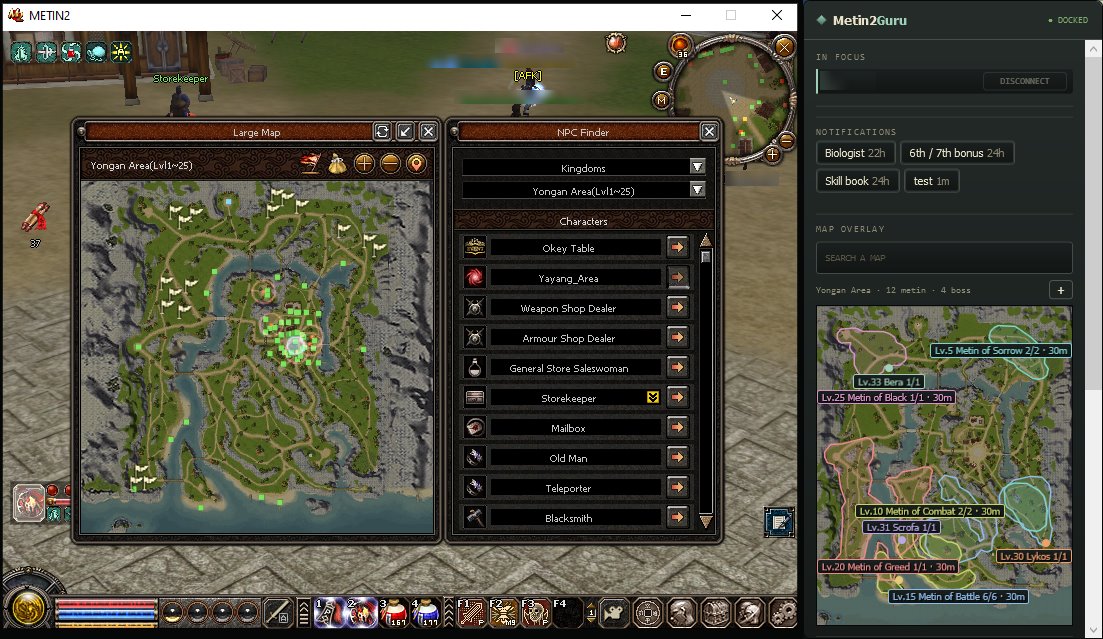
- 1Spillets store kort, åbnet med M. Mt2Guru genkender, hvilket kort det er.
- 2Kortet og hvad der er på det: 12 Metin-sten og 4 bosser.
- 3En spawnzone, markeret med omrids på kortet, med level, navn, antal og respawntid.
- 4Forstør åbner kortet i et vindue, du kan zoome i og ændre størrelsen på.
- 5Kortsøgning, til at se et kort, du ikke er på.
Søgning Slå et kort op, du ikke er på
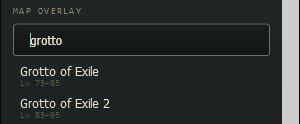
- Skriv et par bogstaver i kortsøgningen. Resultaterne viser hvert korts level-interval.
- Vælg et resultat for at fastgøre det. Sidepanelet bliver ved med at vise det kort, indtil du trykker på LIVE, som går tilbage til at følge spillet.
Dungeons Følg en dungeon-rute
- Søg efter dungeonen, og fastgør den. Understøttede dungeons viser deres rute: nummererede rum, pile for vejen igennem og en signaturforklaring over, hvad hver farve fører til.
- Forstør den for at følge ruten rum for rum i sit eget vindue.
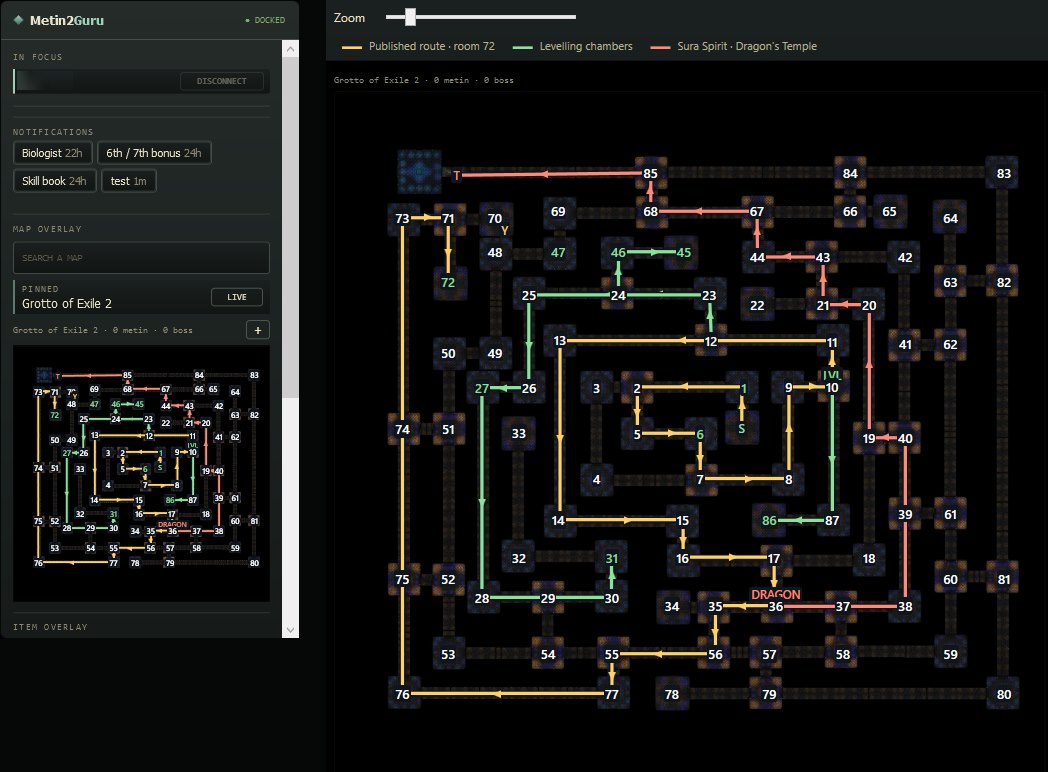
- 1Fastgjort. Det kort, du valgte, bliver stående. LIVE vender tilbage til det kort, du har åbent i spillet.
- 2Forstør åbner ruten i sit eget vindue.
- 3Signaturforklaringen. Hver farve er en rute til ét mål: den offentliggjorte rute, levelling-kamrene og bossen.
- 4S er indgangen. Følg pilene derfra, rum for rum.
- 5Målene er navngivet i det rum, hvor du finder dem.
Udstyr & opgraderinger
Hold markøren over en genstand for at se, hvad dens næste opgraderinger koster. Før du tager noget med til smeden, kan du se hvert resterende trin: chancen med hver metode, Yang og materialerne.
Til / fra Slå det til eller fra
- Åbn siden Overlay i Mt2Guru-vinduet.
- Genstands-overlay slår genstandspanelet i sidepanelet til eller fra, for både udstyr og kister. Udstyr er den del, der viser opgraderingstabeller.

- 1Genstands-overlay: genstandspanelet i sidepanelet.
- 2Udstyr: opgraderingstabeller for våben og rustning.
- 3Søgefelt: genstandssøgningen i sidepanelet.
I spillet Hold markøren over en genstand
- Åbn dit inventar eller udstyrsvindue. Tryk på I.
- Hold markøren stille over et stykke udstyr. Spillet viser dets værktøjstip, og Mt2Guru læser genstandens navn og level derfra.
- Læs tabellen i sidepanelet. Flyt markøren ind på panelet for at rulle i det: det bliver stående, mens du læser.
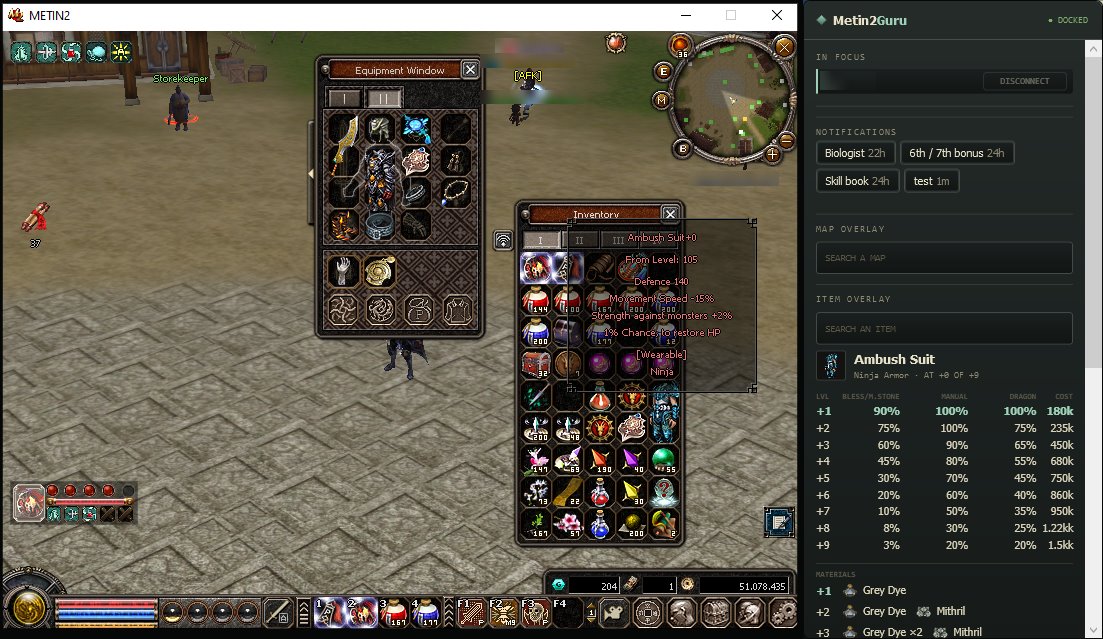
- 1Genstanden under markøren. Hold bare markøren over den; der klikkes ikke på noget.
- 2Spillets eget værktøjstip, hvor Mt2Guru læser navnet og +0.
- 3Genstanden, dens type og hvor den står: på +0 af +9.
- 4Succeschance for hvert trin efter metode: Velsignelses dok. eller Magisk sten, håndbog og Drage.
- 5Hvad hvert trin koster i Yang: fra 180k for +1 op til 1.5kk for +9.
- 6Materialer, som hvert trin kræver, med mængder.
Søgning Slå den op efter navn
- Skriv i genstandssøgningen i sidepanelet. Et par bogstaver er nok, på det spilsprog, du valgte under Indstillinger.
- Vælg et resultat for at fastgøre det. Dets tabel bliver stående, mens du holder markøren over andre ting, indtil du trykker på LIVE.
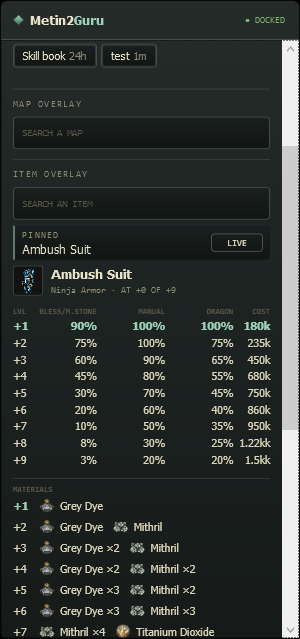
- 1Genstandssøgningen, hvor der blev skrevet ambush.
- 2Fastgjort, med LIVE for at gå tilbage til at holde markøren over genstande.
- 3Genstanden, dens type og hvor den står: på +0 af +9.
- 4Alle kommende opgraderinger med chance og pris og materialerne nedenunder.
Kister & genstandsopslag
Vid, hvad der er i en kiste, før du åbner den. Hold markøren over en kiste for at se dens offentliggjorte droptabel, eller slå en hvilken som helst kiste eller genstand op efter navn.
Til / fra Slå det til eller fra
- Åbn siden Overlay i Mt2Guru-vinduet.
- Genstands-overlay slår genstandspanelet i sidepanelet til eller fra. Kister er den del, der viser droptabeller, og Søgefelt er genstandssøgningen.
- 1Genstands-overlay: genstandspanelet i sidepanelet.
- 2Kister: hvad en kiste kan droppe.
- 3Søgefelt: genstandssøgningen i sidepanelet.
I spillet Hold markøren over en kiste
- Hold markøren stille over en kiste i dit inventar, på samme måde som med udstyr.
- Læs drops. Hver genstand, den kan give, med sandsynligheden, hvor en sådan er offentliggjort. De sjældneste står med guld.
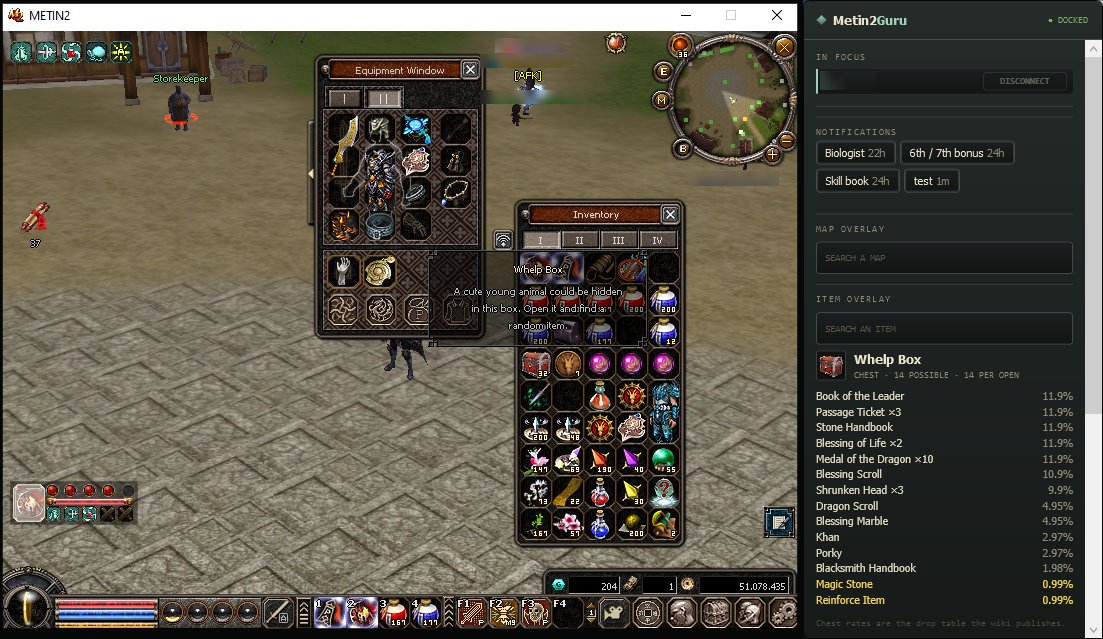
- 1Kisten under markøren.
- 2Hvor mange forskellige drops den har, og hvor mange én åbning giver.
- 3Hvert drop med sin chance.
- 4De sjældne, med guld.
- 5Hvor sandsynlighederne kommer fra: den droptabel, som wikien offentliggør.
Søgning Slå den op efter navn
- Skriv i genstandssøgningen i sidepanelet. Navnene er på det spilsprog, du valgte under Indstillinger.
- Vælg et resultat for at fastgøre det. Det bliver stående, mens du holder markøren over andre ting, indtil du trykker på LIVE.
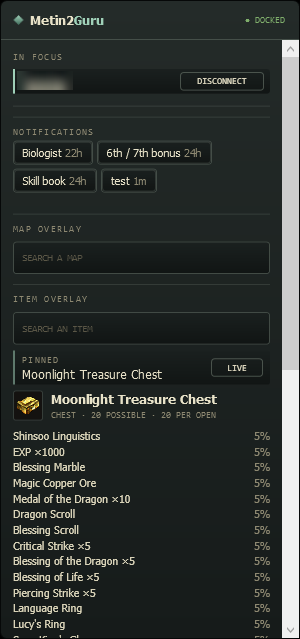
- 1Genstandssøgningen, hvor der blev skrevet moonlight.
- 2Fastgjort, med LIVE for at gå tilbage til at holde markøren over genstande.
- 3Kisten: 20 mulige drops, 20 pr. åbning, og derefter tabellen.
Klienter & relog-styring
Alle de klienter, du har åbne, og en hurtig vej ud og ind igen. Siden Oversigt viser hver Metin2-klient med den karakter, server og kanal, der er læst fra den klients skærm.
Oversigt Dine klienter
- Start spillet. Klienten dukker op på siden Oversigt af sig selv. Bring den i forgrunden én gang, så Mt2Guru kan læse, hvem der spiller på den.
- Afbryd afbryder klientens spilforbindelse, sådan som spillere bruger NetBalancer til at logge hurtigt ud. Klienten vender tilbage til sin login-skærm.
- Gentilslut fører den derefter tilbage til samme server, kanal og karakter. Den bruger mus og tastatur i et par sekunder, så lad dem være, til den er færdig.
- Plus følger op til otte klienter her på én gang og afbryder eller gentilslutter dem, du markerer, samlet. Free følger den klient, du spiller på.
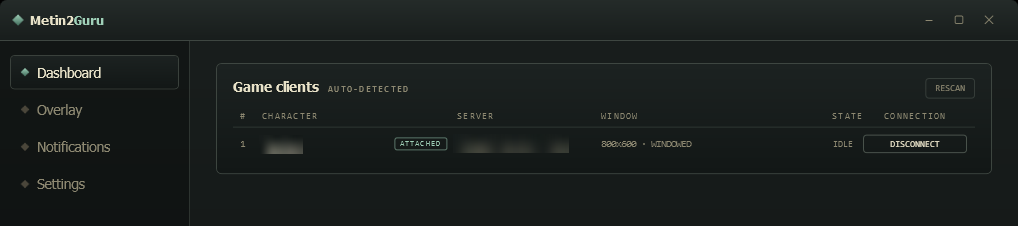
- 1Appens sider: Oversigt, Overlay, Notifikationer og Indstillinger.
- 2Karakter, og om sidepanelet er tilknyttet den.
- 3Server og kanal, læst fra klientens skærm.
- 4Vinduesstørrelse og -tilstand.
- 5Status: i forgrunden, inaktiv, minimeret, afbrudt eller gentilslutter.
- 6Afbryd, som bliver til Gentilslut, når klienten er på sin login-skærm.
- 7Genscan leder efter klienter igen med det samme.
Oversigt En række, der viser en streg: klik på navnet
- En streg betyder, at Mt2Guru ikke har læst den klient endnu. Det læser karakterens navneskilt og linjen under minikortet, så en indlæsningsskærm, karakterlisten eller et vindue, der er åbent over et af dem, vises som en streg. Afbryd forbliver nedtonet, indtil serveren er kendt.
- Klik på navnet. Hvert navn er en knap: den bringer klienten i forgrunden, og Mt2Guru læser den dér. Det er også den hurtigste måde at skifte mellem klienter på, både på siden Oversigt og i sidepanelet.
- Stadig en streg? Luk inventaret eller kortet, der dækker navneskiltet eller hjørnet under minikortet, så udfyldes rækken af sig selv. Hold markøren over navnet for at se, hvad der mangler.
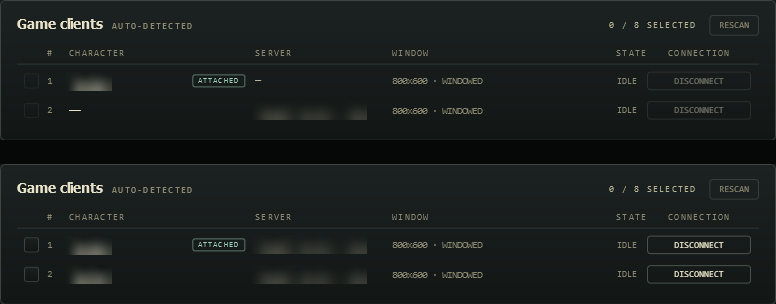
- 1Ikke læst endnu, så karakteren vises som en streg.
- 2Afbryd venter, indtil Mt2Guru ved, hvilken server klienten er på.
- 3Læst: karakter og server er udfyldt.
- 4Afbryd er klar.
Plus Flere klienter på én gang
- Markér de klienter, du vil håndtere samlet. Plus følger op til otte.
- AFBRYD 2 (tallet er, hvor mange du har markeret) afbryder dem alle på én gang. Hver af dem vender tilbage til sin login-skærm.
- GENTILSLUT 2 fører hver af dem tilbage til sin egen server, kanal og karakter, den ene efter den anden. Den bruger mus og tastatur, mens den arbejder; her tog to klienter omkring 12 sekunder.
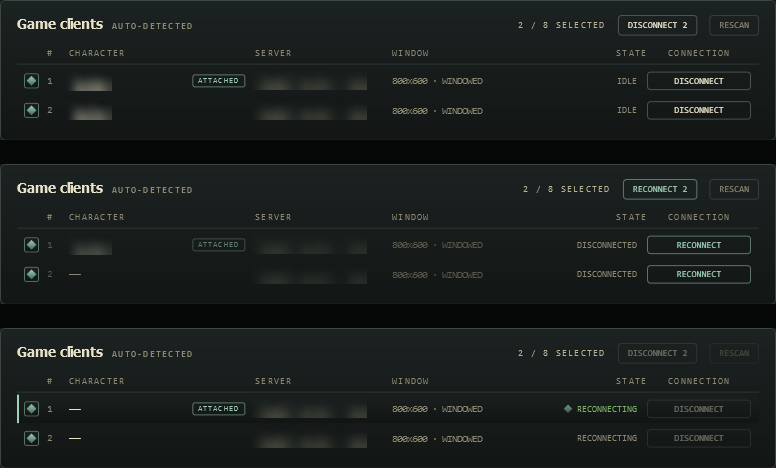
- 1Markér de klienter, der skal håndteres samlet.
- 2Hvor mange der er markeret ud af de otte, Plus følger, og knappen, der afbryder dem alle.
- 3Gentilslut dem alle, når de er på deres login-skærme.
- 4Hver klients status med sin egen Gentilslut-knap.
- 5Gentilslutter, den ene klient efter den anden.
Sidepanel Lige ved siden af spillet
- Sidepanelet viser de markerede klienter med en knap til dem alle, så du ikke behøver at åbne siden Oversigt.
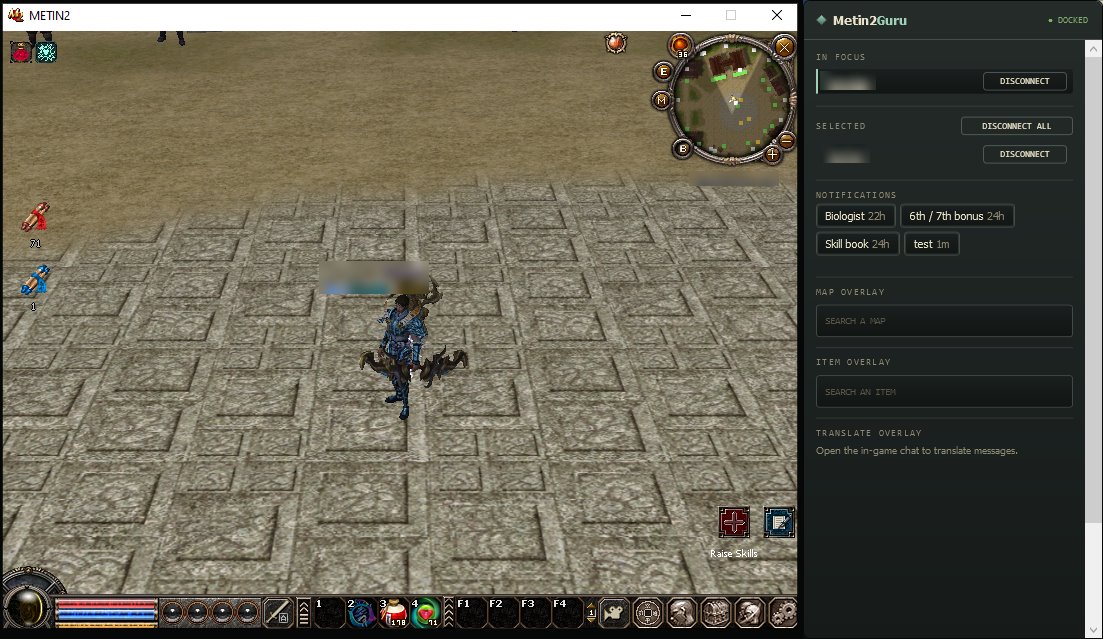
- 1I fokus: den klient, du spiller på.
- 2Afbryd alle markerede klienter direkte fra siden af spillet. Når de er afbrudt, bliver knappen til Genopret forbindelse for alle.
- 3De andre markerede klienter. Klik på et navn for at skifte til den klient.
Timere & klientadvarsler
Start en timer med ét klik, og få besked om klienter, der har brug for dig. Timere bliver ved med at køre på tværs af genstarter. Klientadvarsler kræver slet ingen opsætning.
Til / fra Slå det til eller fra
- På siden Overlay viser eller skjuler Notifikationer genvejene til timere i sidepanelet.
- På siden Notifikationer slår kontakten øverst alle popups og lyde til eller fra.

- 1Notifikationer: genvejene til timere i sidepanelet.
Timere Start en timer
- Klik på en genvej i sidepanelet eller på siden Notifikationer: Biolog, 6./7. bonus, Færdighedsbog eller en af dine egne.
- Eller lav din egen. Giv den et navn og en længde i m, h eller d, og tryk på Start. Tilføj som standard gemmer den som genvej.
- Når den udløber, får du en popup og en lyd. Popuppen har Gentag, som starter den samme ventetid igen, og Udskyd 5m, så du får besked igen om lidt.
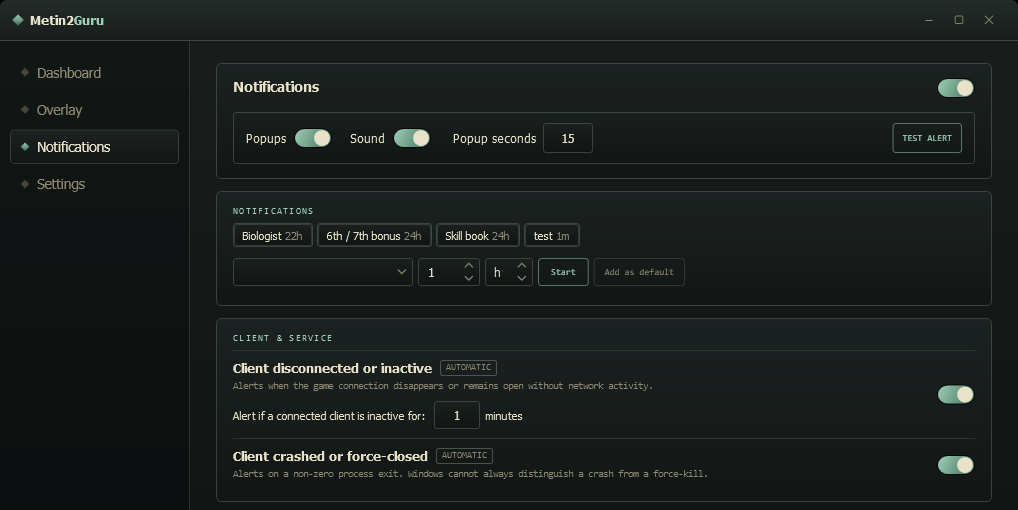
- 1Alle notifikationer til eller fra.
- 2Popups og lyd, og hvor længe en popup bliver vist.
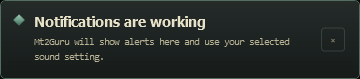
- 3Testalarm viser en popup og afspiller lyden med det samme.
- 4Genveje til timere. Klik på en for at starte den.
- 5Din egen timer: et navn, en længde, Start.
- 6Klient afbrudt eller inaktiv, med hvor mange stille minutter der tæller som inaktiv.
- 7Klient gik ned eller blev tvangslukket.
Advarsler Få besked om klienter, der har brug for dig
- Klientadvarsler giver dig besked, når en klient mister sin spilforbindelse, står uden netværksaktivitet i det antal minutter, du har angivet, eller lukker uventet. En afbrydelse, du selv har bedt om, giver ingen advarsel.
- Testalarm på siden Notifikationer viser en popup og afspiller lyden, så du ved, hvad du skal lytte efter.
Chatoversættelse
Læs chatten på dit eget sprog. Beskederne oversættes på din pc. Intet af det, du læser, sendes nogen steder hen for at blive oversat.
Til / fra Slå det til eller fra
- Slå Oversættelses-overlay til på siden Overlay. Første gang downloader Mt2Guru sin oversættelsesmodel på ca. 2,8 GB, én gang for alle.
- Vælg, hvad der skal oversættes: den offentlige chat eller private beskeder, og hvilket sprog der skal oversættes fra.
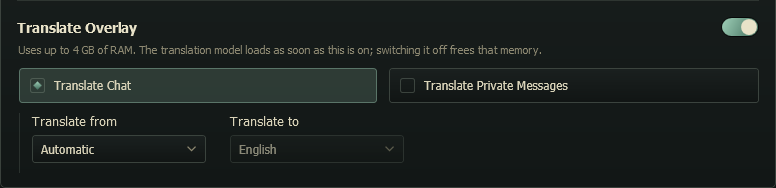
- 1Oversættelses-overlay til eller fra.
- 2Hukommelse. Den bruger op til 4 GB, mens den er slået til; slås den fra, frigives hukommelsen.
- 3Hvad der skal oversættes: den offentlige chat eller private beskeder.
- 4Fra og til. Til er altid dit spilsprog.
I spillet Læs chatten
- Åbn chatten i spillet med Enter, eller åbn en privat samtale, hvis du har valgt at oversætte private beskeder.
- Læs med i sidepanelet. Hver besked viser, hvem der sendte den, og hvilket sprog den er skrevet på. Hold markøren over en oversættelse for at se originalen.
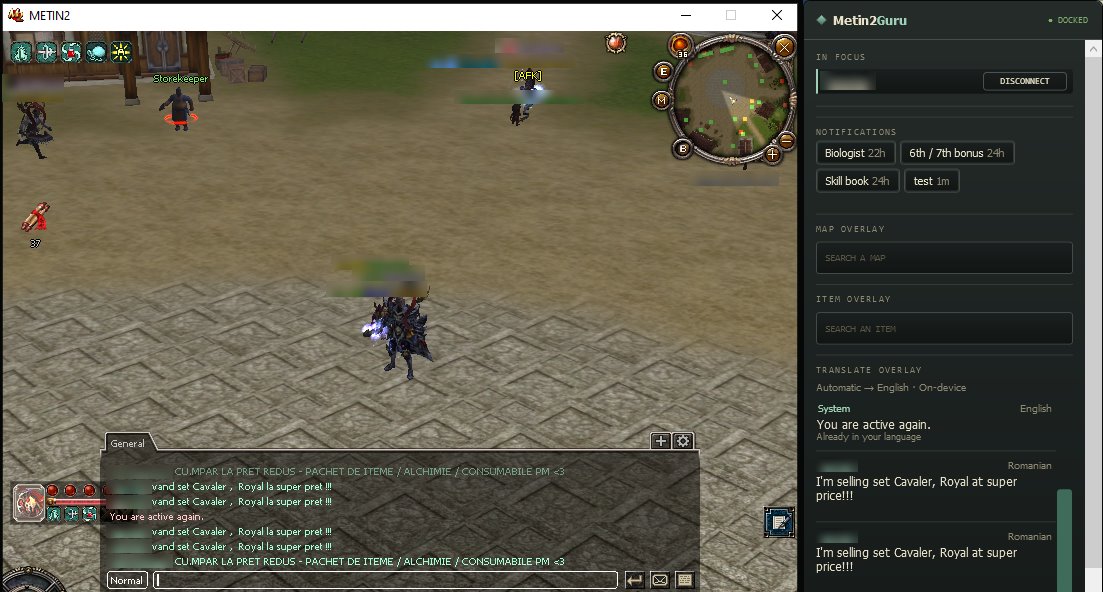
- 1Spillets chat, åbnet med Enter.
- 2Fra og til. Automatisk finder ud af hver beskeds sprog; På enheden betyder, at den oversættes på din pc.
- 3Allerede på dit sprog, så den vises, som den er.
- 4En oversat besked med afsender og det sprog, den kom på.
Indstillinger & planer
Dit spilsprog, din plan og opdateringer, alt sammen på siden Indstillinger.
Indstillinger Siden Indstillinger
- Free virker uden nøgle. Alt i denne guide undtagen at følge flere klienter på én gang er med i planen Free.
- Når du har købt Plus, indsætter du licensnøglen under Aktivér licens og trykker på Anvend licens.
- Søg efter opdatering leder efter en nyere udgivelse. Vis tidligere versioner lader dig gå tilbage til en ældre.
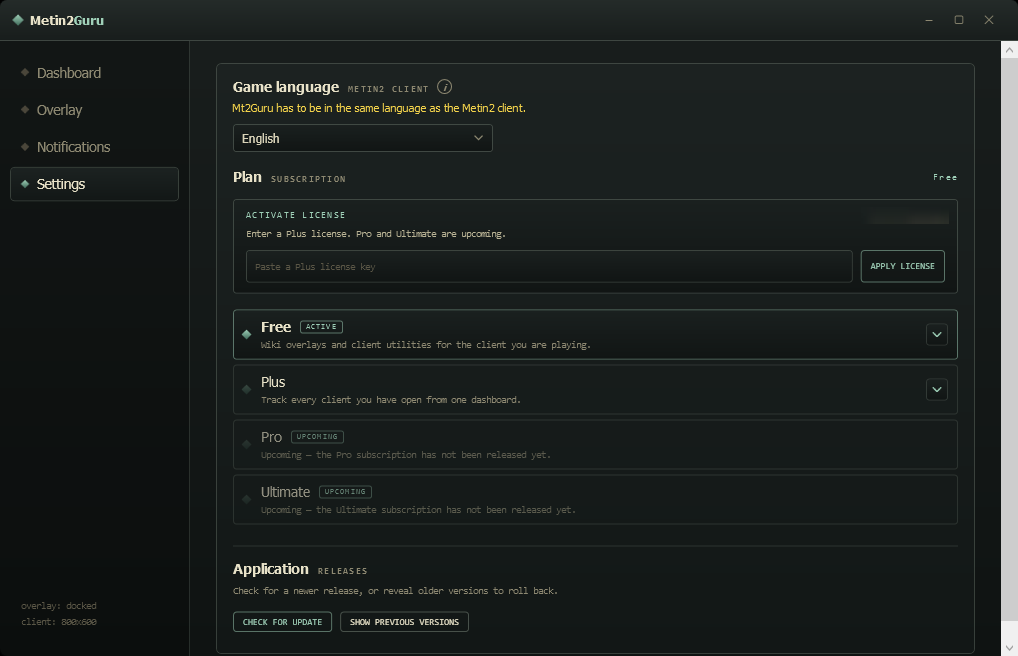
- 1Spilsprog. Indstil det til det sprog, din Metin2-klient kører på. Mt2Guru læser genstands- og kortnavne fra skærmen på det sprog.
- 2Din plan. Free virker uden nøgle. Når du har købt Plus, indsætter du licensen her.
- 3Planerne, hvor den, du har, er markeret som aktiv.
- 4Opdateringer. Søg efter en nyere udgivelse.
Klar til at prøve det?
Mt2Guru er gratis at downloade, og alt på denne side undtagen at følge flere klienter på én gang er med i planen Free.