

 English
 Čeština
 Dansk
Dansk Nederlands
 Français
 Deutsch
 Ελληνικά
 Magyar
 Italiano
 Português
 Română
 Русский
 Español
 Türkçe
Jak działa Mt2Guru, ekran po ekranie.
Każdy obraz na tej stronie to prawdziwy zrzut ekranu Mt2Guru działającego obok oficjalnego klienta Metin2, oba w języku angielskim. Samo Mt2Guru jest dostępne w piętnastu językach, a jego etykiety są w tym, który ustawisz w Ustawieniach.
ZRZUTY EKRANU Z MT2GURU FREE I PLUS · KLIENT PO ANGIELSKU
NA MAŁYM EKRANIE PRZESUŃ ZRZUT W BOK, ABY ZOBACZYĆ CAŁOŚĆ
Pierwsze kroki
Uruchom grę w oknie, a Mt2Guru podepnie się obok niej. Nie trzeba niczego łączyć ani się logować: Mt2Guru sam znajduje klienta i odczytuje go tak jak Ty — z ekranu.
Mt2Guru musi być ustawiony na ten sam język co Twój klient Metin2. Odczytuje nazwy map i przedmiotów z ekranu, więc zanim zrobisz cokolwiek innego, ustaw język gry na stronie Ustawienia. Ustawienia i plany
W grze Uruchom Mt2Guru obok gry
- Zainstaluj Mt2Guru i uruchom go. Działa jako administrator, tak jak sam klient Metin2, więc Windows poprosi Cię o zgodę.
- Graj w Metin2 w oknie. Panel boczny potrzebuje miejsca obok okna gry, więc pełne możliwości daje klient w trybie okienkowym.
- Kliknij w grę. Mt2Guru rozpoznaje klienta, a jego panel boczny przypina się do prawej krawędzi okna gry. Przesuwa się razem z oknem i usuwa się na bok, gdy przełączysz się na coś innego.
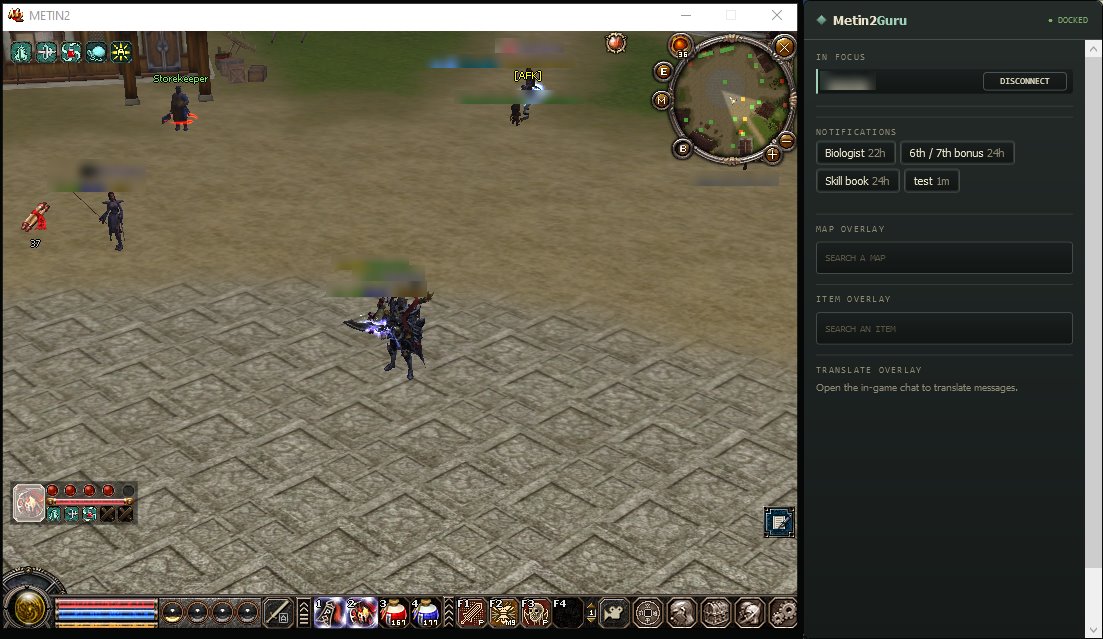
- 1Twój klient Metin2, uruchomiony w oknie.
- 2Podpięty. Panel jest przyczepiony do tego okna i podąża za nim.
- 3Aktywny. Klient, na którym grasz, z przyciskiem, który go rozłącza.
- 4Powiadomienia. Twoje skróty minutników. Jedno kliknięcie uruchamia minutnik.
- 5Wyszukiwanie map. Sprawdź dowolną mapę lub loch bez otwierania ich w grze.
- 6Wyszukiwanie przedmiotów. Znajdź po nazwie dowolny element ekwipunku lub skrzynię.
- 7Nakładka tłumaczenia. Czeka, aż otworzysz czat w grze.
Ustawienia Ustaw język gry
- Otwórz Ustawienia w oknie Mt2Guru.
- Wybierz język, w którym działa Twój klient Metin2. Mt2Guru odczytuje z ekranu nazwy przedmiotów i map w tym języku, więc oba muszą się zgadzać.

- 1Język Twojego klienta. Obsługiwanych jest piętnaście języków.
- 2Przypomnienie, że język Mt2Guru i klienta musi być ten sam.
Mapy i trasy lochów
Otwórz mapę, a spawny już na niej są. Panel boczny pokazuje mapę otwartą w grze, z zaznaczonymi wszystkimi znanymi strefami spawnu metinów i bossów.
Wł. / wył. Włącz lub wyłącz
- Otwórz stronę Nakładka w oknie Mt2Guru.
- Nakładka mapy włącza lub wyłącza całą sekcję mapy w panelu bocznym. Metiny, bossy i wyszukiwanie map mają pod nią własne przełączniki.

- 1Nakładka mapy: sekcja mapy w panelu bocznym.
- 2Metiny: strefy spawnu kamieni Metin na mapie.
- 3Bossy: strefy spawnu bossów.
- 4Wyszukiw. (pasek wyszukiwania): wyszukiwarka map w panelu bocznym.
W grze Otwórz mapę
- Otwórz mapę w grze. Naciśnij M albo przycisk M obok minimapy.
- Odczytaj strefy spawnu. Każda etykieta podaje poziom, nazwę, liczbę na mapie i czas respawnu: Lv.10 Metin of Combat 2/2 · 30m.
- Potrzebujesz większej? Przycisk + otwiera mapę w osobnym oknie z suwakiem powiększenia.
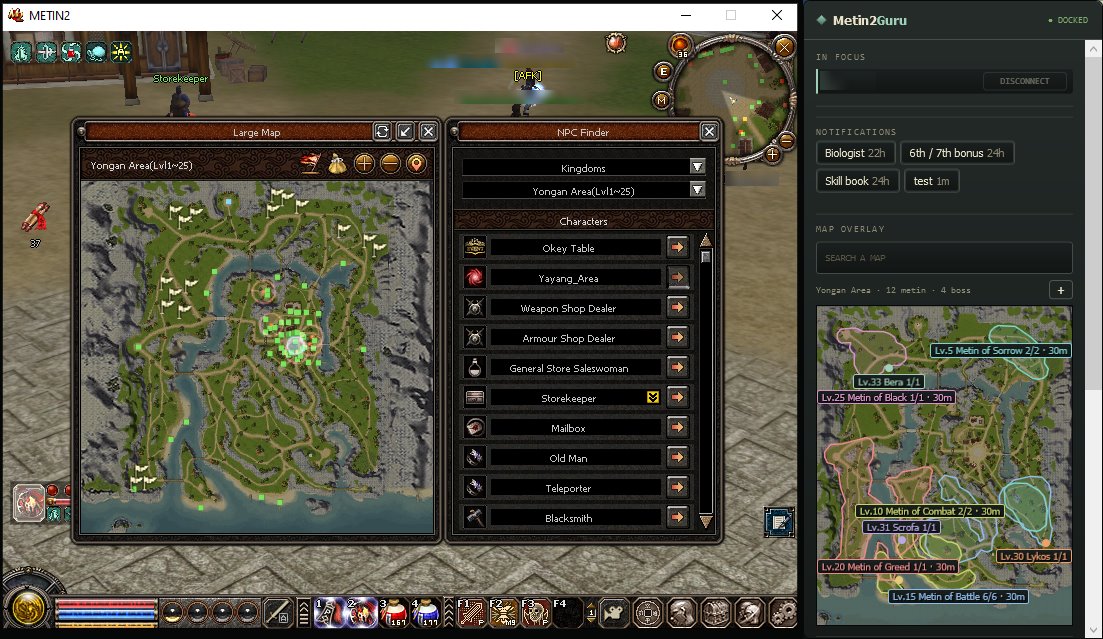
- 1Duża mapa gry, otwarta klawiszem M. Mt2Guru rozpoznaje, która to mapa.
- 2Mapa i to, co na niej jest: 12 kamieni Metin i 4 bossy.
- 3Strefa spawnu obrysowana na mapie, z poziomem, nazwą, liczbą i czasem respawnu.
- 4Powiększ otwiera mapę w oknie, które możesz przybliżać i którego rozmiar możesz zmieniać.
- 5Wyszukiwanie map, by obejrzeć mapę, na której nie jesteś.
Wyszukiwanie Sprawdź mapę, na której nie jesteś
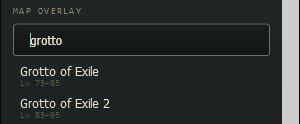
- Wpisz kilka liter w wyszukiwarce map. Wyniki pokazują zakres poziomów każdej mapy.
- Wybierz wynik, aby go przypiąć. Panel boczny pokazuje tę mapę, dopóki nie naciśniesz NA ŻYWO, co przywraca śledzenie gry.
Lochy Podążaj trasą lochu
- Wyszukaj loch i przypnij go. Obsługiwane lochy pokazują swoją trasę: ponumerowane komnaty, strzałki wskazujące drogę i legendę mówiącą, dokąd prowadzi każdy kolor.
- Powiększ go, aby śledzić trasę komnata po komnacie w osobnym oknie.
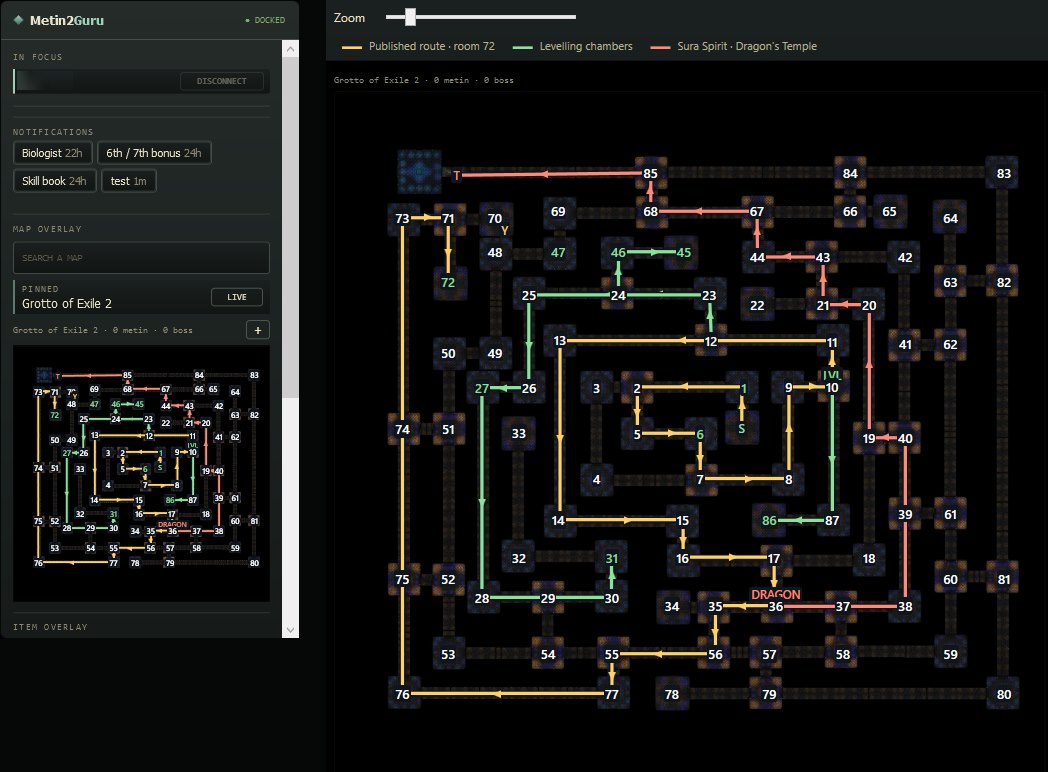
- 1Przypięte. Wybrana mapa pozostaje widoczna. NA ŻYWO wraca do mapy otwartej w grze.
- 2Powiększ otwiera trasę w osobnym oknie.
- 3Legenda. Każdy kolor to trasa do jednego celu: opublikowana trasa, komnaty do levelowania i boss.
- 4S to wejście. Stamtąd podążaj za strzałkami, komnata po komnacie.
- 5Cele są podpisane w komnacie, w której je znajdziesz.
Ekwipunek i ulepszenia
Najedź na przedmiot, aby zobaczyć, ile kosztują jego kolejne ulepszenia. Zanim zaniesiesz cokolwiek do kowala, zobacz każdy pozostały etap: szansę dla każdej metody, Yang i materiały.
Wł. / wył. Włącz lub wyłącz
- Otwórz stronę Nakładka w oknie Mt2Guru.
- Nakładka przedmiotów włącza lub wyłącza sekcję przedmiotów w panelu bocznym, zarówno dla ekwipunku, jak i dla skrzyń. Ekwipunek to część, która pokazuje tabele ulepszeń.

- 1Nakładka przedmiotów: sekcja przedmiotów w panelu bocznym.
- 2Ekwipunek: tabele ulepszeń broni i zbroi.
- 3Wyszukiw. (pasek wyszukiwania): wyszukiwarka przedmiotów w panelu bocznym.
W grze Najedź na przedmiot
- Otwórz ekwipunek lub okno wyposażenia. Naciśnij I.
- Zatrzymaj kursor na elemencie ekwipunku. Gra wyświetla jego opis, a Mt2Guru odczytuje z niego nazwę i poziom przedmiotu.
- Odczytaj tabelę w panelu bocznym. Przesuń kursor na panel, aby ją przewinąć: pozostaje widoczna, gdy czytasz.
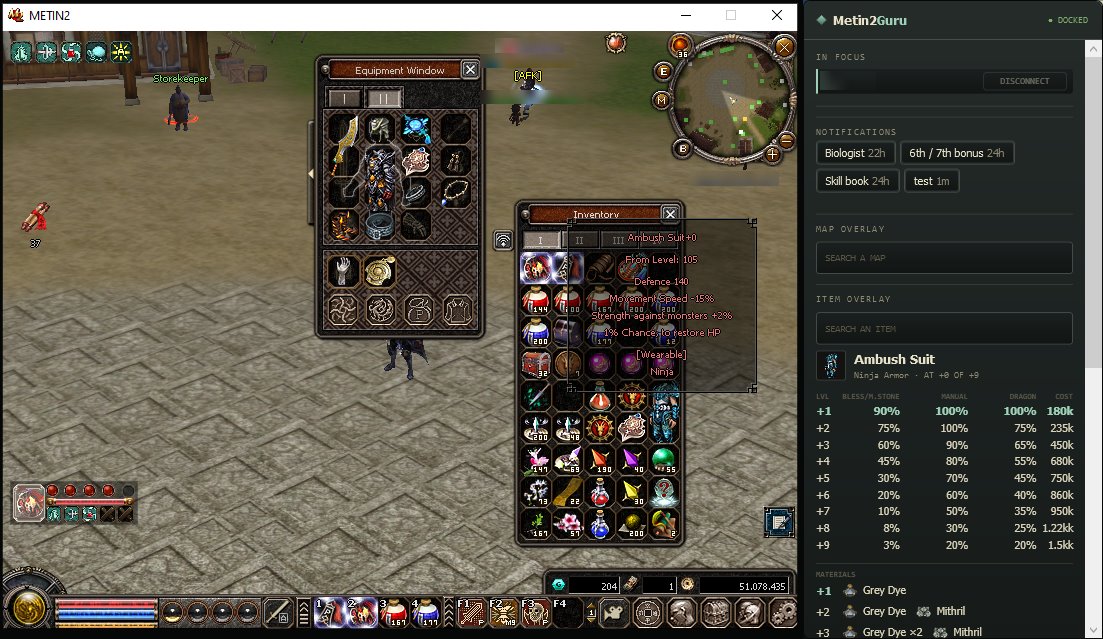
- 1Przedmiot pod kursorem. Wystarczy najechać; nic nie jest klikane.
- 2Opis przedmiotu w samej grze — z niego Mt2Guru odczytuje nazwę i +0.
- 3Przedmiot, jego typ i aktualny poziom: +0 z +9.
- 4Szansa powodzenia dla każdego etapu według metody: Zwój Błogosławieństwa lub Magiczny Kamień, Podręcznik Kowala i Zwój Boga Smoków.
- 5Koszt każdego etapu w Yang: od 180k za +1 do 1.5kk za +9.
- 6Materiały potrzebne na każdym etapie, z ilościami.
Wyszukiwanie Znajdź po nazwie
- Wpisz nazwę w wyszukiwarce przedmiotów w panelu bocznym. Wystarczy kilka liter, w języku gry wybranym w Ustawieniach.
- Wybierz wynik, aby go przypiąć. Jego tabela pozostaje widoczna, gdy najeżdżasz na inne rzeczy, dopóki nie naciśniesz NA ŻYWO.
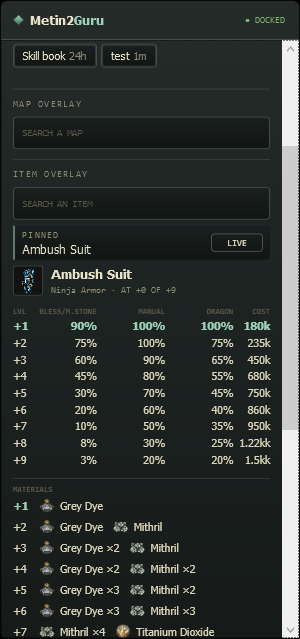
- 1Wyszukiwarka przedmiotów z wpisanym ambush.
- 2Przypięte, z przyciskiem NA ŻYWO, by wrócić do najeżdżania.
- 3Przedmiot, jego typ i aktualny poziom: +0 z +9.
- 4Każde kolejne ulepszenie z szansą i kosztem, a pod nimi materiały.
Skrzynie i wyszukiwanie przedmiotów
Wiedz, co jest w skrzyni, zanim ją otworzysz. Najedź na skrzynię, aby zobaczyć jej opublikowaną tabelę dropu, albo wyszukaj dowolną skrzynię lub przedmiot po nazwie.
Wł. / wył. Włącz lub wyłącz
- Otwórz stronę Nakładka w oknie Mt2Guru.
- Nakładka przedmiotów włącza lub wyłącza sekcję przedmiotów w panelu bocznym. Skrzynie to część, która pokazuje tabele dropu, a Wyszukiw. to wyszukiwarka przedmiotów.
- 1Nakładka przedmiotów: sekcja przedmiotów w panelu bocznym.
- 2Skrzynie: co może wypaść ze skrzyni.
- 3Wyszukiw. (pasek wyszukiwania): wyszukiwarka przedmiotów w panelu bocznym.
W grze Najedź na skrzynię
- Zatrzymaj kursor na skrzyni w ekwipunku, tak samo jak przy wyposażeniu.
- Sprawdź drop. Każdy przedmiot, który może wypaść, z szansą, jeśli została opublikowana. Najrzadsze są wyróżnione złotym kolorem.
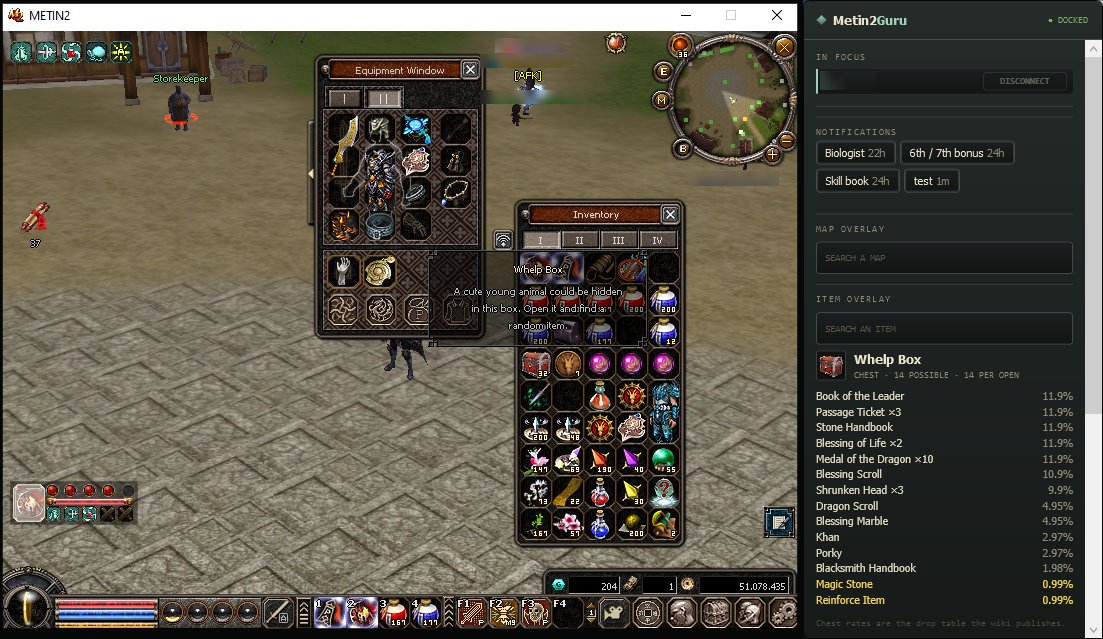
- 1Skrzynia pod kursorem.
- 2Ile różnych dropów ma i ile daje jedno otwarcie.
- 3Każdy drop z jego szansą.
- 4Rzadkie, wyróżnione złotym kolorem.
- 5Skąd pochodzą szanse: z tabeli dropu publikowanej przez wiki.
Wyszukiwanie Znajdź po nazwie
- Wpisz nazwę w wyszukiwarce przedmiotów w panelu bocznym. Nazwy są w języku gry wybranym w Ustawieniach.
- Wybierz wynik, aby go przypiąć. Pozostaje widoczny, gdy najeżdżasz na inne rzeczy, dopóki nie naciśniesz NA ŻYWO.
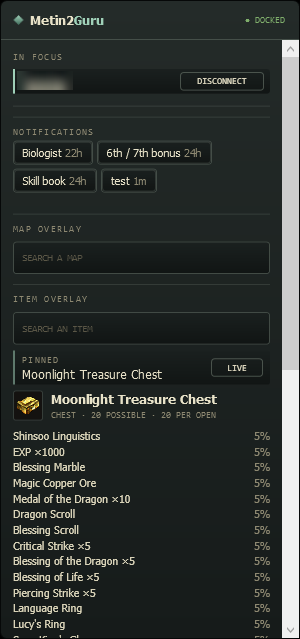
- 1Wyszukiwarka przedmiotów z wpisanym moonlight.
- 2Przypięte, z przyciskiem NA ŻYWO, by wrócić do najeżdżania.
- 3Skrzynia: 20 możliwych dropów, 20 na otwarcie, a pod spodem tabela.
Sterowanie klientami i relogiem
Każdy otwarty klient i szybki sposób, by wyjść i wrócić. Pulpit wymienia wszystkie klienty Metin2 wraz z postacią, serwerem i kanałem odczytanymi z ekranu danego klienta.
Pulpit Twoje klienty
- Uruchom grę. Klient sam pojawi się na Pulpicie. Raz przenieś go na pierwszy plan, aby Mt2Guru mógł odczytać, kto na nim gra.
- Rozłącz zrywa połączenie tego klienta z grą, tak jak gracze robią to NetBalancerem, by szybko się wylogować. Klient wraca do ekranu logowania.
- Połącz zabiera go potem z powrotem na ten sam serwer, kanał i postać. Przez kilka sekund używa myszy i klawiatury, więc nie ruszaj ich, dopóki nie skończy.
- Plus śledzi tu do ośmiu klientów naraz i rozłącza lub ponownie łączy zaznaczone klienty jednocześnie. Free śledzi klienta, na którym grasz.
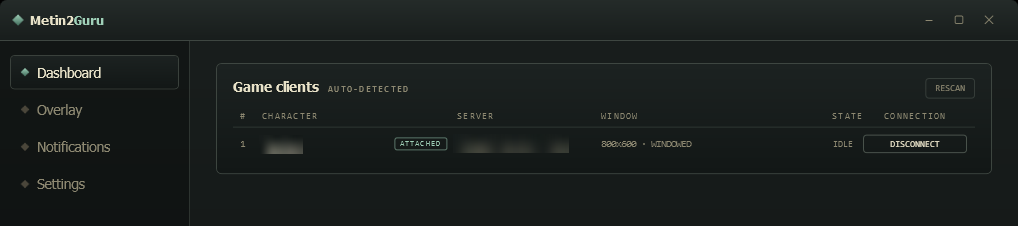
- 1Strony aplikacji: Pulpit, Nakładka, Powiadomienia i Ustawienia.
- 2Postać i to, czy panel boczny jest podpięty do tego klienta.
- 3Serwer i kanał odczytane z ekranu klienta.
- 4Rozmiar i tryb okna.
- 5Stan: aktywny, w tle, zminimalizowany, rozłączony lub łączenie.
- 6Rozłącz, który zmienia się w Połącz, gdy klient jest na ekranie logowania.
- 7Skanuj od razu ponownie wyszukuje klienty.
Pulpit Wiersz z kreską: kliknij nazwę
- Kreska oznacza, że Mt2Guru jeszcze nie odczytał tego klienta. Odczytuje nazwę nad postacią i pasek pod minimapą, więc ekran wczytywania, lista postaci lub okno otwarte nad którymkolwiek z nich daje kreskę. Rozłącz pozostaje wyszarzony, dopóki serwer nie jest znany.
- Kliknij nazwę. Każda nazwa jest przyciskiem: przenosi ten klient na pierwszy plan, a Mt2Guru go wtedy odczytuje. To także najszybszy sposób przełączania się między klientami, na Pulpicie i w panelu bocznym.
- Wciąż kreska? Zamknij ekwipunek lub mapę zasłaniającą nazwę nad postacią albo róg pod minimapą, a wiersz uzupełni się sam. Najedź na nazwę, aby zobaczyć, czego brakuje.
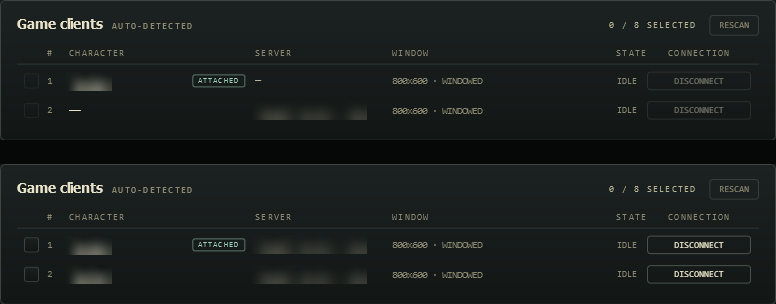
- 1Jeszcze nieodczytany, więc zamiast postaci widać kreskę.
- 2Rozłącz czeka, aż Mt2Guru będzie wiedział, na jakim serwerze jest klient.
- 3Odczytany: postać i serwer są uzupełnione.
- 4Rozłącz jest gotowy.
Plus Kilka klientów naraz
- Zaznacz klienty, którymi chcesz sterować razem. Plus śledzi do ośmiu.
- ROZŁĄCZ 2 (liczba mówi, ile klientów zaznaczono) rozłącza je wszystkie naraz. Każdy wraca do ekranu logowania.
- POŁĄCZ 2 przywraca każdy z nich na jego własny serwer, kanał i postać, jeden po drugim. Podczas pracy używa myszy i klawiatury; tutaj dwa klienty zajęły około 12 sekund.
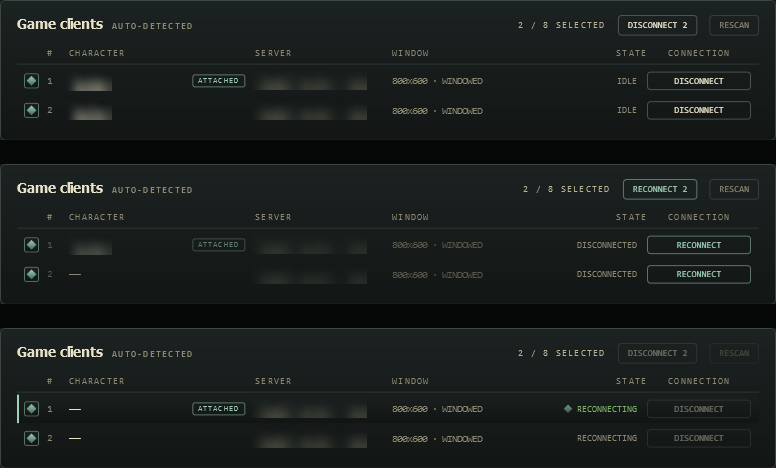
- 1Zaznacz klienty, którymi chcesz sterować razem.
- 2Ile jest zaznaczonych z ośmiu śledzonych w planie Plus i przycisk, który rozłącza je wszystkie.
- 3Połącz je wszystkie ponownie, gdy są na ekranach logowania.
- 4Stan każdego klienta z jego własnym przyciskiem Połącz.
- 5Łączenie, klient po kliencie.
Panel boczny Prosto obok gry
- Panel boczny wymienia zaznaczone klienty z jednym przyciskiem dla wszystkich, więc nie musisz otwierać Pulpitu.
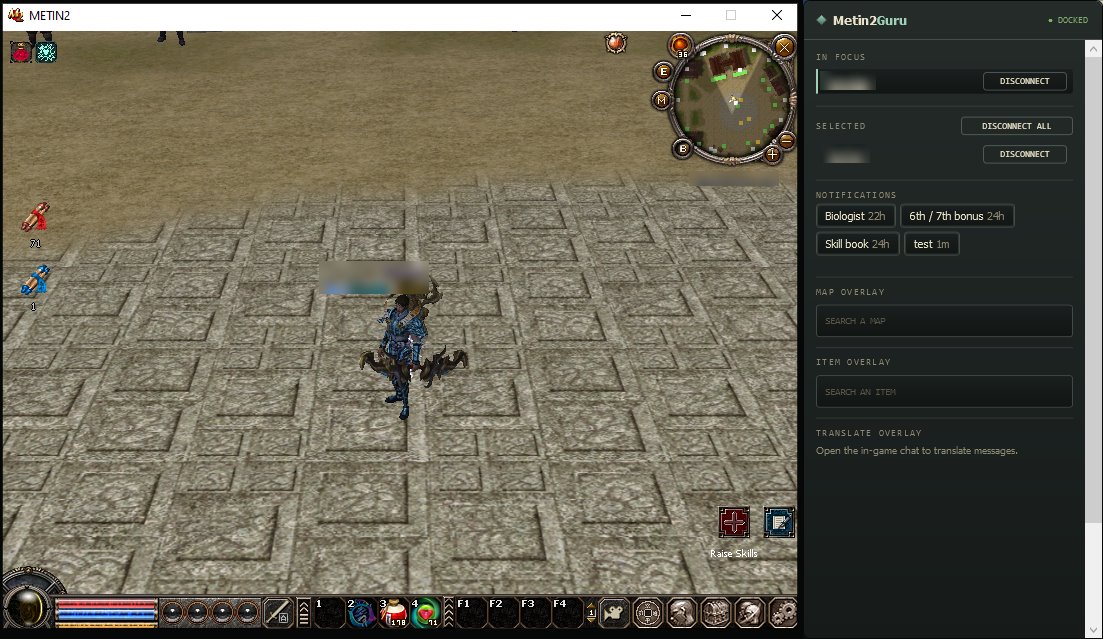
- 1Aktywny: klient, na którym grasz.
- 2Rozłącz wszystkie zaznaczone klienty prosto obok gry. Gdy są rozłączone, przycisk zmienia się w Połącz ponownie wszystkie.
- 3Pozostałe zaznaczone klienty. Kliknij nazwę, aby przełączyć się na ten klient.
Minutniki i alerty klientów
Uruchom minutnik jednym kliknięciem i dowiaduj się o klientach, które Cię potrzebują. Minutniki działają dalej po ponownym uruchomieniu. Alerty klientów nie wymagają żadnej konfiguracji.
Wł. / wył. Włącz lub wyłącz
- Na stronie Nakładka przełącznik Powiadomienia pokazuje lub ukrywa skróty minutników w panelu bocznym.
- Na stronie Powiadomienia przełącznik na górze włącza lub wyłącza wszystkie okienka i dźwięki.

- 1Powiadomienia: skróty minutników w panelu bocznym.
Minutniki Uruchom minutnik
- Kliknij skrót w panelu bocznym lub na stronie Powiadomienia: Biolog, 6./7. bonus, Księga umiejętności albo jeden z własnych.
- Albo stwórz własny. Nadaj mu nazwę, ustaw czas w m, h lub d i naciśnij Uruchom. Dodaj jako domyślne zachowuje go jako skrót.
- Gdy czas minie, dostajesz okienko i dźwięk. Okienko ma przycisk Powtórz, który uruchamia to samo odliczanie od nowa, oraz Odłóż 5m, by przypomniało Ci za chwilę.
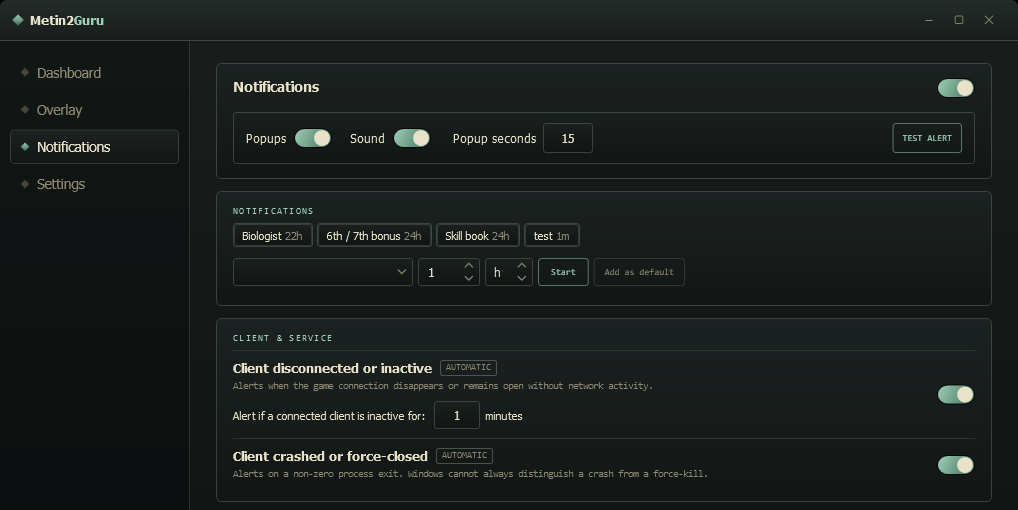
- 1Wszystkie powiadomienia włączone lub wyłączone.
- 2Okienka i dźwięk oraz czas wyświetlania okienka.
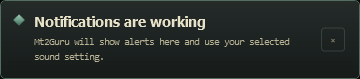
- 3Alert testowy od razu pokazuje okienko i odtwarza dźwięk.
- 4Skróty minutników. Kliknij jeden, aby go uruchomić.
- 5Własny minutnik: nazwa, czas, Uruchom.
- 6Klient rozłączony lub bezczynny, z liczbą minut ciszy, po których klient jest uznawany za bezczynny.
- 7Awaria lub wymuszone zamknięcie klienta.
Alerty Dowiaduj się o klientach, które Cię potrzebują
- Alerty klientów informują, gdy klient traci połączenie z grą, przez ustawioną liczbę minut nie wykazuje aktywności sieciowej lub nieoczekiwanie się zamyka. Rozłączenie wykonane na Twoje żądanie nie wywołuje alertu.
- Alert testowy na stronie Powiadomienia pokazuje okienko i odtwarza dźwięk, więc wiesz, na co zwracać uwagę.
Tłumaczenie czatu
Czytaj czat we własnym języku. Wiadomości są tłumaczone na Twoim komputerze. Nic, co czytasz, nie jest nigdzie wysyłane do tłumaczenia.
Wł. / wył. Włącz lub wyłącz
- Włącz Nakładkę tłumaczenia na stronie Nakładka. Za pierwszym razem Mt2Guru jednorazowo pobiera model tłumaczenia, około 2,8 GB.
- Wybierz, co tłumaczyć: czat publiczny lub prywatne wiadomości, oraz z jakiego języka tłumaczyć.
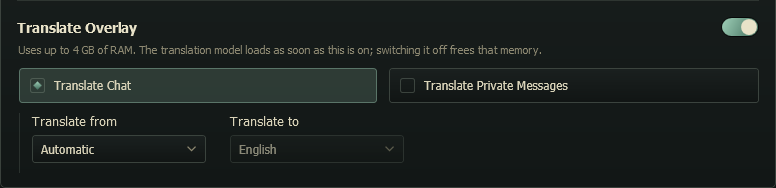
- 1Nakładka tłumaczenia włączona lub wyłączona.
- 2Pamięć. Po włączeniu zużywa do 4 GB; wyłączenie ją zwalnia.
- 3Co tłumaczyć: czat publiczny lub prywatne wiadomości.
- 4Język źródłowy i docelowy. Tłumacz na to zawsze język Twojej gry.
W grze Czytaj czat
- Otwórz czat w grze klawiszem Enter albo otwórz prywatną rozmowę, jeśli wybrano tłumaczenie prywatnych wiadomości.
- Czytaj na bieżąco w panelu bocznym. Każda wiadomość pokazuje nadawcę i język, w którym ją napisano. Najedź na tłumaczenie, aby zobaczyć oryginał.
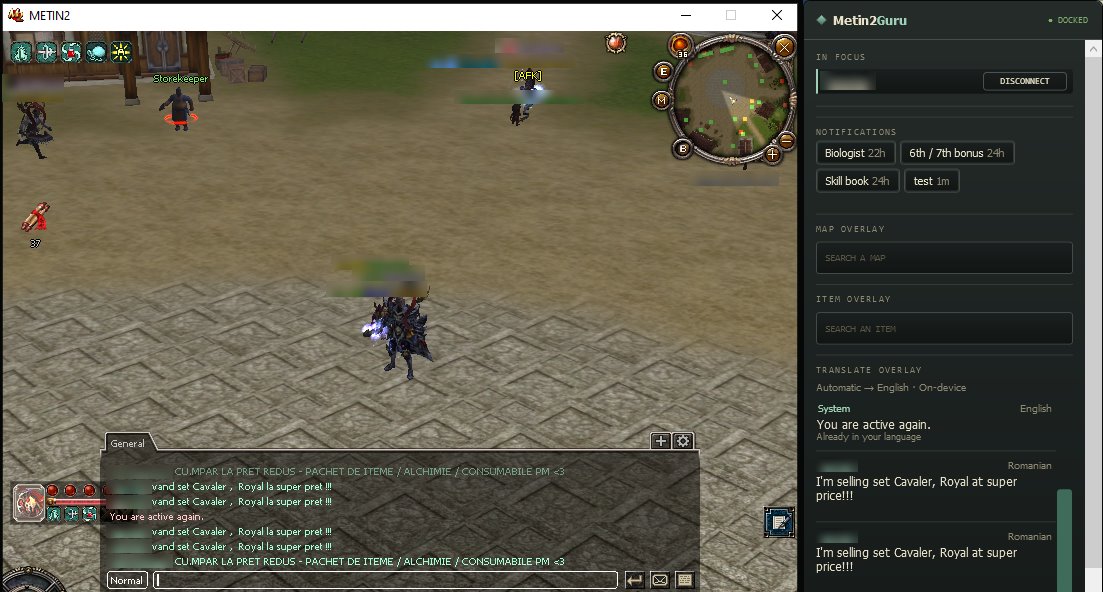
- 1Czat gry otwarty klawiszem Enter.
- 2Język źródłowy i docelowy. Automatycznie rozpoznaje język każdej wiadomości; Na urządzeniu oznacza, że tłumaczenie odbywa się na Twoim komputerze.
- 3Już w Twoim języku, więc pokazana bez zmian.
- 4Przetłumaczona wiadomość z nadawcą i językiem, w którym przyszła.
Ustawienia i plany
Język gry, plan i aktualizacje — wszystko na stronie Ustawienia.
Ustawienia Strona Ustawienia
- Free działa bez klucza. Wszystko z tego poradnika poza śledzeniem kilku klientów naraz jest w planie Free.
- Po zakupie planu Plus wklej klucz licencyjny w sekcji Aktywuj licencję i naciśnij Zastosuj licencję.
- Sprawdź aktualizacje szuka nowszej wersji. Pokaż starsze wersje pozwala wrócić do starszej.
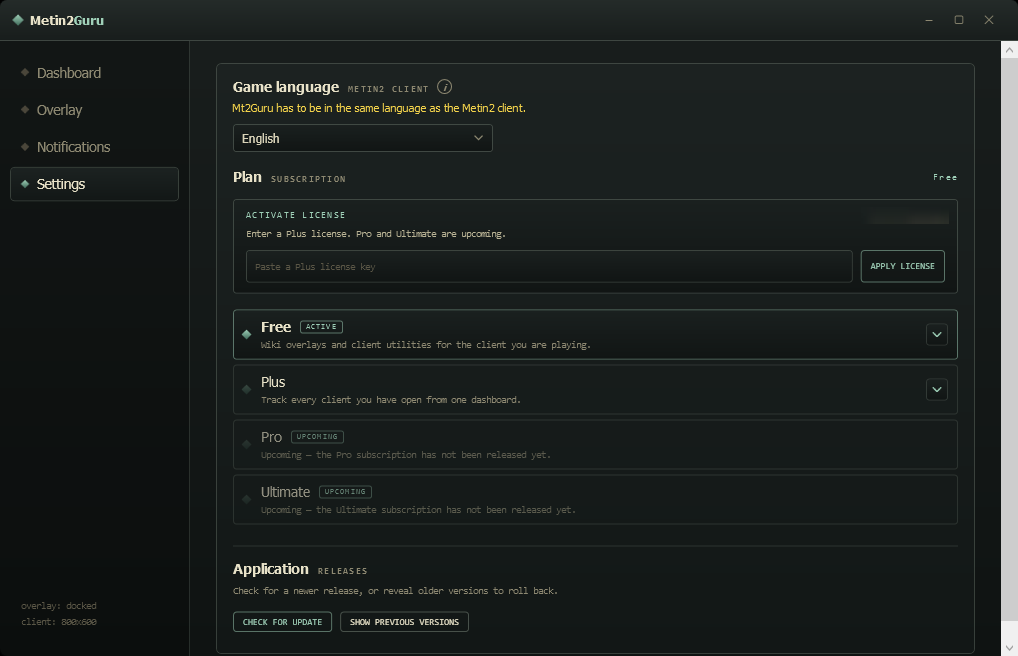
- 1Język gry. Ustaw język, w którym działa Twój klient Metin2. Mt2Guru odczytuje z ekranu nazwy przedmiotów i map w tym języku.
- 2Twój plan. Free działa bez klucza. Po zakupie planu Plus wklej tu licencję.
- 3Plany — ten, z którego korzystasz, jest oznaczony jako aktywny.
- 4Aktualizacje. Sprawdź, czy jest nowsza wersja.
Chcesz spróbować?
Mt2Guru można pobrać za darmo, a wszystko na tej stronie poza śledzeniem kilku klientów naraz jest w planie Free.